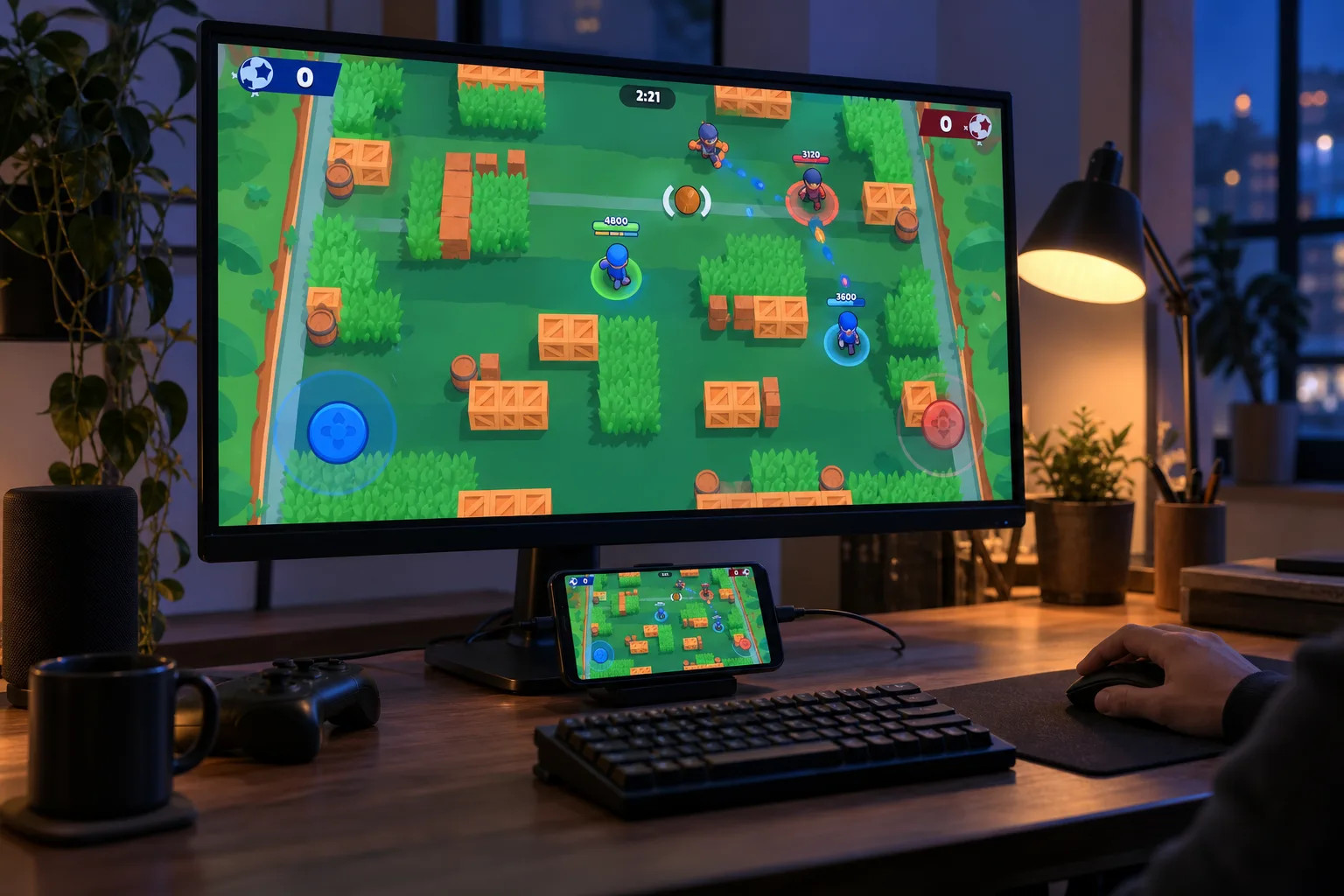
 Any Display · 모바일 게임을 큰 화면으로
모바일 게임을 큰 화면으로
하는 일이 분명합니다.
설정 이름보다 실제로 무엇을 할 수 있는지부터 확인하세요.
Android USB 화면·마우스·키보드 조작
휴대폰 앱을 큰 화면에서 사용
사용 가이드
모바일 게임을 큰 화면으로
휴대폰에서 실행 중인 모바일 게임을 컴퓨터의 큰 화면으로 즐겨요.
- 01
같은 계정으로 로그인
컴퓨터와 모바일에서 Settings → Sign in을 여세요. Google·Apple·Microsoft 또는 이메일 중 사용하는 방법으로 로그인합니다. 처음 실행할 때 로그인 화면이 열리면 바로 진행하세요. 양쪽에서 같은 로그인 방법과 계정을 사용하고, 로그인 후 계정 이름과 권한을 확인하세요. 다른 계정이면 기기 목록에 나타나지 않을 수 있습니다. 라이선스가 없는 컴퓨터에서는 앱의 체험 또는 라이선스 안내를 먼저 완료하세요.
- 02
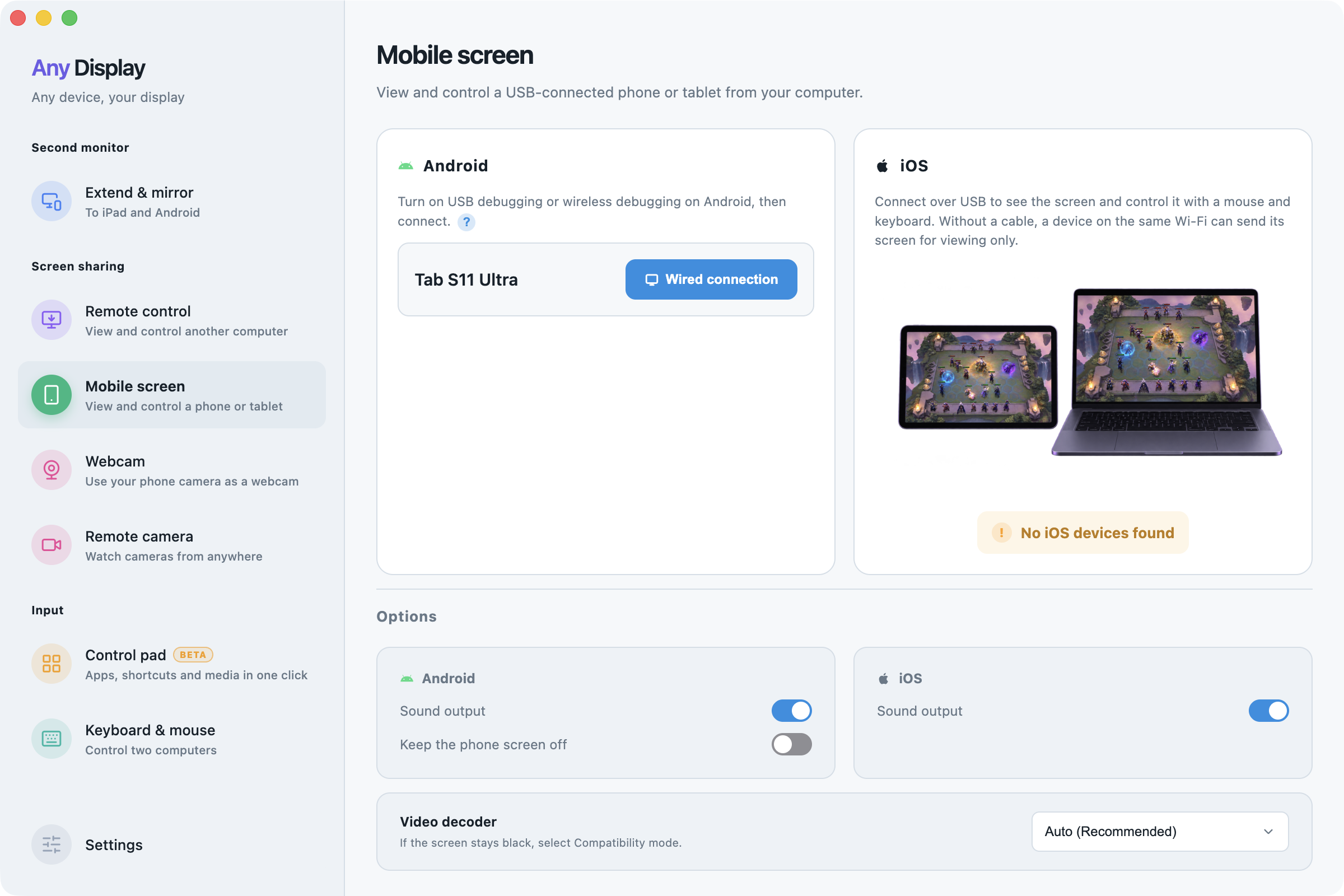
실제 메뉴는 Mobile screen
컴퓨터 왼쪽의 Mobile screen을 여세요. 이 메뉴는 휴대폰·태블릿에서 실행 중인 화면을 컴퓨터에 표시하고 조작하는 기능입니다. ‘모바일 게임을 큰 화면으로’는 활용 예시이며 앱 안의 별도 메뉴가 아닙니다. 게임도 모바일 기기에서 실행한 뒤 같은 Mobile screen 연결을 사용합니다.
실제 메뉴는 Mobile screen · macOS · English - 03
Android USB 디버깅 준비
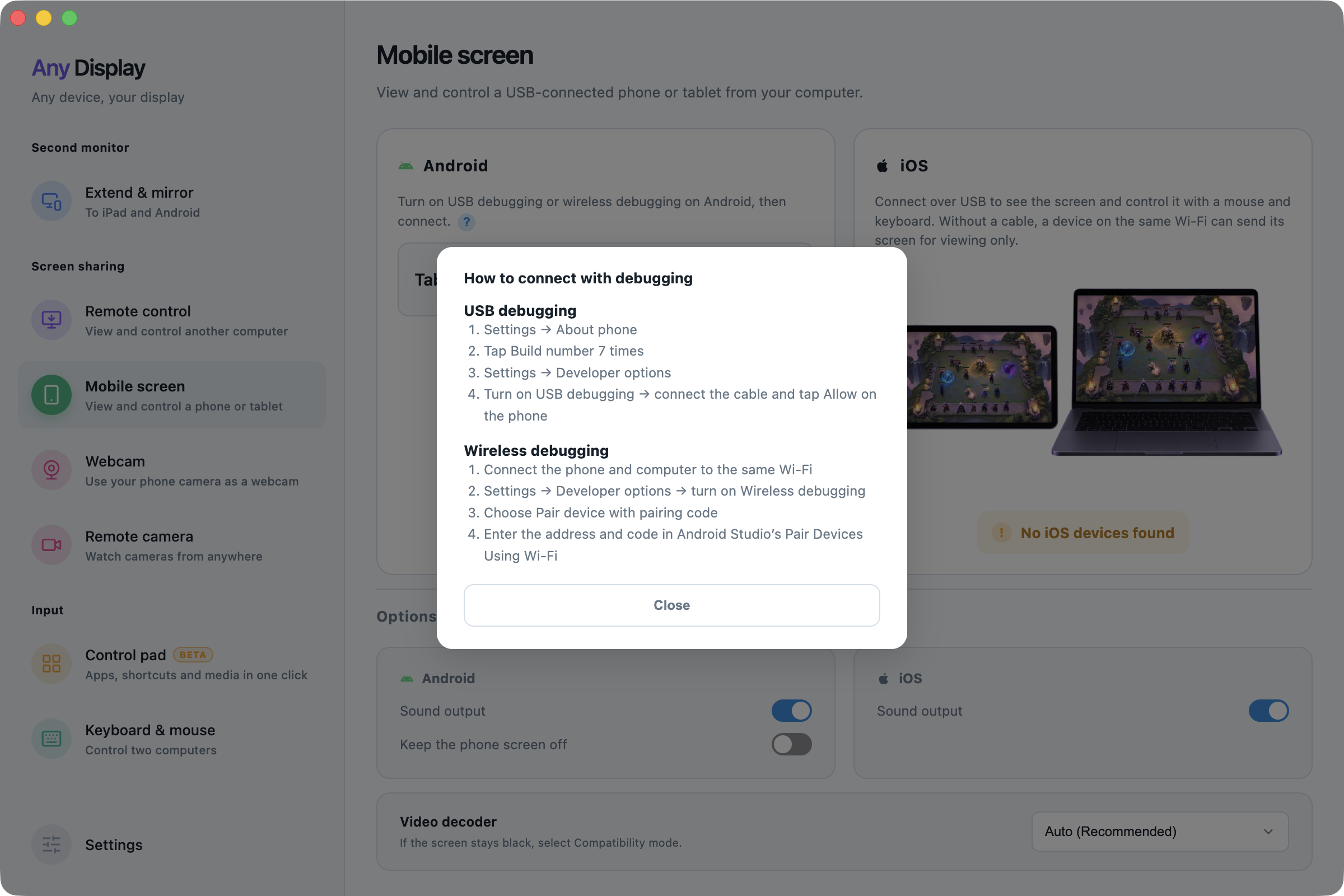
Mobile screen의 Android 영역에서 물음표(How to connect with debugging)를 누르세요. Android Settings → About phone 또는 About tablet → Software information에서 Build number를 7번 눌러 Developer options를 엽니다. Developer options → USB debugging을 켜고 데이터 케이블을 연결하세요. 태블릿의 USB debugging 허용 창에서 연결한 컴퓨터를 확인하고 Allow를 선택합니다. 제조사에 따라 설정 위치가 다릅니다.
Android USB 디버깅 준비 · macOS · English - 04
Wired connection으로 화면 열기
Android 영역에 표시된 기기 이름을 확인하고 Wired connection을 누르세요. 열린 보기 창에서 마우스로 앱을 열고 키보드로 입력해 보세요. 화면 확장 세션이 실행 중이면 먼저 Disconnect하고 다시 시도합니다. 승인 대기 안내가 나오면 기기를 잠금 해제해 허용 창을 확인하고, Offline이면 케이블과 USB 디버깅 상태를 확인하세요.
- 05
휴대폰 소리와 화면 끄기
Mobile screen → Options의 Android Sound output은 모바일 기기의 소리를 컴퓨터에서 재생합니다. Keep the phone screen off를 켜면 실제 기기 화면은 어둡게 하고 컴퓨터 보기 창은 유지합니다. 화면을 껐다고 앱이나 연결이 종료된 것은 아닙니다. 화면·입력·소리를 각각 확인하고 사용을 마치면 연결을 종료하세요.
휴대폰 소리와 화면 끄기 · macOS · English - 06
iPhone·iPad의 화면 전송
iOS 기기에서는 Any Display를 열고 같은 계정으로 로그인합니다. USB 케이블로 연결했다면 기기의 Trust This Computer 안내를 확인하세요. 컴퓨터의 Mobile screen → iOS에서 사용할 기기를 선택하고, 앱이 화면 방송 경로를 안내하면 기기에서 Start Broadcast를 누릅니다. Wi-Fi 화면 방송은 보기 전용입니다. USB와 입력을 함께 쓰는 경로는 아래 별도 입력 설정이 필요합니다.
- 07
iOS 마우스·키보드 입력 설정
Mac에서 iOS USB 화면과 입력을 함께 사용할 때는 앱에 표시되는 Mouse & Keyboard 설정과 Bluetooth 안내를 따라 입력 연결도 완료하세요. iPhone의 AssistiveTouch 등 요구되는 설정은 앱의 안내를 기준으로 켭니다. 화면을 볼 수 있다는 사실만으로 마우스·키보드 입력까지 연결된 것은 아닙니다. iPad와 iPhone의 요구 설정이 다를 수 있습니다.
- 08
검은 화면과 연결 종료
Options → Video decoder는 먼저 Auto (Recommended)로 사용하세요. 화면이 계속 검으면 권한과 기기 연결을 확인한 뒤 Compatibility 모드로 비교합니다. 소프트웨어 디코딩은 컴퓨터 부하가 늘 수 있습니다. 게임은 모바일에서 계속 실행되고, 이 메뉴가 게임을 컴퓨터에 설치하거나 실행하는 것은 아닙니다. 사용이 끝나면 보기 창의 Disconnect로 연결을 종료합니다.
다른 기능 살펴보기



작은 화면의 재미를, 더 크게.
무료 다운로드