컴퓨터 간 연결
두 컴퓨터를, 하나의 작업 공간으로.
Mac과 Windows 사이에서 화면을 확장하거나 미러링해요. 키보드와 마우스 한 벌로 두 컴퓨터를 오가며 작업해요.
내 기기에서 시작하기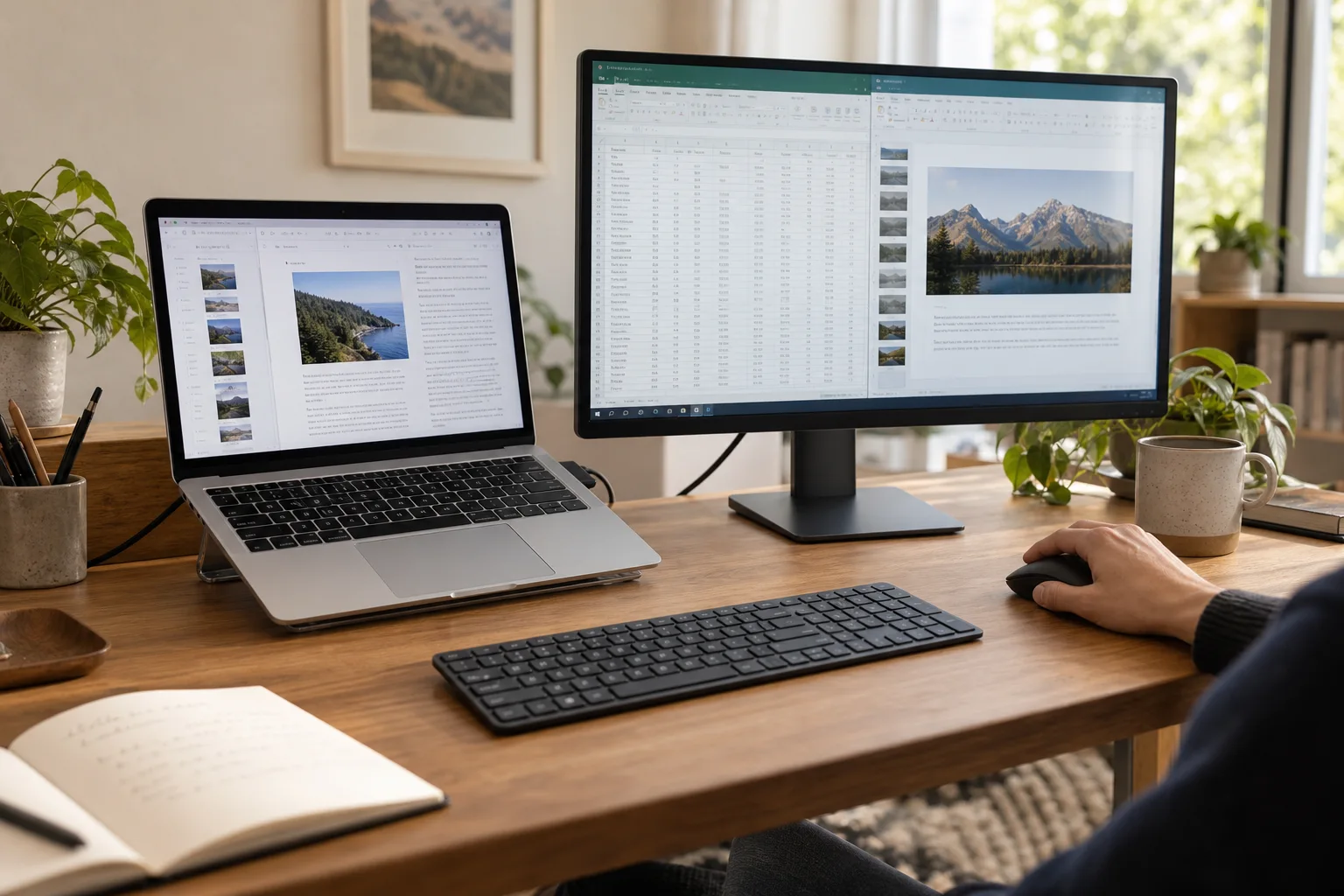 Any Display · 컴퓨터 간 연결
컴퓨터 간 연결
하는 일이 분명합니다.
설정 이름보다 실제로 무엇을 할 수 있는지부터 확인하세요.
키보드·마우스 공유
Mac·Windows 조합 지원
사용 가이드
컴퓨터 간 연결
Mac과 Windows 사이에서 화면을 확장하거나 미러링해요. 키보드와 마우스 한 벌로 두 컴퓨터를 오가며 작업해요.
- 01
같은 계정으로 로그인
컴퓨터와 모바일에서 Settings → Sign in을 여세요. Google·Apple·Microsoft 또는 이메일 중 사용하는 방법으로 로그인합니다. 처음 실행할 때 로그인 화면이 열리면 바로 진행하세요. 양쪽에서 같은 로그인 방법과 계정을 사용하고, 로그인 후 계정 이름과 권한을 확인하세요. 다른 계정이면 기기 목록에 나타나지 않을 수 있습니다. 라이선스가 없는 컴퓨터에서는 앱의 체험 또는 라이선스 안내를 먼저 완료하세요.
- 02
다른 컴퓨터를 보조 모니터로 사용
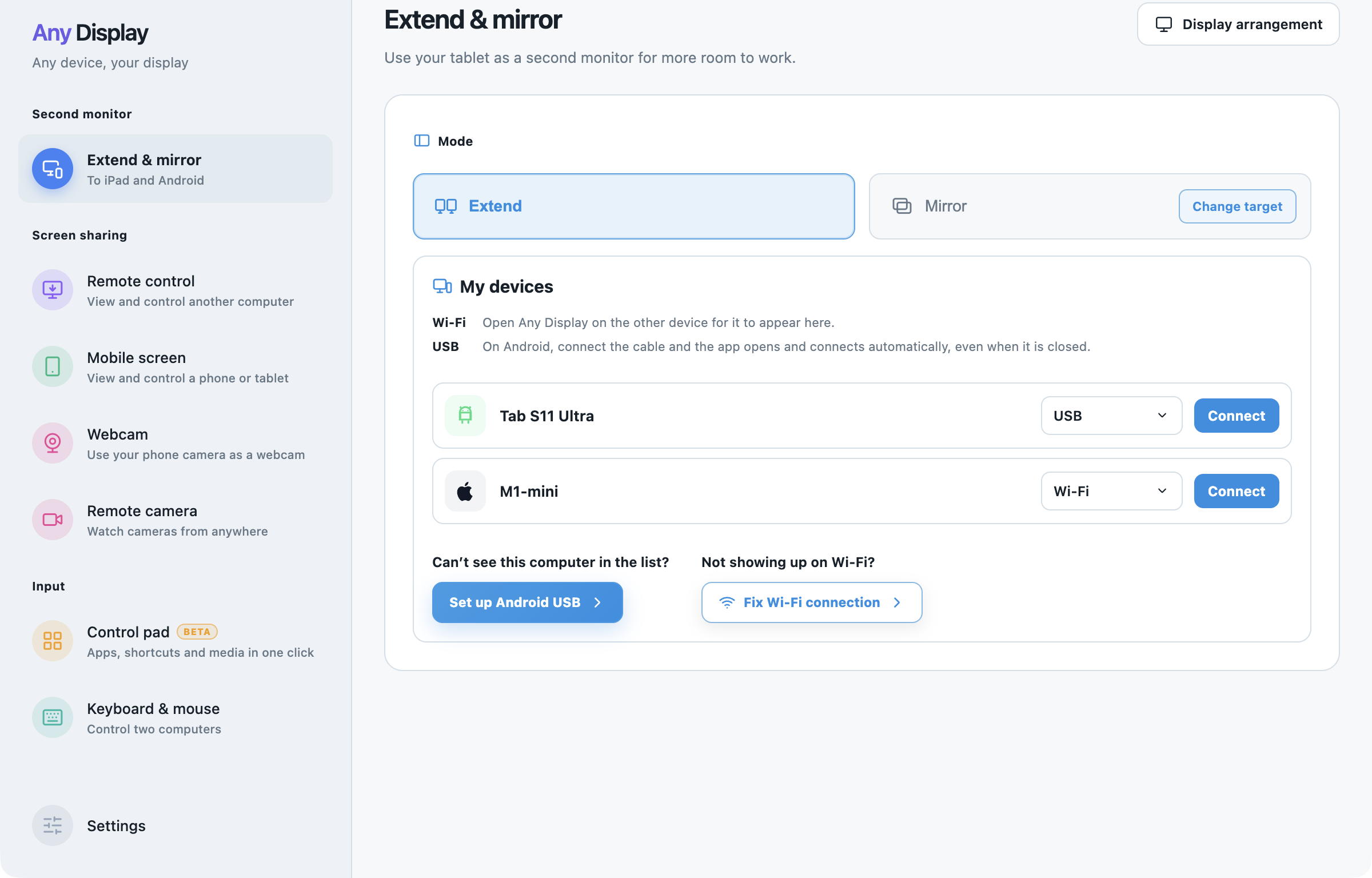
두 컴퓨터에서 같은 계정으로 로그인하고 앱을 실행하세요. 화면을 보낼 컴퓨터의 Extend & mirror에서 Extend 또는 Mirror를 먼저 선택합니다. My devices의 상대 컴퓨터 이름과 Wi-Fi를 확인하고 Connect를 누르세요. 상대 컴퓨터에 요청이 나타나면 내용을 확인해 Accept를 선택합니다. Extend는 독립된 작업 공간이며, Mirror는 Change target에서 고른 Screens 또는 Windows를 보냅니다. 확장 후 Display arrangement → Apply로 실제 위치를 맞추고 문서 창을 옮겨 확인하세요.
다른 컴퓨터를 보조 모니터로 사용 · macOS · English - 03
각 컴퓨터 화면을 유지하며 입력 공유
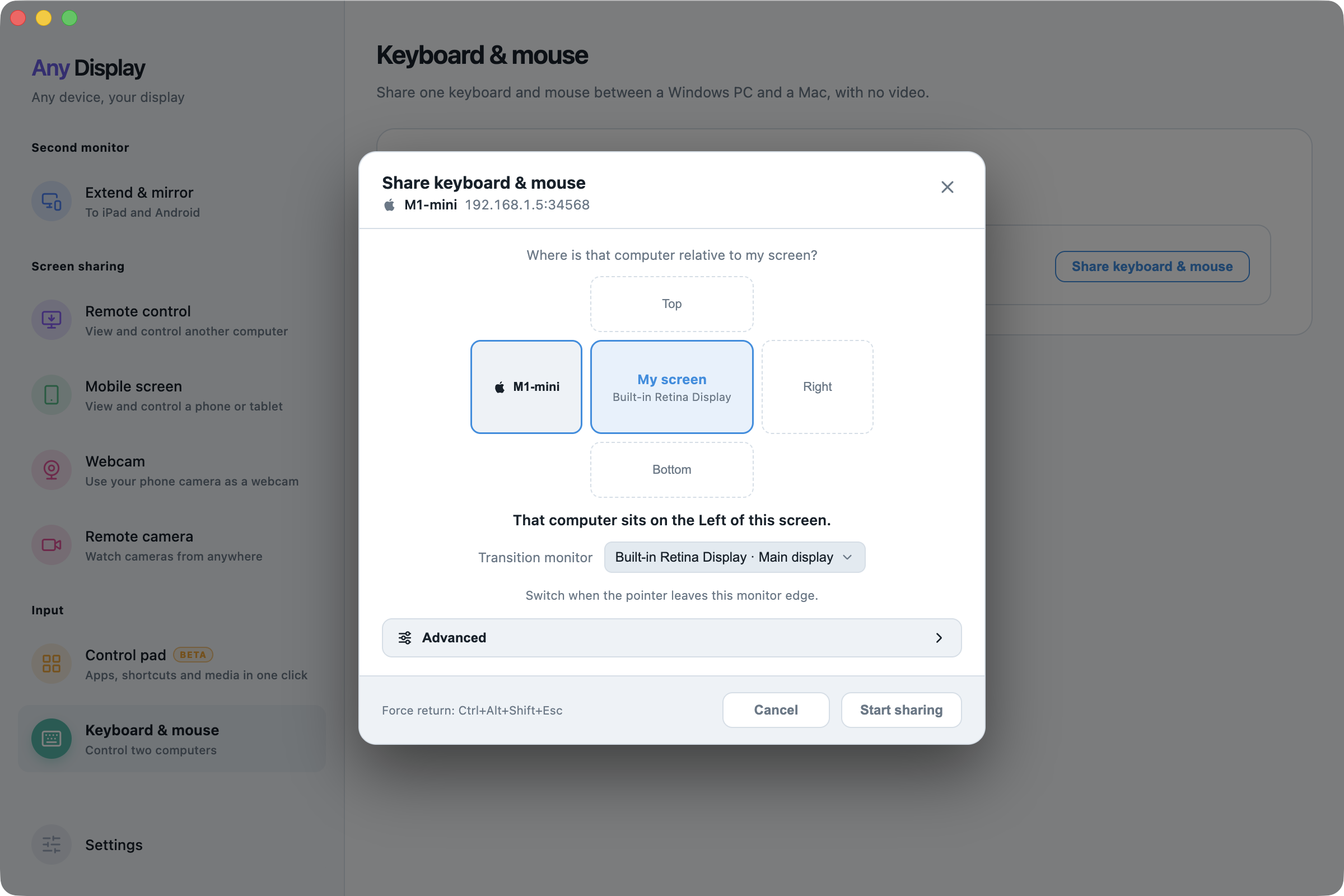
화면 전송 없이 두 컴퓨터의 자체 화면을 사용하려면 Keyboard & mouse → Share keyboard & mouse를 여세요. 상대 컴퓨터의 Left·Right·Top·Bottom 위치와 Transition monitor를 고른 뒤 Start sharing을 누르고 상대에서 요청을 수락합니다. 정한 화면 가장자리로 커서를 옮겨 입력이 넘어가는지 확인하세요. 입력이 돌아오지 않으면 Ctrl+Alt+Shift+Esc로 해제하고, 종료할 때 Disconnect를 누르세요.
각 컴퓨터 화면을 유지하며 입력 공유 · macOS · English - 04
준비하기
제어할 컴퓨터에 Any Display 1.8.0 이상을 설치해 실행하고, 휴대폰·태블릿에도 Any Display 앱을 최신 버전으로 설치해요. Mac에서는 화면 기록(화면 전송)과 손쉬운 사용(원격 조작) 권한을 허용해요. 같은 네트워크에서의 원격 제어는 Pro 이상, 다른 네트워크에서의 원격 연결은 Premium 플랜에서 쓸 수 있어요.
- 05
다른 컴퓨터에서 연결 요청하기
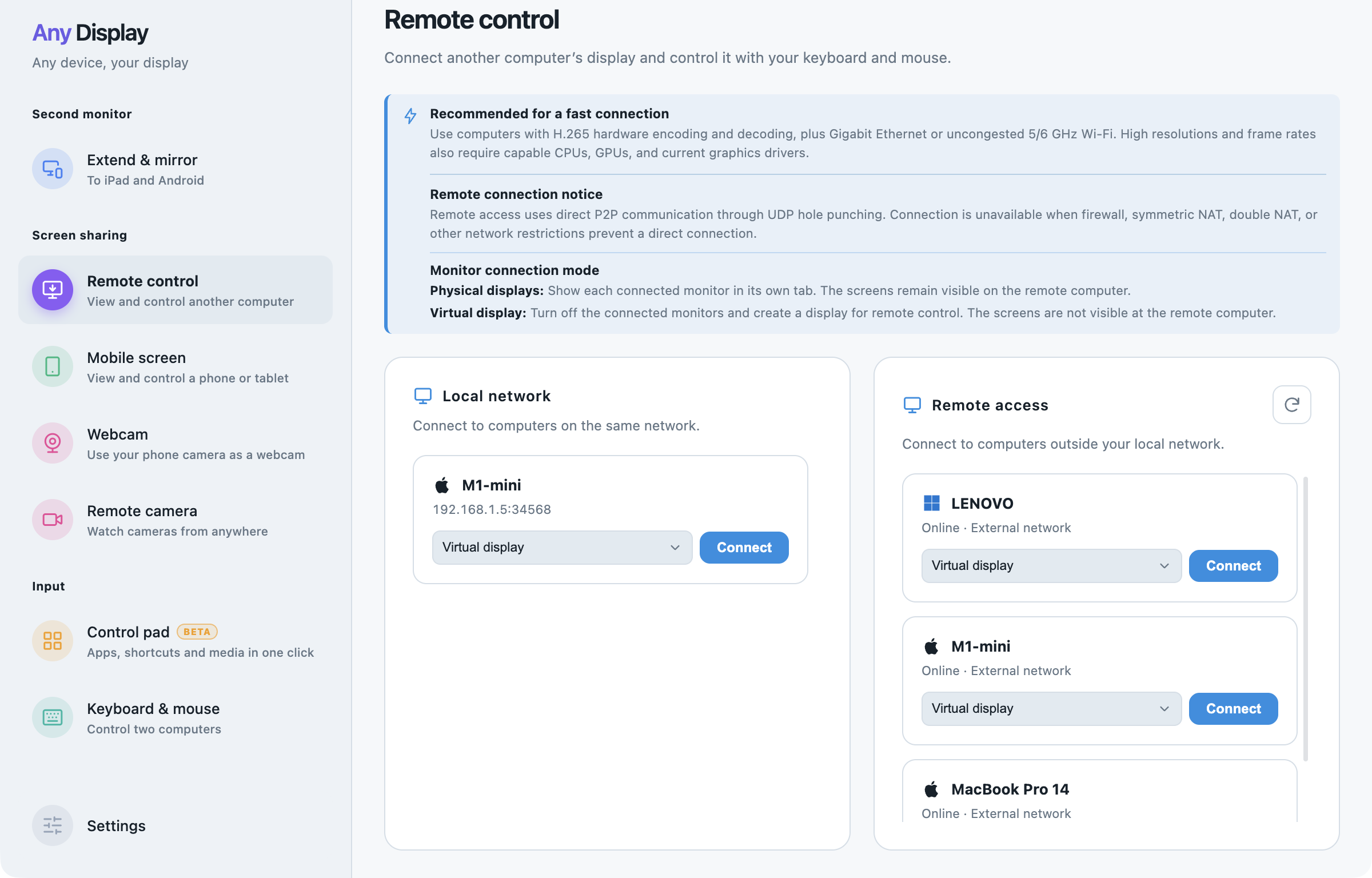
컴퓨터에서 다른 컴퓨터를 제어하려면 두 컴퓨터에서 Any Display를 실행하고, 화면을 볼 컴퓨터에서 ‘원격 제어’를 열어요. 같은 네트워크에서 찾은 컴퓨터나 같은 계정의 컴퓨터를 선택해 연결을 요청해요. 이름이 같은 컴퓨터가 있다면 대상을 확인한 뒤 진행해요.
다른 컴퓨터에서 연결 요청하기 · macOS · English - 06
승인하고 창에서 조작하기
상대 컴퓨터에 요청이 나타나면 ‘수락’, ‘거절’, ‘이 기기는 항상 허용’, ‘이 기기의 요청 무시’ 중에서 골라요. 연결되면 상대 화면이 창으로 열리고, 그 창에서 키보드와 마우스로 그대로 조작해요. 해상도·화질·확대를 따로 고를 수 있고, Windows 잠금 화면과 관리자 권한 확인 창도 원격으로 조작할 수 있어요.
- 07
연결 상태와 권한 관리
연결 중, 화면을 기다리는 중, 화면 표시 중 같은 상태로 진행 상황을 확인해요. 제어받는 컴퓨터에는 ‘원격으로 제어되는 중’이 표시돼요. 어느 쪽이든 ‘연결 끊기’로 세션을 끝낼 수 있어요. 자동 허용이나 요청 무시는 ‘설정 → 연결 권한 관리’에서 바꿔요. ‘원격 연결’ 영상은 서버를 거치지 않고 기기끼리 직접(P2P) 주고받고, 직접 UDP 경로에서는 패킷마다 AES-256-GCM으로, 대체 경로에서는 WebRTC 암호화로 보호해요.
다른 기능 살펴보기



두 컴퓨터를, 하나의 작업 공간으로.
무료 다운로드