XP-Pen Artistの代わりに、初心者はこう始めてもいい
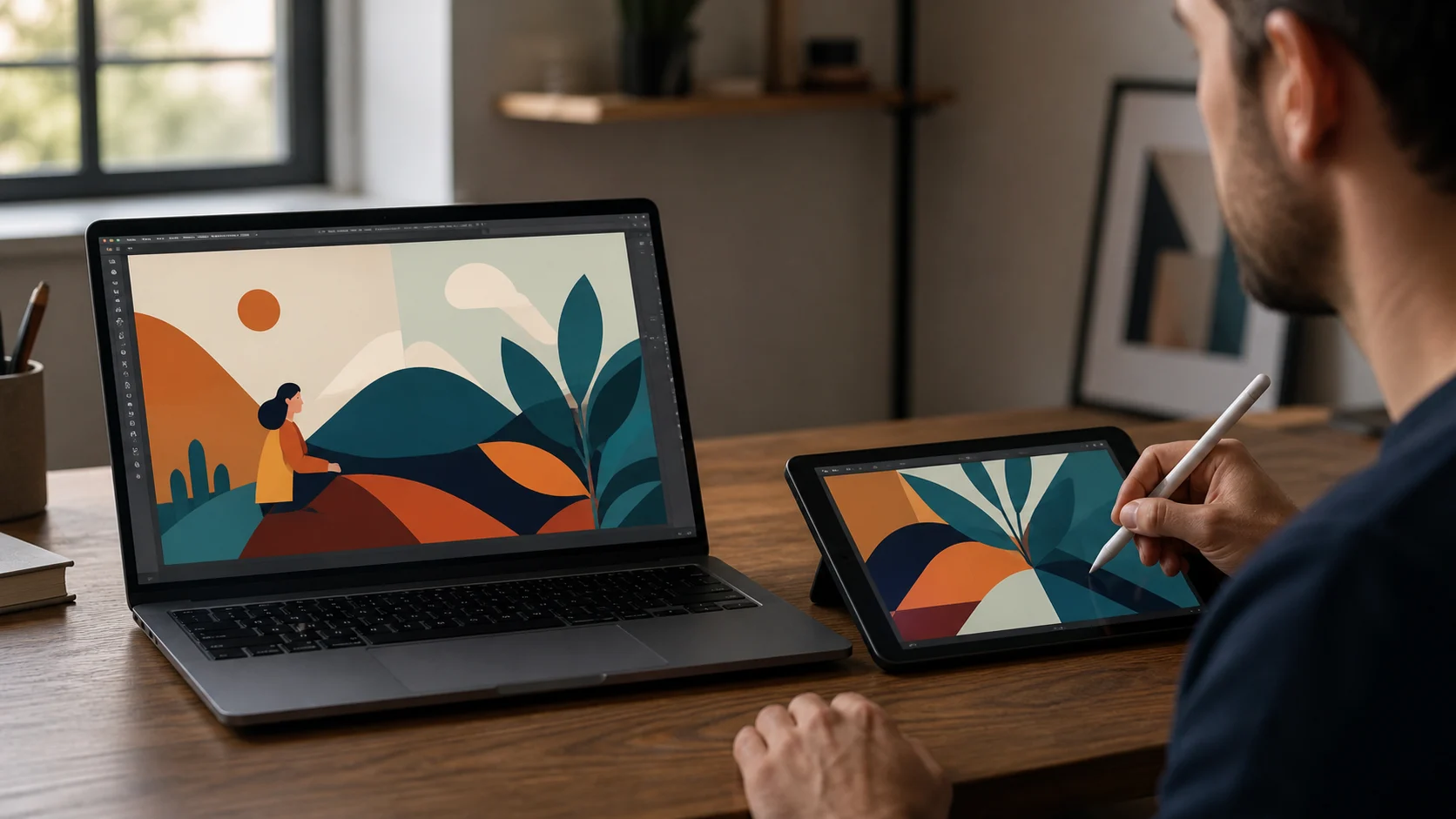
お金をかけすぎずにデジタルで絵を始めたい人が、手頃な液タブを探すのはよくあることです。いい選択です。ただ、絵が続くかまだ分からないなら、機材を買う前に踏んでおきたい順番があります。いちばん安い方法は、すでに持っているデバイスから始めることです。
いちばん安い選択は、バッグの中身で決まります
入門向けの液タブはかなり手頃になりましたが、それでも一台買い足すことに変わりはありません。パソコンにつなぐケーブル、机の上の場所、ドライバーのインストールもついてきます。
iPadやGalaxy Tabとペンがすでにあるなら、新しく買う機材はありません。だから問いを変えてみてください。「どの液タブが安いか」ではなく「手持ちで使えるものはないか」です。
タブレットとペンがすでにあるなら
パソコンとタブレットにAny Displayを入れると、タブレットがパソコンのサブ画面になります。ペンを当てればパソコンのお絵描きアプリに線が描かれ、対応ペンなら筆圧と傾きも反映されます。手のひらが触れて起きる誤入力も抑えてくれます。
アプリはいつもパソコンで使っているものをそのまま使えます。無料のお絵描きアプリで始めてもかまいません。何度か描いてみて「やはり専用の画面が欲しい」と確信できてから買っても遅くありません。
まだ何も持っていないなら
ここは正直にお話しします。タブレットもペンもない状態なら、入門向けの液タブのほうが安く済むことが多いです。描く専用の機器は、タブレットとペンを新しく揃えるより価格が低いことがあるからです。
ただタブレットは、描く以外にも使い道が多いです。動画、読書、メモまでするなら、一台で何役もこなせます。描くだけなら専用機、ほかの用途もあるならタブレット寄りです。使っていない中古のタブレットや、家族が使っていないタブレットを借りて始めるのも現実的な方法です。最初から大きなお金をかけなくても、始める方法は意外とたくさんあります。まずは手元にあるものを見回してみてください。意外な掘り出し物が見つかるかもしれません。
初心者がつまずきやすいこと
始めるのは簡単ですが、いくつか先に知っておくと楽になる点があります。
- ペンの種類: Apple Pencil(USB-C)には筆圧がありません。筆圧が欲しいなら対応ペンか確認してください。
- 接続方法: 無線は手軽ですが、描くときはUSBのほうが安定しやすいです。
- 小さな画面: 拡大と移動を頻繁にするので、二本指のピンチ操作に慣れると楽です。
最初の接続で困ったら、画面の拡張・ミラーリングガイドに手順があります。
機材より大事なのは、よく描く習慣です
入門の段階では、機材の差より、毎日描く人とそうでない人の差のほうがずっと大きいです。いい機材を買って数週間で引き出しにしまってしまう人も多く、ごく普通の機材でも毎日描く人はすぐ上達します。
なので最初は、アプリを開くまでの壁が低いほうがいいです。すでに毎日使っているタブレットなら、取り出してつなぐだけなので、絵が習慣になる可能性も高まります。
週末ひとつで試してみてください
土曜の午後にアプリを入れて、日曜の夜まで描いてみてください。落書きでも模写でも大丈夫です。楽しかったか、どこが不便だったかを感じ取ります。楽しくて不便が小さければそのまま続け、不便が大きければ、それが何を買うべきかへのいちばん正確な答えです。
プロ向けのクラスが気になるならワコム Cintiqの代わりを、置き場所や持ち運びが心配ならHuion Kamvasの代わりを続けてどうぞ。
よくある質問
- XP-Penのような液タブがなくても絵を始められますか?
- iPadやGalaxy Tabと対応ペンがあれば、パソコンにつないで始められます。まだ何もデバイスがないなら、入門向けの液タブのほうが安いこともあります。
- 筆圧のないペンでも描けますか?
- 線は描けますが、太さや濃さの変化は表現しにくくなります。Apple Pencil(USB-C)は筆圧がないので、筆圧が欲しいなら別の対応ペンを使ってください。
- 無料のお絵描きアプリも使えますか?
- はい。パソコンで動くお絵描きアプリならそのまま使えます。ペン入力はアプリが対応する範囲で反映されます。
- MacとWindowsのどちらでも使えますか?
- はい。macOS 12.3以降と64ビットのWindows 10・11で使えます。画面を受け取る側はiPad、iPhone、Androidのタブレットやスマホです。