Huion Kamvasの代わりに、狭い机とカバンに合う選択
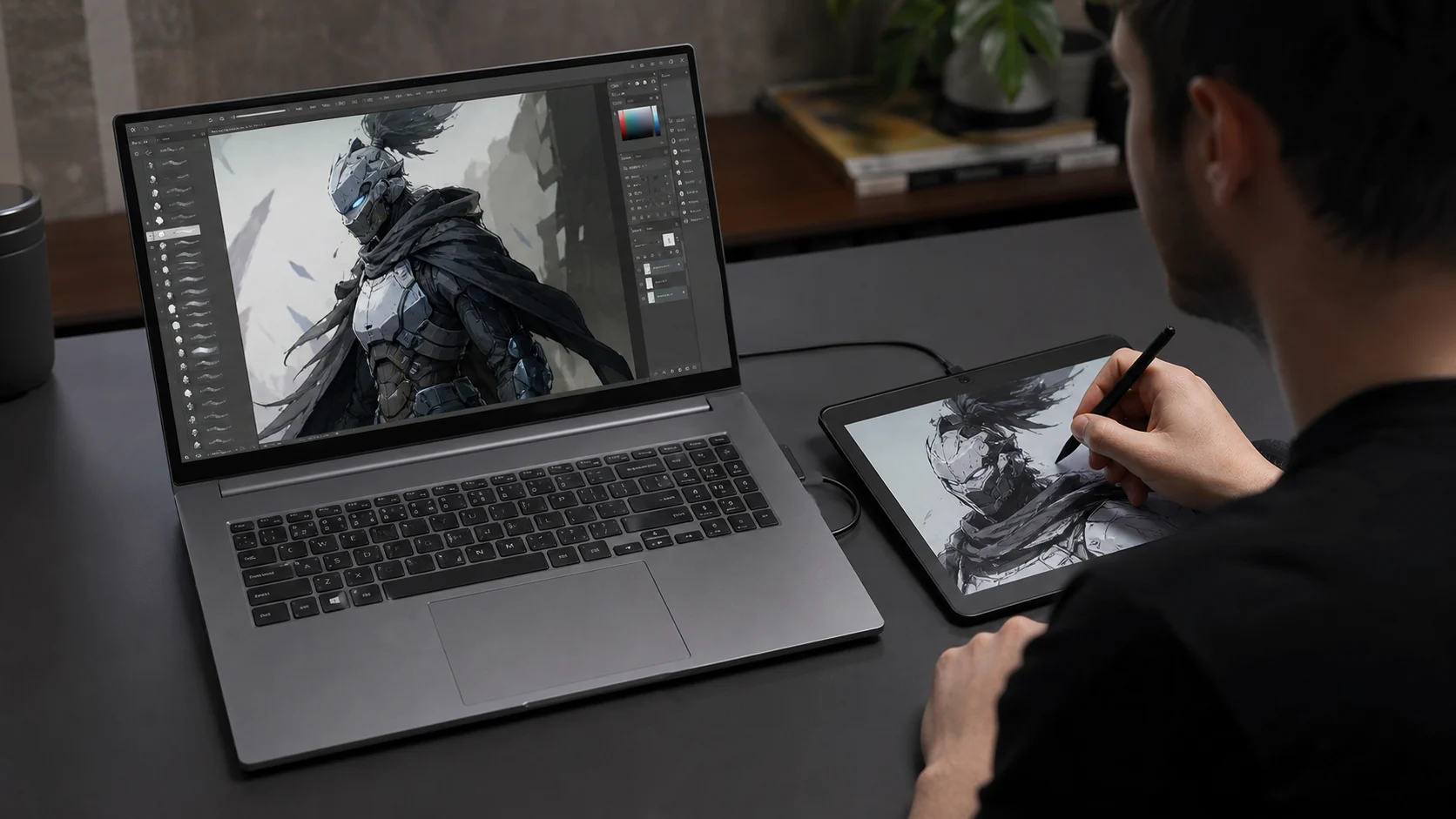
寮の机、図書館の席、大学と家を往復するカバン。学生にとって液タブは、性能と同じくらい置き場所と重さの問題です。Huion Kamvasのような製品を検討しながら「いつも使っているタブレットで済めば」と思ったなら、できる場合とできない場合を分けて見てみましょう。
まず机の上の場所を計算してみてください
液タブには置き場所が必要です。本体、スタンド、パソコンにつなぐケーブル、電源までそろえると、ノートパソコンの横はすぐ埋まります。狭い机では、描く時間より、準備と片付けの時間のほうが長くなることもあります。
タブレットは、机に置いて使い、終わったらカバンに入れるだけです。毎回場所を作らなくていいことは、狭い空間では意外と大きな違いです。ルームメイトと机を共有したり、共用スペースで作業したりするなら、なおさらです。ノートを取った隣にそのままペンを置けると、気持ちの負担も減ります。カバンの中も軽くなります。荷物が増えないのは学生にはありがたいことです。
授業、ノート、課題を一台で
学生には、一台で何役もこなせることが大切です。授業資料とノートはタブレットで使い、課題の時間にはAny Displayでノートパソコンにつないで、パソコンのお絵描きアプリにペンで描きます。対応ペンなら筆圧と傾きが伝わり、手のひらが触れても誤入力を抑えられます。
デザイン、アニメーション、建築など、デスクトップのソフトで課題をする学科なら、授業で使っているアプリそのものをタブレットの画面上で描けるのが便利です。タッチやペンでノートパソコンを操作することもできます。
図書館やアトリエに持っていくとき
接続は、同じWi-Fiなら自動でパソコンを探します。ただ、大学やカフェのWi-Fiは機器同士の通信を止めていることがあり、タブレットがパソコンを見つけられない場合があります。そのときはUSBケーブルでつなげば大丈夫です。AndroidはUSBデバッグをオンにする必要があることがあり、WindowsでiPadをUSB接続するにはMicrosoft StoreのApple Devicesアプリが必要です。
注意点がひとつあります。大学が貸与・管理しているノートパソコンは、新しいアプリのインストールが制限されていることがあるので、事前に確認してください。
学生でも専用機が向いているケース
公平に言うと、絵が専攻で、一日に何時間も大きな画面で描くなら、専用の液タブのほうが楽です。画面が広く、長時間使ってもバッテリーを気にしなくて済みます。印刷物で提出する課題が多く、色が大切なら、色を管理して使える画面のほうが安心です。
反対に、ノート取りや軽いスケッチ、たまの課題が中心なら、お金をかけて専用機を別に置くより、持っているタブレットを活用するほうが現実的です。
小さなスタンドひとつで姿勢が変わります
タブレットを机に平らに置いて描くと、首と手首がすぐ疲れます。安価な折りたたみスタンドで少し傾けるだけでぐっと楽になり、カバンにも入ります。専用機のスタンドの役目を、軽い形で果たしてくれます。
画面を広く使いたいときは、タブレットをノートパソコンの横に置き、パソコン側の画面にパレットやレイヤーを出しておくと便利です。
ある日の夜、ひと晩で試してみる
パソコンとタブレットにアプリを入れ、同じアカウントでログインすれば接続の準備は終わりです。手順は画面の拡張・ミラーリングガイドにあります。最初は拡張画面にして、ペンで描いてみてください。
入門段階での費用をもう少し考えたいなら、XP-Pen Artistの代わりの記事が役に立つはずです。
よくある質問
- 大学のノートパソコンにつないでもいいですか?
- ノートパソコンにアプリをインストールできる必要があります。大学が管理する端末は制限されていることがあるので、先に確認してください。
- 大学のWi-Fiでタブレットがパソコンを見つけられません。
- 機器同士の通信を止めているネットワークかもしれません。その場合はUSBケーブルでつないでください。
- ノートと絵を同じタブレットで使ってもいいですか?
- はい。タブレット自体のノートアプリはそのまま使い、パソコンのお絵描きアプリが必要なときだけAny Displayでつなげば大丈夫です。
- iPhoneでもつなげますか?
- iPhoneも画面を受け取る端末として使えます。ただ、描くには画面が小さいので、普通はタブレットのほうが楽です。