液タブの代わりはある? 専用機が本当に必要か見極めるポイント
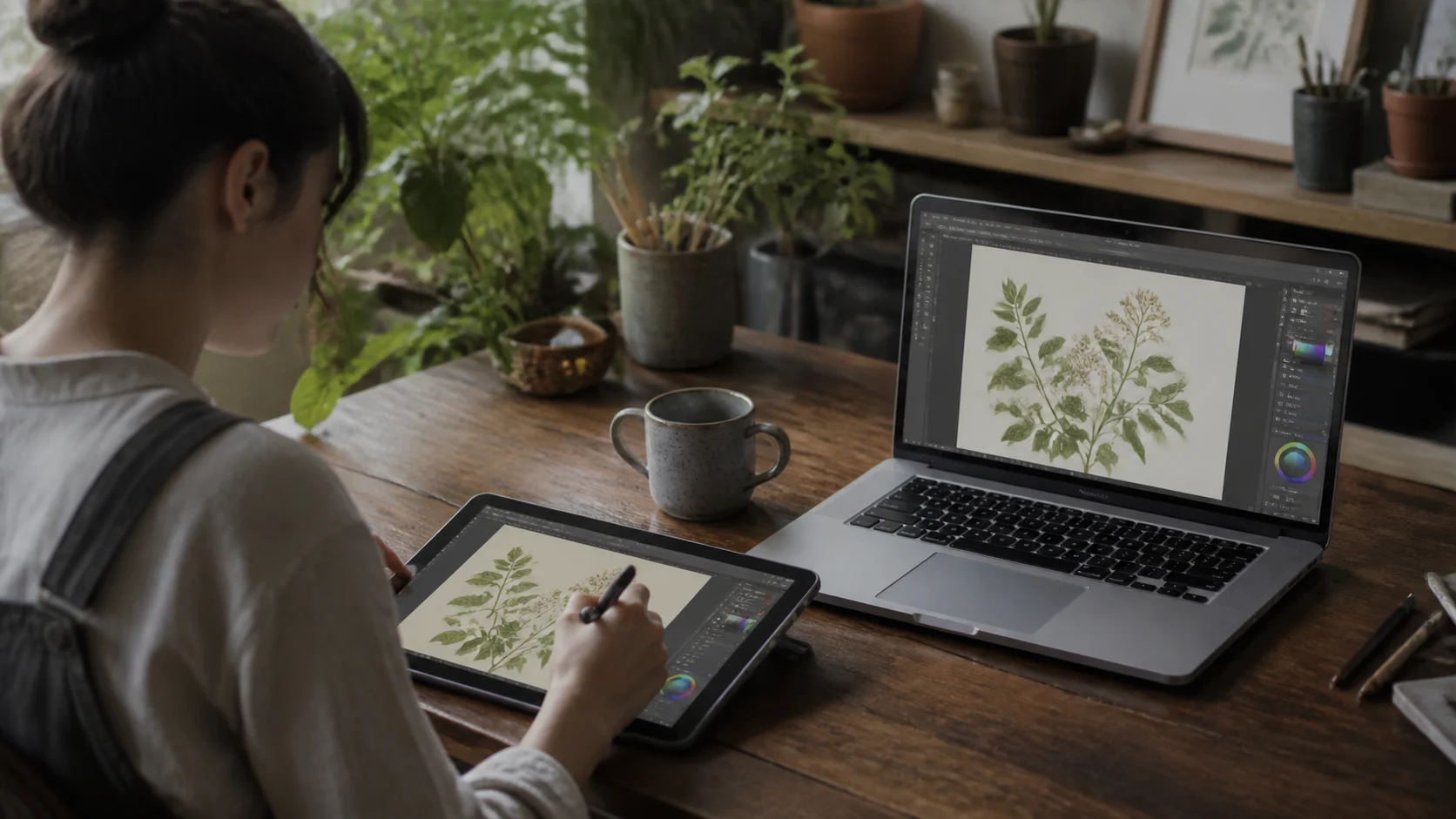
液タブは気軽に買える物ではありません。値段もそれなりで、机の上の場所も取ります。だから買う前に「手持ちのiPadやGalaxy Tabで済まないか」と調べたくなるのは自然です。結論から言うと、何をどれくらい描くかで答えは変わります。専用機がはっきり勝つ場面もあれば、タブレットで十分な場面もたくさんあります。
ブランドを比べる前に決めておくこと
液タブを探す人の多くは、サイズやメーカー名の比較から始めます。ですがその前に、決めておきたいことが三つあります。何を描くのか(落書き、イラスト、漫画、写真のレタッチ)。一日に何時間使うのか。仕事なのか趣味なのか。
この三つが決まると、専用機が必要なのか、今あるもので始めていいのかがぐっと見えやすくなります。
専用の液タブが優れているところ
液タブは描くことだけのために作られた道具なので、はっきりした強みがあります。タブレットでは置き換えにくい部分を挙げます。
- 色の正確さ: 印刷物や納品物を作るなら、色を管理して使える画面のほうが安心です。
- 画面の大きさ: 机いっぱいの作業面は、10インチ前後のタブレットとは別の体験です。
- 長時間の作業: バッテリーを気にせず、専用スタンドやショートカットキーで一日中描けます。
- すぐ使える手軽さ: パソコンにつなぐだけで、アプリを開いたり接続を準備したりする手間がありません。
このうち一つでも自分の仕事の核心なら、専用機を買うのが正解です。
手持ちのタブレットでできること
iPadやGalaxy Tabがあれば、Any Displayでパソコンのサブ画面兼、描くための画面として使えます。Apple PencilやS Penなど対応ペンの筆圧と傾きがパソコンのお絵描きアプリに届き、手のひらが触れても誤入力を減らしてくれます。Photoshop、CLIP STUDIO、Kritaなど、いつものデスクトップアプリをそのまま使えます。
タブレットは描かない時間にも役立ちます。動画を見たり本を読んだり、バッグに入れてカフェに持ち出したりもできます。使い道が広いことが、専用機との一番の違いです。
タブレット方式で物足りなくなりやすい点
弱点も正直にお伝えします。タブレットの画面は専用の液タブより小さいことが多く、大きなキャンバスでは窮屈に感じるかもしれません。画面は圧縮した映像として送るため、最終的な色の確認はパソコンのメインモニターを基準にするのが安全です。
反応の速さも環境次第です。Wi-Fiが不安定だと線がわずかに遅れて見えることがあり、描くときはUSB接続のほうが安定しやすいです。またApple Pencil(USB-C)には筆圧がないので、筆圧が欲しいなら別の対応ペンが必要です。
あとから専用機を買っても無駄にはなりません
タブレットで始めて、結局あとから専用の液タブを買うことになっても、タブレットが無駄になるわけではありません。机の横でパレットや資料を表示しておくサブ画面として使い続けられます。先に試して必要なものを確かめた人は、買ったあとに後悔する可能性もずっと低くなります。
まず二週間使ってみてから決める
いちばん確実なのは、今あるデバイスで二週間ほど実際の作業をして、気になった点を書き出すことです。画面が狭い、色が不安、長く描くと手首が痛いといった不満が何度も出るなら、それが専用機を買う理由です。特に困らなければ、大きな出費を避けられたことになります。
最初の接続は画面の拡張・ミラーリングガイドにまとめています。iPadで描く感覚はiPadを液タブとして使う方法で詳しく書いています。プロ向けの液タブを検討中なら、ワコム Cintiqの代わりの記事のほうが合うかもしれません。
よくある質問
- iPadは液タブの完全な代わりになりますか?
- 入門、趣味、ラフ描きなら十分なことが多いです。色を厳密に管理したい場合や、とても大きな画面で長時間作業する場合は、専用機のほうが楽なことがあります。
- Windowsでも筆圧は効きますか?
- 対応しているペンなら筆圧と傾きが伝わります。Windows Inkに対応したお絵描きアプリで使え、設定の場所はアプリごとに少し違います。
- Galaxy TabとS Penでも描けますか?
- はい。S Penの筆圧と傾きをパソコンのお絵描きアプリに送れます。MacでもWindowsでも使えます。
- 無線で描くと線が遅れませんか?
- ネットワークの状態によります。反応の速さが大事な作業では、USBケーブルでつなぐほうが安定しやすいです。