ワコム Cintiqの代わりを探すなら、必要な作業とタブレットで足りる作業
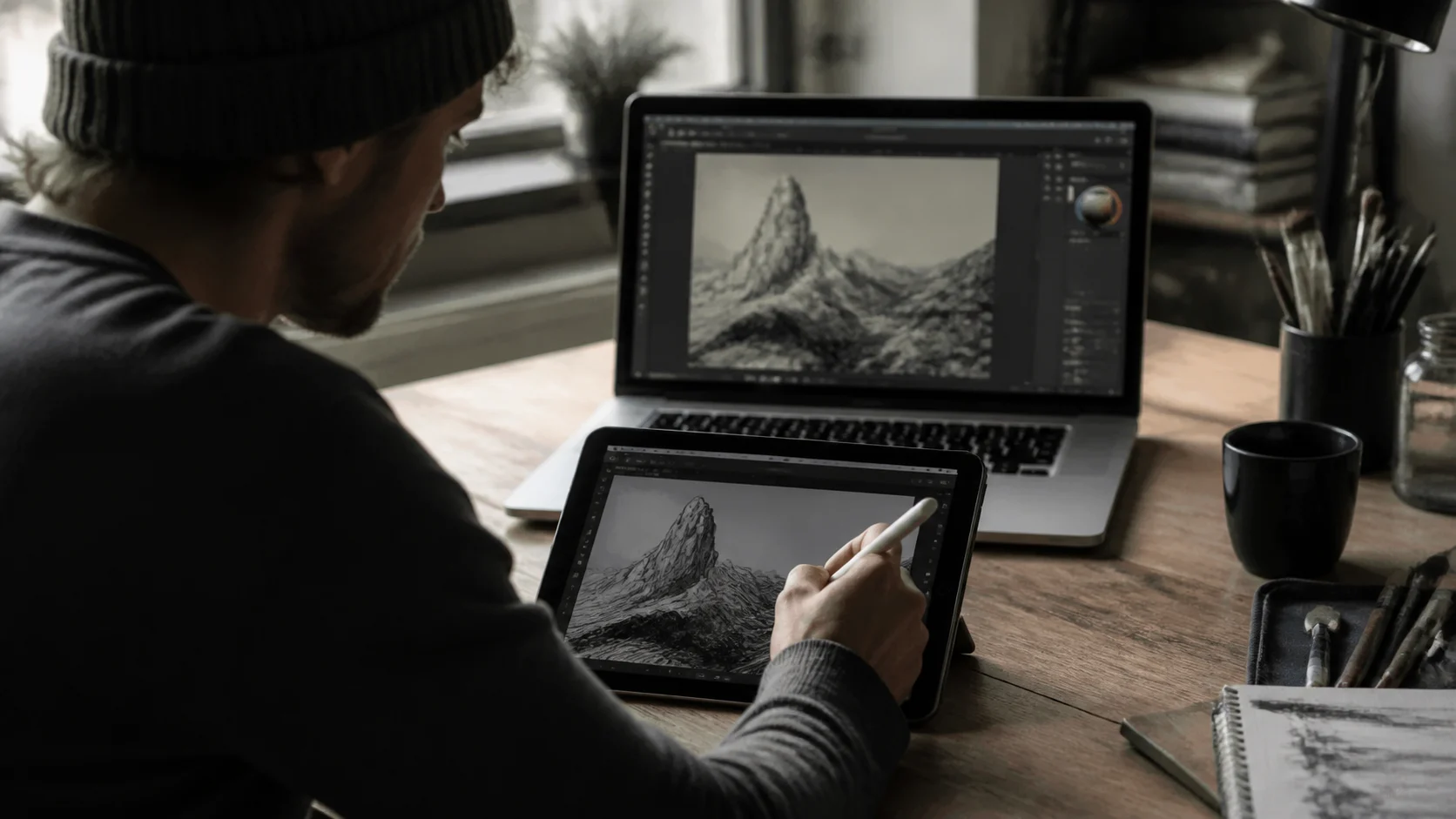
Cintiqクラスの液タブは、絵を仕事にしている人が選ぶ道具です。だから代わりを探す前に、認めるべき点は認めておきます。色、大きな画面、一日中描く作業では専用機が上です。ただ、すべての作業がその水準を求めるわけではなく、手持ちのiPadやGalaxy Tabがかなりうまくこなしてくれる部分もあります。
Cintiqを買うべき人は確かにいます
クライアントにイラストを納品する、印刷を前提に制作する、一日五、六時間以上描く。そんな生活ならプロ向けの液タブを買うのが正解です。仕事道具で一番疲れるのは手ではなく不確かさです。「この色は別のモニターだと違って見えるのでは」という心配を減らしてくれるのが、この価格帯の製品の役目です。
なので、この記事は「買うな」という話ではありません。自分の作業のどこまでが本当にそのレベルを必要とするのか、切り分けてみようという話です。
色が大事なのは、成果物が画面の外に出る人
色の正確さが効くのは、結果が印刷や商品画像、ブランドカラーになる場合です。SNSやウェブにしか出さない絵なら、そこまで厳密でなくてよいことも多いです。
タブレット側で知っておきたいことがひとつあります。Any Displayはパソコンの画面を圧縮した映像としてタブレットに送ります。そのためタブレットは描く場所としては快適ですが、最終的な色の確認はパソコンにつないだメインモニターで行うのが安全です。
画面サイズと長時間の作業
広いキャンバスに大きく筆を走らせる作業や、全身を一画面で見ながら描く作業は、画面が大きいほど楽です。10インチ前後のタブレットでは拡大と移動が増え、流れが途切れやすくなります。
長時間の作業では、スタンド、手首の角度、ショートカットキーも効いてきます。タブレットはバッテリー式なので充電ケーブルを挿したままにしがちで、楽な角度を作るには別にスタンドも要ります。この部分は専用機のほうが明らかによくできています。
それでもタブレットで足りる作業はあります
絵のすべてが机の前で終わるわけではありません。アイデアを探るサムネイル、コンテ、色を塗る前のラフ、取引先の前でのその場修正、出先での作業は、軽く持ち歩けるほうが有利です。
- ラフとコンテ: 画面の大きさより速さが大事な段階
- 修正とチェック: すでにあるファイルにペンで書き込んで直す作業
- 外出先での作業: カフェ、出張、アトリエの外で描くとき
Any DisplayはApple PencilやS Penの筆圧と傾きをパソコンのPhotoshopなどに届けるので、こうした段階ではいつもの環境で描けます。Apple Pencil(USB-C)には筆圧がないため、まず筆圧対応のペンかどうかを確認してください。
ペン先の感触は好みです
専用の液タブは、表面の質感やペン先の感触を描くために整えていることが多いです。一方、タブレットのガラスはつるつるで、最初は線が滑る感じがするかもしれません。描き心地のよいフィルムを貼って使う人も多く、慣れれば気にならないという人もいます。
これは正解のない領域です。手持ちのタブレットで数日描いてみて、自分の手に合うかを確かめてから決めるのが一番確実です。
どちらか一方ではなく、両方使う道もあります
机ではCintiqで仕上げ、外ではタブレットでラフを描く、と使い分けている人もいます。Cintiqがまだ負担に感じる時期は、タブレットでデジタルで描く習慣を先に作ることもできます。
プロの現場ではショートカットも大切です。余っているスマホやタブレットをControl Padにして、よく使うショートカットのボタン板にする方法もあります。もっと手前の段階での一般的な悩みは、液タブの代わりはあるかで扱っています。
よくある質問
- iPadでプロのイラスト制作はできますか?
- 作業の段階によります。ラフや修正には十分使えますが、大きな画面と厳密な色管理が必要な仕上げは、専用機のほうが楽です。
- Cintiqの代わりに使うと色が違って見えますか?
- タブレットには圧縮された映像が届くので、色の確認はパソコンのメインモニターで行うのが安全です。納品用の最終的な色は、調整済みのモニターを基準にしてください。
- Photoshopで筆圧は効きますか?
- 対応ペンなら筆圧と傾きが伝わります。WindowsではWindows Inkを有効にしたアプリで使えます。
- Cintiqとタブレットを併用できますか?
- はい。タブレットをパソコンの追加画面としてつなぎ、必要なときに使えます。ショートカット用のパッドとして使う方法もあります。