SuperDisplay を Mac や iPad で使いたいなら、代わりに使える方法
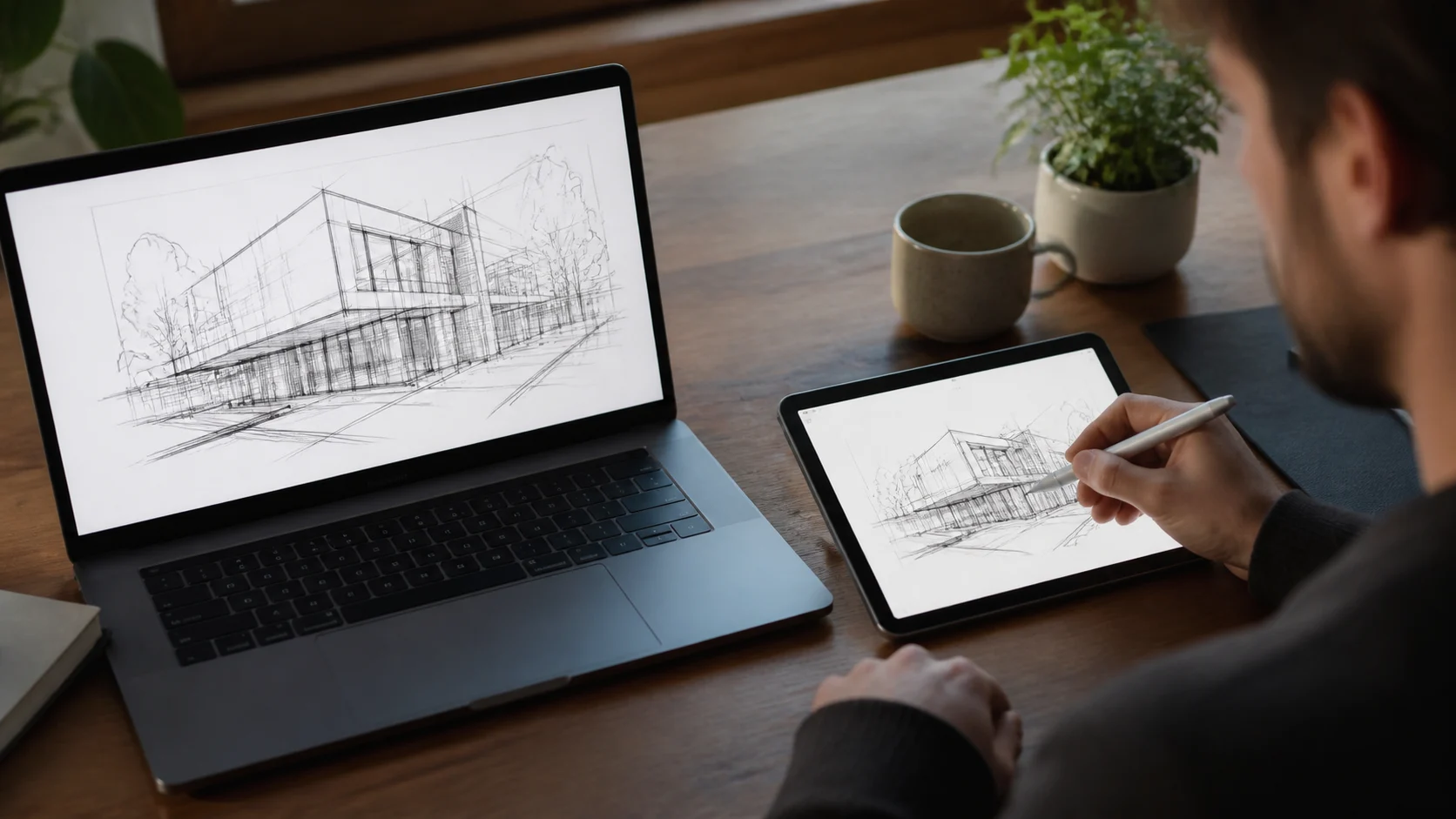
SuperDisplay で検索して来たのに、パソコンが Mac、タブレットが iPad だったなら、うまくいかないのは普通です。SuperDisplay は Windows PC と Android 端末を組み合わせて使うために作られたアプリで、Mac や iPad は最初から対象ではありません。ご自身の組み合わせで何ができるか、まず下の表で確認してください。
SuperDisplay は一つの組み合わせのためのアプリです
SuperDisplay は Windows PC で動き、Android のタブレットやスマートフォンを画面とペン入力の装置として使います。その組み合わせならよく合うかもしれません。ただ、名前からはどの端末でも使えるアプリに見えるため、Mac や iPad で試してから合わないと気づく人も少なくありません。
対応範囲は変わることがあるので、最新の情報は SuperDisplay の公式ページでご確認ください。下の表はよくある組み合わせです。
| パソコンと端末 | SuperDisplay | Any Display |
|---|---|---|
| Windows PC + Android タブレット | 想定している組み合わせ | 対応 |
| Mac + Android タブレット | 想定外の組み合わせ | 対応 |
| Windows PC + iPad | 想定外の組み合わせ | 対応 |
| Mac + iPad | 想定外の組み合わせ | 対応 |
Mac を使っている場合
Any Display は macOS 12.3 以降の Mac(Apple Silicon と Intel の両方)に対応しています。タブレットは Android(9 以降)でも iPad(iPadOS 16 以降)でもよく、同じ Wi-Fi 上で自動的に見つかるか、USB ケーブルで繋ぎます。デスクトップの拡張、ミラーリング、アプリのウィンドウ一つだけを送ることができます。
導入は数分です。Mac とタブレットの両方にアプリを入れ、同じアカウントでログインして、一覧からパソコンを選びます。スクリーンショット付きの手順は画面の拡張・ミラーリングガイドにあります。
ペンが目的なら、Mac でも Apple Pencil や S Pen の筆圧と傾きを描画アプリに送れます。動作はアプリによって違うので、お使いのペンで試すのがいちばん確かです。
iPad を使っている場合
iPad を Windows PC と組み合わせることもできます。Wi-Fi でも USB でも繋げますが、Windows で iPad を USB 接続するには、先に Microsoft Store の Apple Devices アプリが必要です。iPad を描く道具として使いたい方は、iPad を液タブとして使うに作業の流れを書いています。
知っておきたいのは、Apple Pencil (USB-C) には筆圧がないということです。筆圧が必要なら、筆圧に対応したペンを使ってください。
Windows PC と Android タブレットの場合
この組み合わせは SuperDisplay の本来の領域なので、うまく使えているなら乗り換える必要はありません。それでも他を見てみたくなる理由はいくつかあります。Mac や iPad が家に加わった、2台のパソコンで画面を共有したい、サブ画面と同じアプリでタッチ操作や音声出力も使いたい、といった場合です。
Any Display は ARM64 を含む Windows 10・11 と Android 9 以降で動き、Wi-Fi でも USB でも繋げます。Android では USB デバッグをオンにする必要がある場合があります。
Wi-Fi と USB はあとから選び直せます。きれいな家庭内ネットワークなら Wi-Fi が手軽で、何時間も描くときやネットワークが混んでいるときはケーブルが向いています。遅延はネットワークや機器によって変わりますが、USB のほうが安定しやすいです。
ペン入力の比べ方
絵を描くなら、アプリ名より、お使いのペンと描画アプリで筆圧と傾きがきちんと届くかが大切です。Any Display の Pen Input は、対応するペンの筆圧と傾きをパソコンの描画アプリに伝え、手のひらが画面に触れたときの誤入力を減らします。Windows では Windows Ink に対応したアプリが対象で、アプリ側のペン設定を確認する必要がある場合もあります。手を画面に置いたまま何本か線を引いて、パームリジェクションを試してみてください。
対応ペンはペン入力の機能ページにあります。実際の作業で試すのがいちばん確実です。
よくある質問
- SuperDisplay は Mac で使えますか?
- SuperDisplay は Windows PC と Android 端末向けなので、Mac は想定外です。対応範囲は変わることがあるので、最新の情報は SuperDisplay の公式ページでご確認ください。
- iPad で SuperDisplay のように使えるものはありますか?
- Any Display なら iPad(iPadOS 16 以降)を、Windows PC や Mac の画面とペン入力の装置として使えます。
- Android タブレットを Mac の液タブとして使えますか?
- 使えます。S Pen のような対応ペンの筆圧と傾きを、Mac の描画アプリに送れます。動作はアプリによって異なる場合があります。
- 筆圧はどの描画アプリでも同じように効きますか?
- 機器とアプリによって違います。試用期間中にお使いのペンとアプリで確かめてください。