Touchscreen
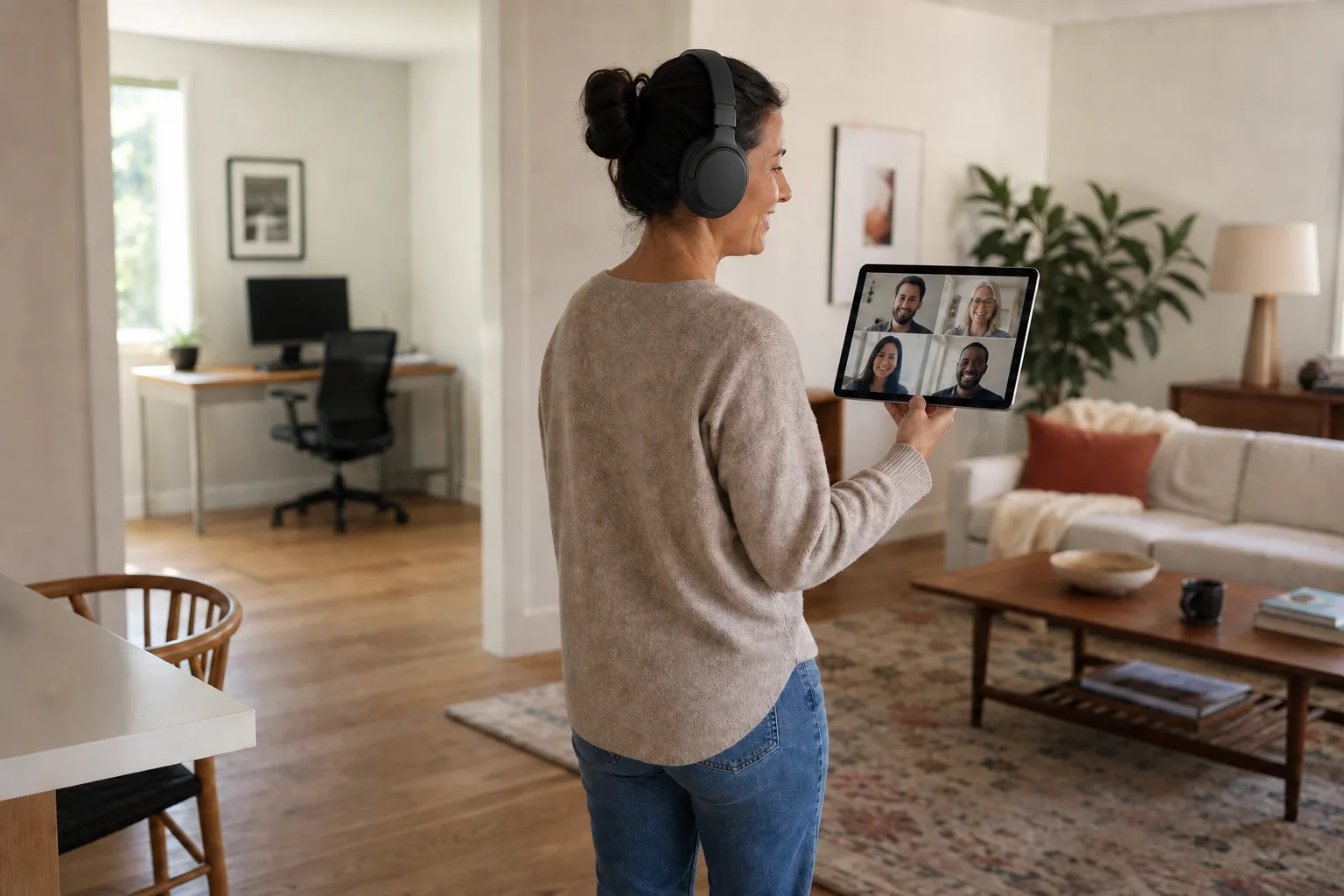
Controlla il PC con le dita.
Controlla lo schermo del PC dal tablet. Ingrandisci mappe e documenti, tocca, trascina, scorri o usa la modalità trackpad.
Inizia sui miei dispositivi Any Display · Touchscreen
Touchscreen
È chiaro cosa fa.
Guarda prima il risultato, senza decifrare impostazioni o termini tecnici.
Zoom con due dita
Tocco diretto e modalità trackpad
Guide all’uso
Touchscreen
Controlla lo schermo del PC dal tablet. Ingrandisci mappe e documenti, tocca, trascina, scorri o usa la modalità trackpad.
- 01
Accedi allo stesso account
Su entrambi i dispositivi apri Settings → Sign in con Google, Apple, Microsoft o e-mail. Al primo avvio continua dalla schermata di accesso. Usa lo stesso provider e account e verifica nome e accesso. Altri account potrebbero non apparire. Completa prova/licenza prima della connessione.
- 02
Connessione e permessi
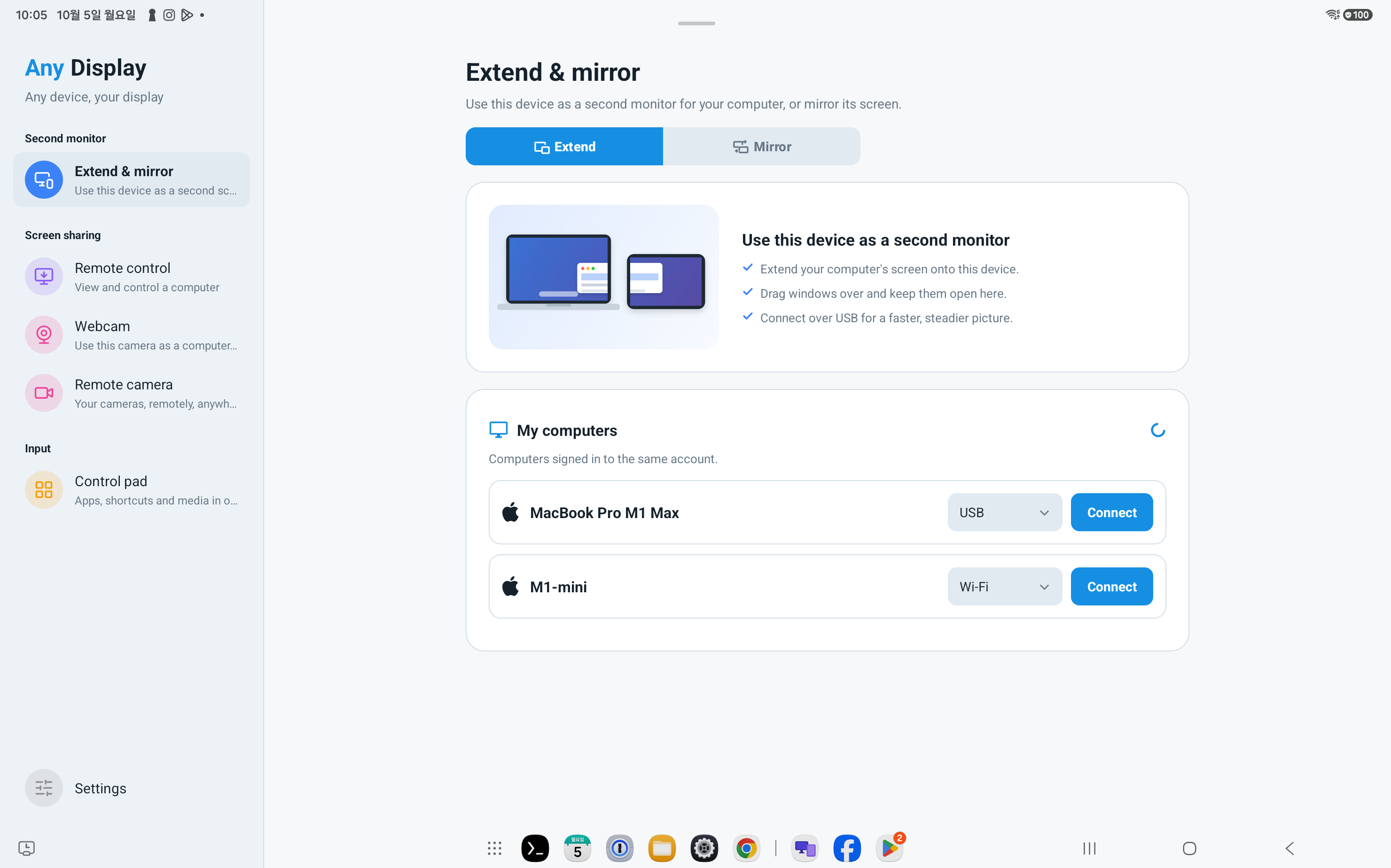
Extend & mirror → Connect
Apri Any Display su entrambi i dispositivi. In Wi-Fi usa la stessa rete e scegli il computer nell’app mobile. In USB usa un cavo dati e segui la configurazione Android se richiesta. Sul Mac, Registrazione schermo consente il video e Accessibilità permette i comandi. Controlla la richiesta di autorizzazione sul dispositivo non rilevato.
Connessione e permessi · Android tablet · English - 03
Modalità e sorgente
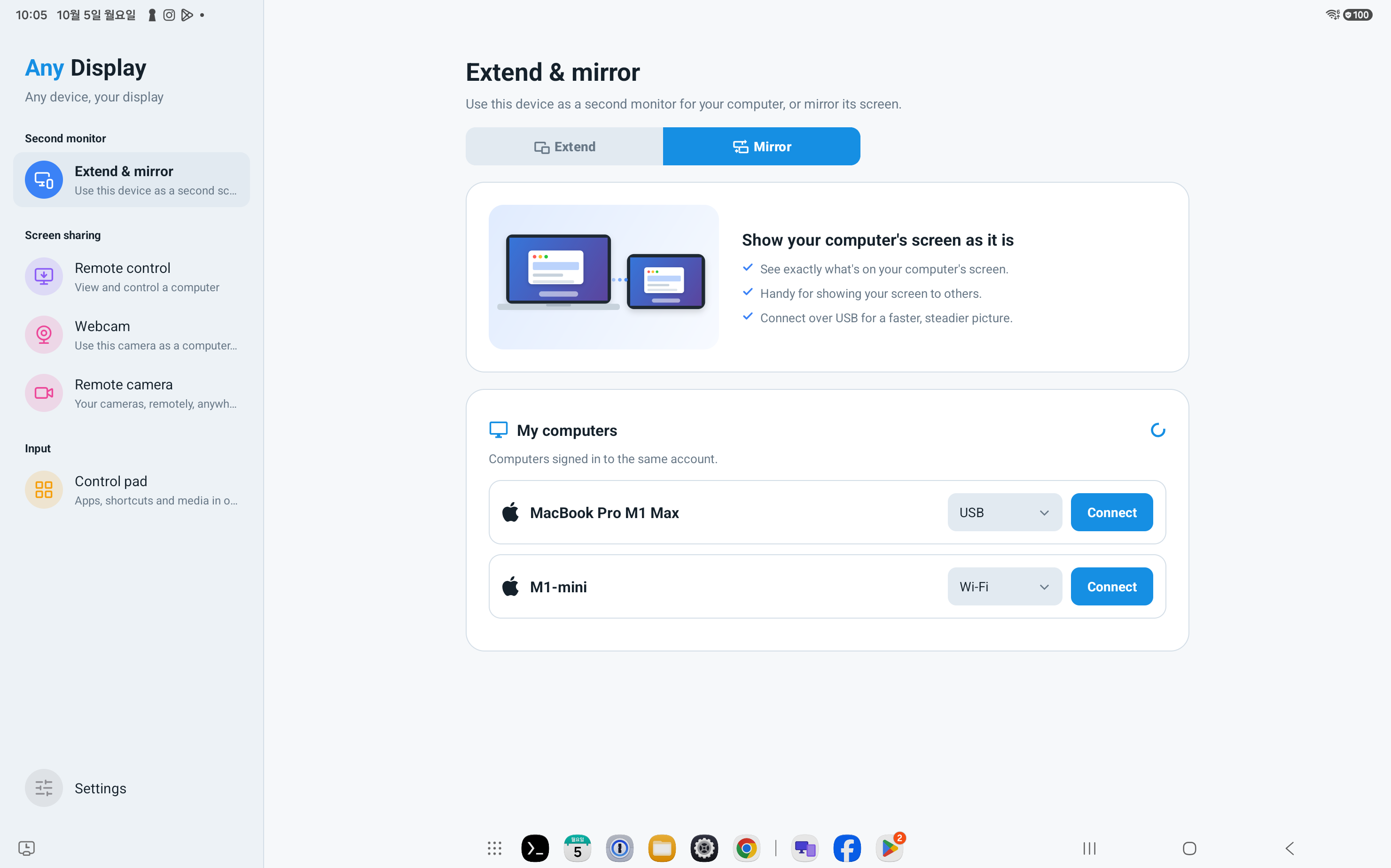
Extend / Mirror → Change target → Screens / Windows → Mirror
Estendi crea un’area indipendente: trascina le finestre oltre il bordo. Duplica invia uno schermo esistente. Cambia sorgente permette di scegliere schermo o singola finestra. Verifica il contenuto: condividere tutto lo schermo può mostrare anche finestre aperte successivamente.
Modalità e sorgente · Android tablet · English 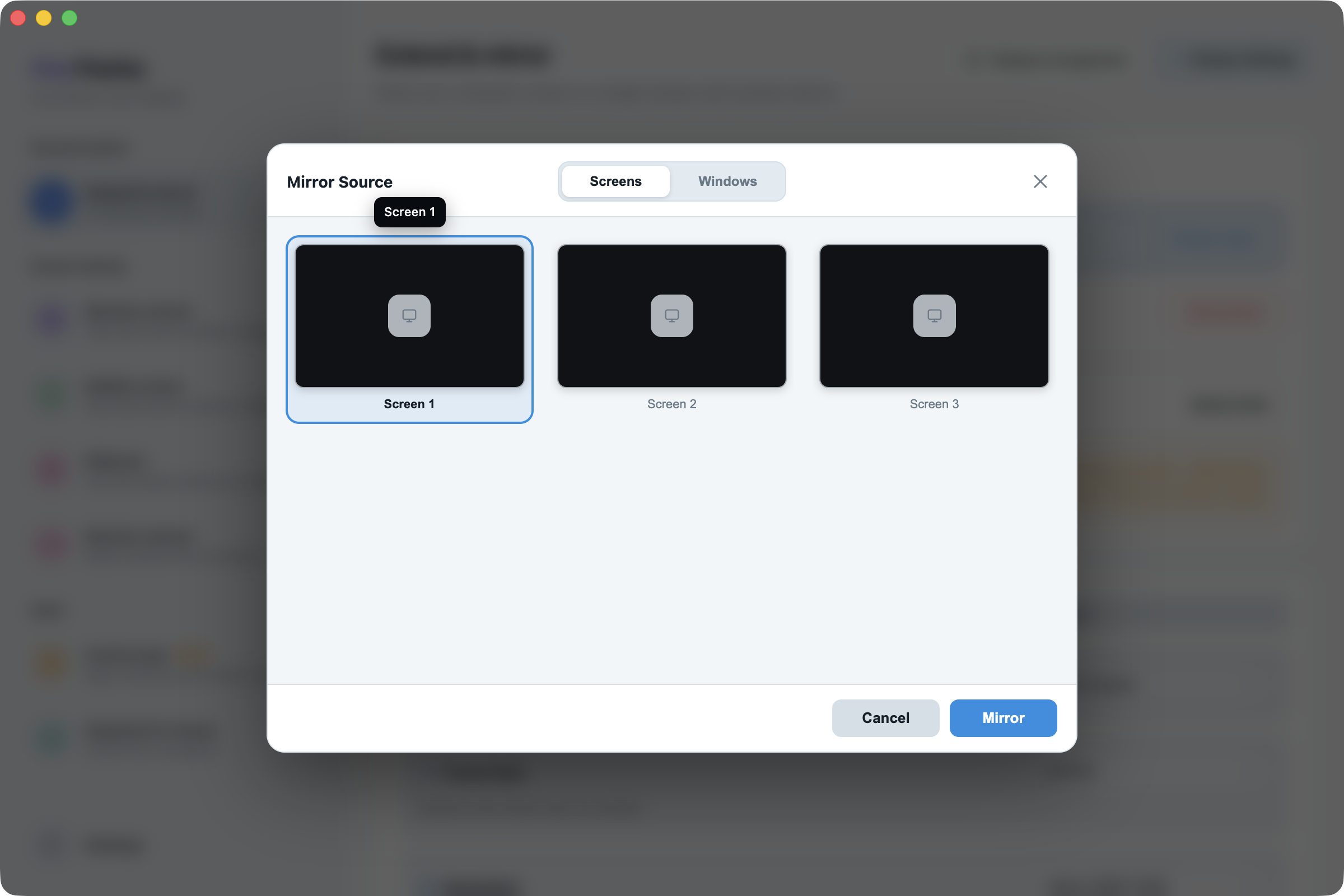
Modalità e sorgente · macOS · English - 04
Tocco e scorrimento
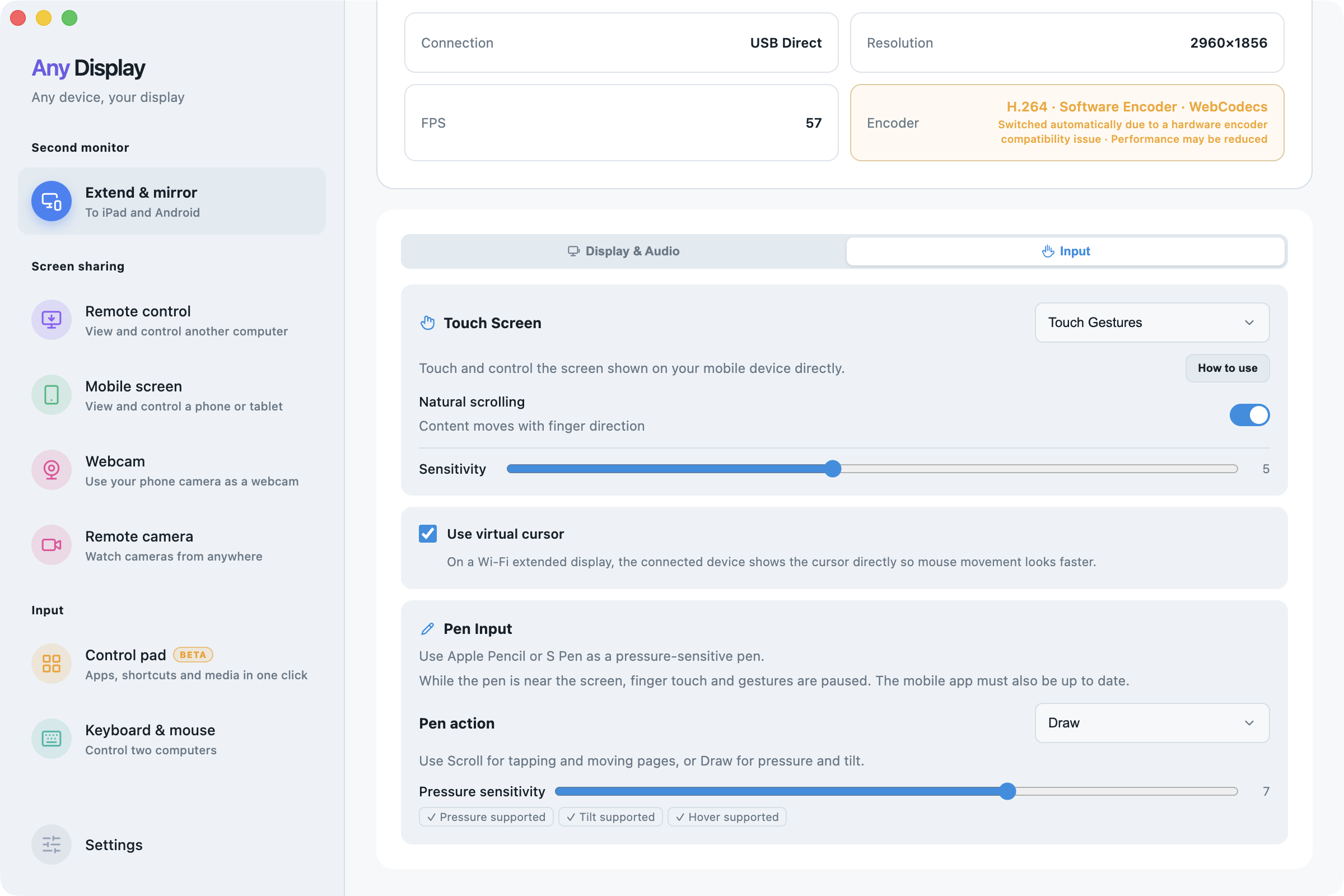
Input → Touch Screen → How to use · Natural scrolling · Sensitivity
Nei gesti touch, un tocco fa clic, due tocchi fanno doppio clic, trascinare un dito scorre, due tocchi seguiti da trascinamento spostano o selezionano, pizzicare regola lo zoom. Nel trackpad, un dito muove il puntatore su tutti gli schermi e due dita scorrono. Consulta l’aiuto della modalità e regola scorrimento naturale e sensibilità da 1 a 10.
Tocco e scorrimento · macOS · English 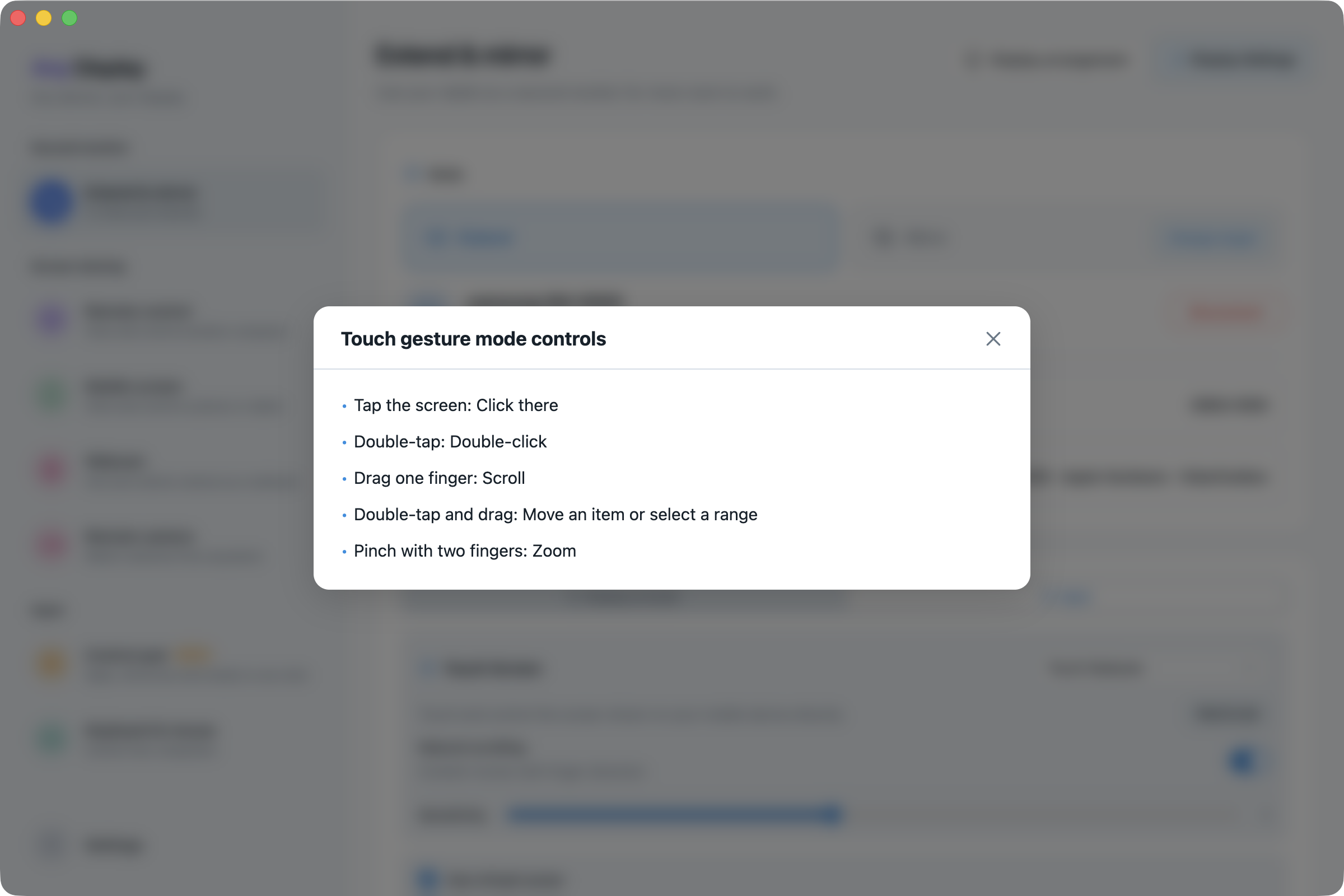
Tocco e scorrimento · macOS · English - 05
Altro computer e fine
Extend & mirror · Remote control · Disconnect
L’area PC · Mac permette di usare un altro computer come monitor: apri l’app anche lì, selezionalo e accetta la richiesta. Per vedere il suo schermo esistente usa Altro computer. Disconnetti al termine. Se non compare controlla rete, cavo e autorizzazione; per schermo nero, Registrazione schermo; per comandi assenti, Accessibilità.
Scopri le altre funzioni.


Controlla il PC con le dita.
Download gratuito