Come usare l’iPad come tavoletta grafica per Mac o Windows
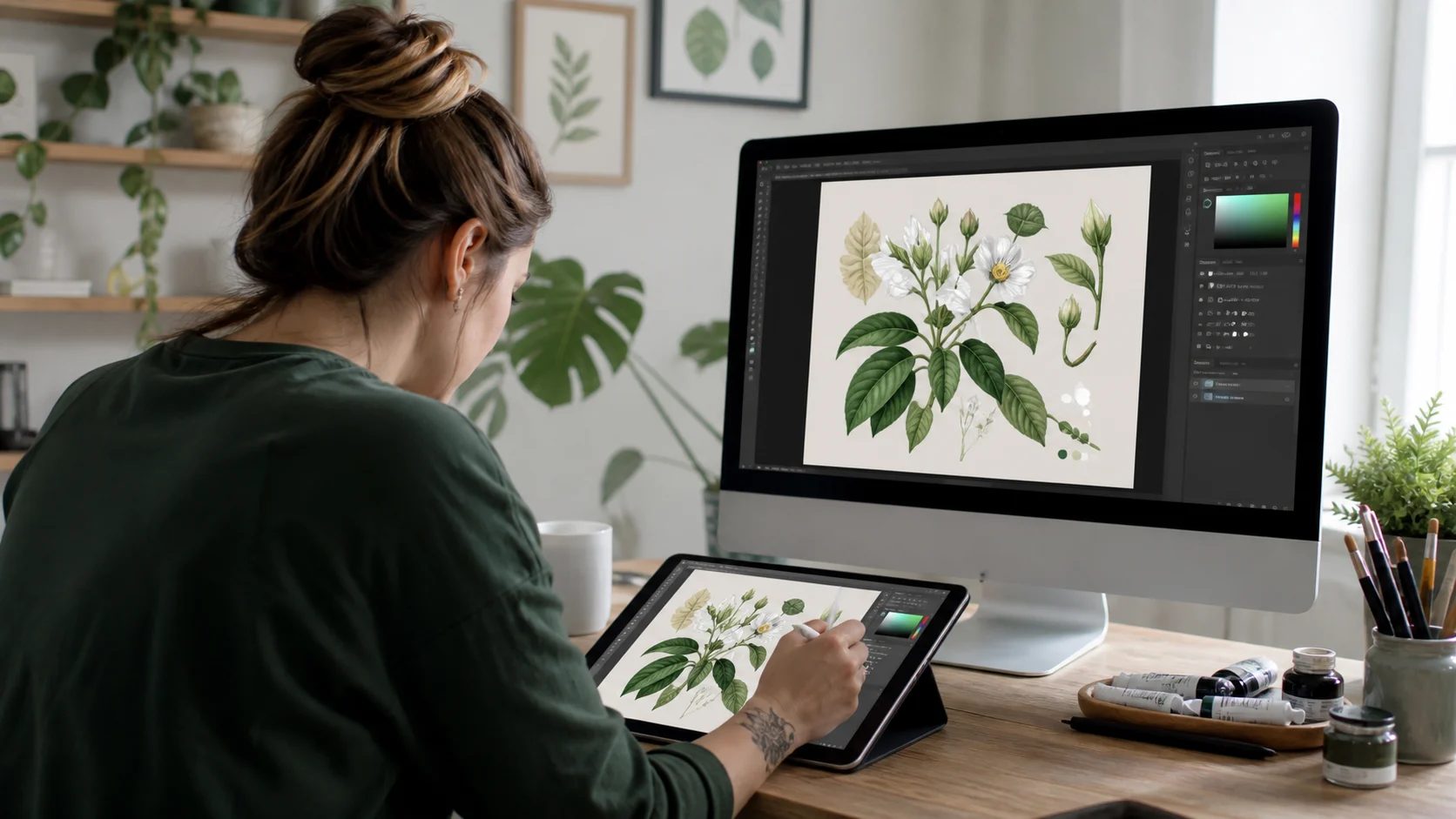
Se hai già un iPad e un Apple Pencil non serve comprare un display con penna. Attiva l’input penna in Any Display e l’iPad diventa una tavoletta grafica per il tuo Mac o PC Windows, portando pressione e inclinazione direttamente nelle app di disegno installate sul computer. Lo schermo viene trasmesso all’iPad via WebRTC mentre le coordinate della penna tornano su un canale dati separato: disegni quindi esattamente su ciò che vedi. I tablet Android e la S Pen funzionano allo stesso modo, e lì pulsante laterale e gomma sono anzi supportati meglio.
- 1
1. Installa Any Display su computer e tablet
Installa l’app desktop Any Display su macOS o Windows e Any Display dall’App Store sull’iPad. L’input penna funziona solo se entrambe le app sono aggiornate, quindi aggiornale entrambe se le usavi già.
- 2
2. Collega via Wi-Fi o USB
Sulla stessa rete Wi-Fi l’app del tablet trova il computer automaticamente. Per disegnare, dove conta la risposta del tratto, il cavo USB è la scelta più stabile. Collegare un iPad via USB su Windows richiede l’app Apple Devices dal Microsoft Store.
- 3
3. Attiva l’input penna nell’app desktop
Apri le impostazioni dell’app desktop e attiva l’input penna. A connessione avvenuta, avvicina l’Apple Pencil all’iPad: lo stato passa da Pronto ad Attivo e compaiono indicatori su quali tra pressione, inclinazione e hover questa combinazione può davvero fornire.
- 4
4. Su Windows imposta l’app di disegno su Windows Ink
Any Display inietta la penna tramite Windows Ink (WM_POINTER). Nelle app che permettono di scegliere il metodo di input — Photoshop, Clip Studio Paint e altre — seleziona la modalità Windows Ink. Lasciata su WinTab, l’app non vedrà affatto la penna. Su macOS non serve alcuna impostazione equivalente.
- 5
5. Regola la sensibilità alla pressione
Usa il cursore della sensibilità alla pressione nell’app desktop per modellare la curva da 1 a 10. Valori bassi raggiungono un tratto spesso con poca forza; valori alti richiedono di premere di più. Traccia qualche prova con il tuo pennello abituale e regola di conseguenza.
Come usare l’iPad come tavoletta grafica per Mac o Windows
- La pressione dell’Apple Pencil arriva davvero?
- Sì. Pressione, inclinazione e azimut vengono trasmessi, quindi spessore e opacità del tratto rispondono alla forza applicata. La sensibilità è regolabile su dieci livelli nell’app desktop. L’hover funziona su iPad M2 o successivi con Apple Pencil 2. Controlla quale Apple Pencil hai: Pencil Pro, 2ª generazione e 1ª generazione supportano la pressione, il modello USB-C no.
- Funziona con un tablet Android e la S Pen?
- Sì, e su Android è supportato di più. Premendo il pulsante della S Pen si ottiene il clic destro e girando la penna si passa alla gomma. L’Apple Pencil non espone alle app né lo stato del pulsante laterale né un tipo di strumento gomma, quindi su iPad queste due funzioni non sono disponibili.
- Può sostituire una tavoletta dedicata come una Wacom?
- Per schizzi, china, appunti, firme e ritocco fotografico — tutto ciò che si disegna guardando lo schermo — basta e avanza, e non costa nulla in più perché usi il tablet che hai già. Lo schermo arriva via streaming wireless: se sei sensibile alla latenza sul singolo tratto, usa l’USB o affianca una tavoletta con display dedicata.
- La mia app di disegno tratta la penna come un mouse
- Su Windows il metodo di input dell’app è quasi certamente ancora impostato su WinTab. Passa alla modalità Windows Ink nelle impostazioni dell’app. Se non basta, verifica che l’input penna sia attivo nell’app desktop e che entrambe le app siano aggiornate.
- Appoggiare la mano sullo schermo rovina il tratto?
- No. Mentre la penna è vicina allo schermo, tocco e gesti con le dita si mettono in pausa automaticamente, quindi puoi appoggiare la mano sull’iPad senza che il cursore salti.