Any Display
Utilizza il tuo tablet iPad o Android come secondo monitor
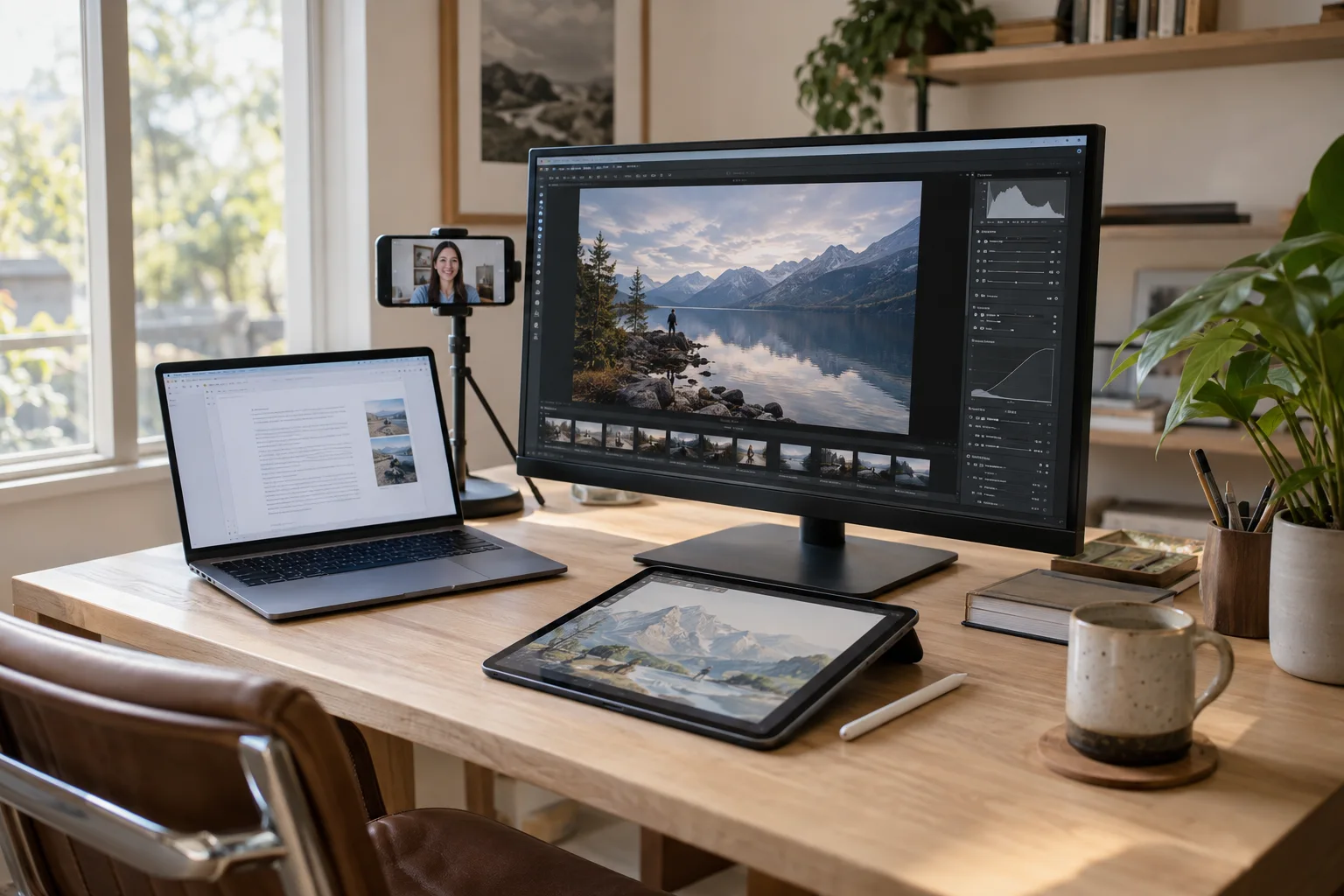
Trasforma il tuo tablet iPad o Android
in un secondo display wireless.
Prestazioni reali
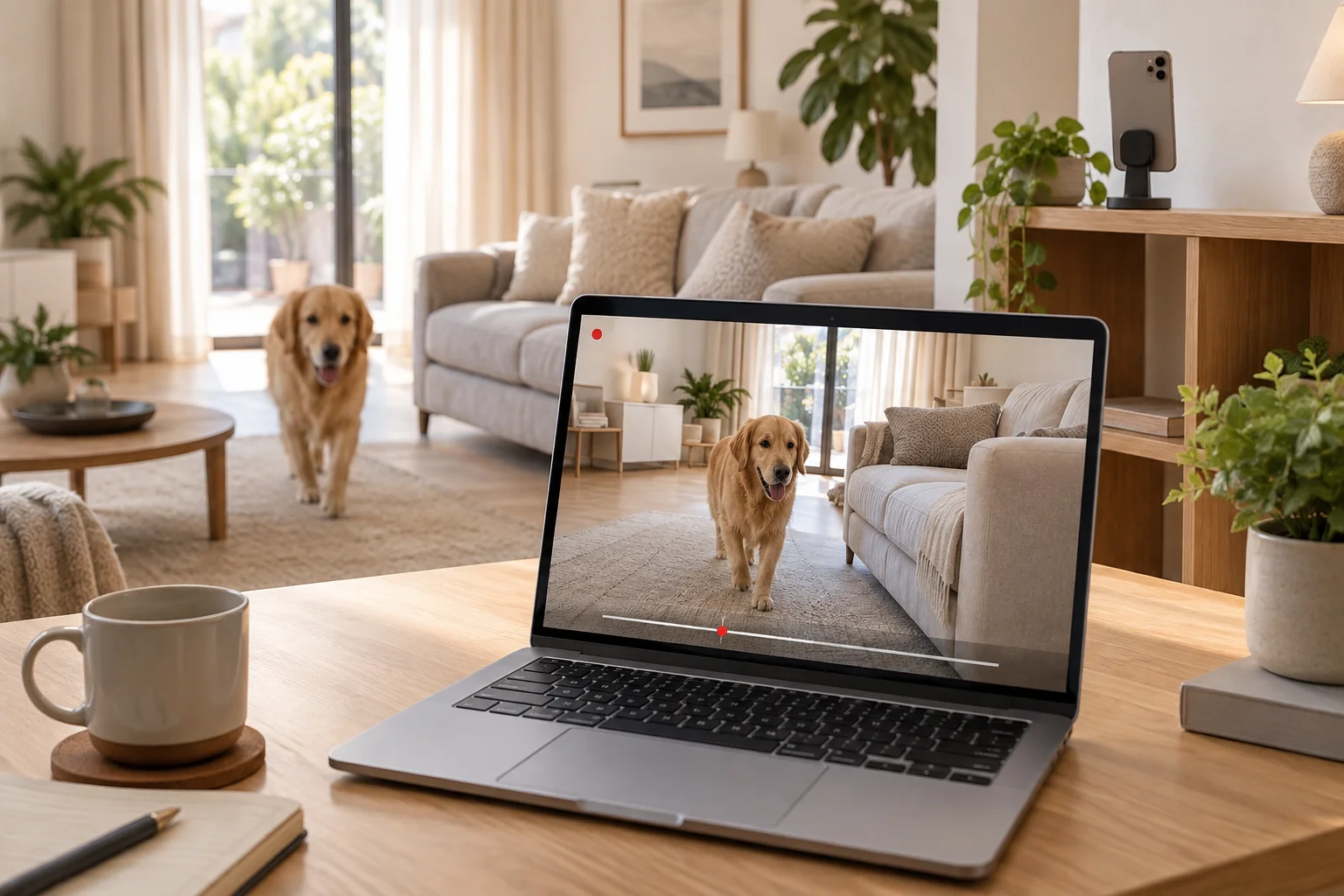
Latenza zero. Nessun trucco.
Filmati inediti catturati direttamente dallo schermo. Ciò che vedi è la latenza effettiva.
Caratteristiche
Tutto,
senza soluzione di continuità.
Latenza ultrabassa
La nostra ottimizzazione proprietaria dello streaming offre una reattività quasi in tempo reale.
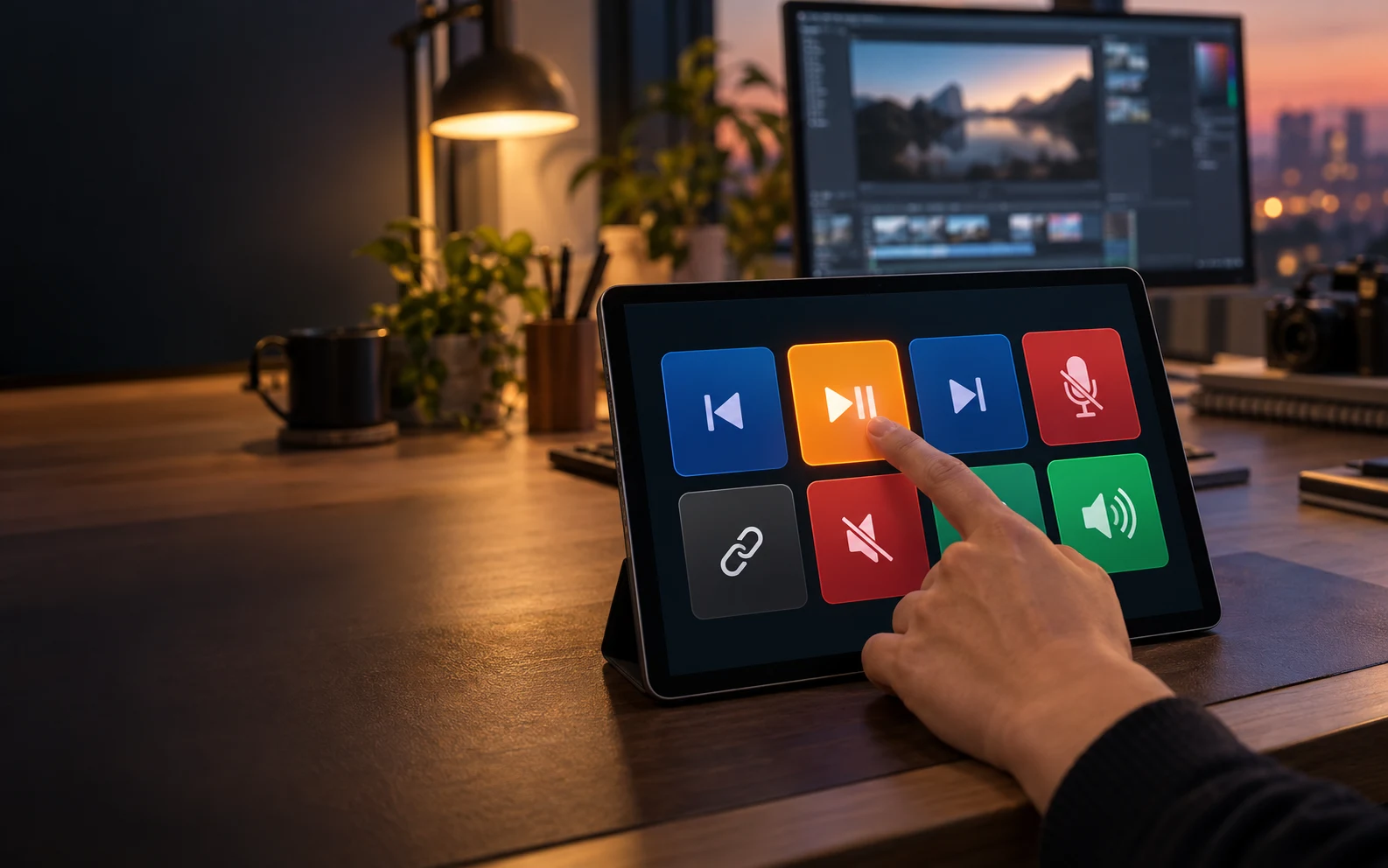
Ingresso tattile nativo
L'input touch del tuo tablet viene immediatamente tradotto in azioni del cursore. Tocca, trascina, scorri: ogni gesto è supportato.
Wi-Fi e USB
Connettiti in modalità wireless tramite Wi-Fi o collega un cavo USB per una latenza ancora più bassa. Entrambi funzionano perfettamente.
Risoluzione della retina
Il ridimensionamento HiDPI 2x sfrutta al massimo il display ad alta risoluzione del tuo tablet.
Multipiattaforma
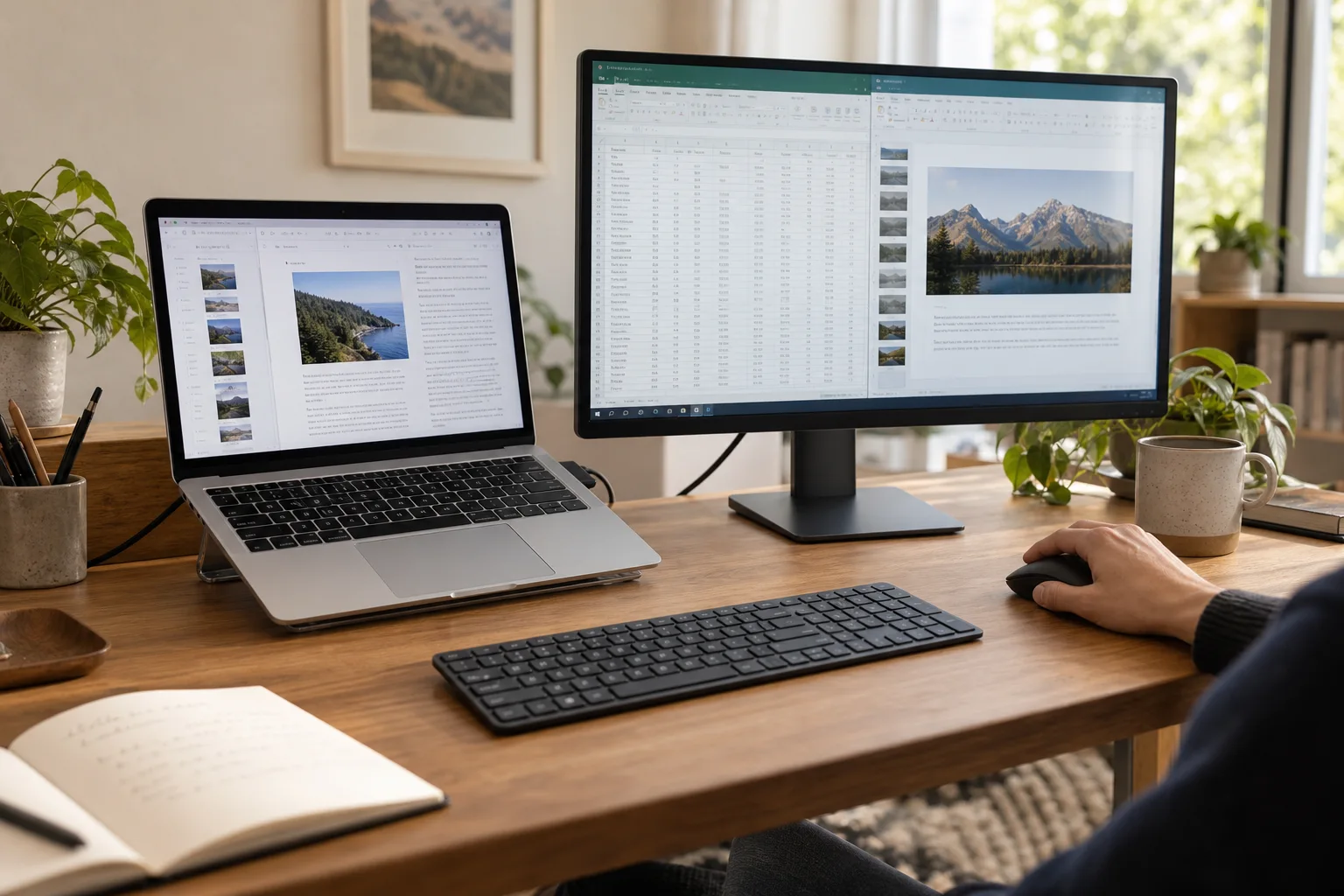
Server su macOS e Windows. Client su iOS e Android. Qualsiasi combinazione funziona.
Rete locale
Tutti i dati rimangono all'interno della tua rete locale. Niente passa attraverso il cloud, garantendo la tua privacy.
Come funziona
Tre passi. Questo è tutto.
Avvia l'app del server
Esegui Any Display sul tuo PC Mac o Windows e un display virtuale verrà creato automaticamente.
Connettiti dal tuo tablet
Rilevamento automatico Wi-Fi o cavo USB. Un tocco per connettersi.
Inizia ad estendere
Sul tablet viene visualizzata la visualizzazione estesa. Usa il tocco per interagire e iniziare subito a lavorare.
La connessione Android USB richiede la configurazione.
Per connetterti tramite USB, devi abilitare il debug USB nelle Opzioni sviluppatore.
Compatibilità
Qualsiasi combinazione
funziona.
È supportata ogni combinazione di server e client.
Prezzi
Nessun abbonamento. Mai.
L'era dei pagamenti mensili è finita.
Inizia gratis, paga una volta se vuoi. Per la vita.
| Concorrenti in abbonamento | Any Display | |
|---|---|---|
| Prezzo | $4–6/mese$48–84/anno | Gratuito |
| Sottoscrizione | Necessario | Nessuno |
| Hardware aggiuntivo | Alcuni richiedono il dongle $130 | Non richiesto |
| Limiti delle funzionalità | Limiti basati su livelli | Tutte le funzionalità sono gratuite |
| Multipiattaforma | Supporto parziale | Mac · Windows · iOS · Android |
- Tutte le funzionalità incluse
- Connessioni illimitate
- Include annunci
- Tutte le funzionalità incluse
- Connessioni illimitate
- 2 dispositivi
- Completamente senza pubblicità
- Nessun abbonamento, usalo per sempre
Prestazione
I numeri parlano da soli.
Wi-Fi
USB
※ Le prestazioni effettive possono variare a seconda delle specifiche hardware e delle condizioni della rete.
Inizia
Estendi il tuo spazio di lavoro
.
Any Display può iniziare gratuitamente.
Requisiti di sistema
| Minimo | Raccomandato | |
|---|---|---|
| macOS | 10.15 (Catalina)+ | 13 (Ventura)+ |
| Windows | 10 a 64 bit | 11 |
| iOS | iOS 16+ | iOS 17+ |
| Android | Android 9+ | Android 12+ |
| GPU (server) | H.264 Codifica HW | Intel HD 4000+ / NVIDIA GTX 600+ / Apple Silicon |
| Wi-Fi | 2,4 GHz, stesso LAN, ping <30 ms | 5 GHz 802.11ac (Wi-Fi 5)+, ping <5 ms |
| USB | Cavo dati USB 2.0 (non di sola ricarica) | USB 3.0+ da USB-C a USB-C / da Lightning a USB-C |
※ Per connettere i dispositivi iOS tramite USB su Windows, è necessaria l'app Apple Devices.
Domande frequenti
Domande frequenti
Any Display è gratuito?
SÌ. Tutte le funzionalità sono disponibili gratuitamente. La versione gratuita include annunci. Acquista Pro (una volta) per rimuovere permanentemente gli annunci. Nessun abbonamento.
Quali dispositivi sono supportati?
Server: macOS 10.15–26 (Catalina–Tahoe), Windows 10/11 (64 bit). Cliente: iOS (iOS/iPadOS 16–26), tablet Android (Android 9–16).
Come funziona la connessione?
Sulla stessa rete Wi-Fi, l'app rileva automaticamente il server. Puoi anche connetterti direttamente tramite cavo USB per una latenza ancora più bassa. Non è necessario alcun hardware aggiuntivo.
Ho bisogno di una connessione Internet?
No. Funziona sulla rete locale (LAN), quindi funziona senza internet. Collegati allo stesso Wi-Fi o utilizza un cavo USB: USB funziona senza alcuna rete.
Com'è la latenza?
Wi-Fi: latenza inferiore a 16 ms su LAN. USB: latenza inferiore a 5 ms. Si consiglia di utilizzare una banda Wi-Fi da 5 GHz per le migliori prestazioni wireless. USB offre l'esperienza più stabile e con la latenza più bassa.
L'input touch è supportato?
SÌ. L'input tattile dal tablet viene inviato al PC server. Sono supportati il clic, il trascinamento e lo scorrimento.
Qual è la differenza tra la modalità Estendi e Mirror?
La modalità Estendi utilizza il tablet come display aggiuntivo per espandere l'area di lavoro. La modalità Duplica mostra sul tablet lo stesso contenuto del display principale.
Perché la modalità Estendi esegue il mirroring del mio schermo solo su Windows?
La modalità Estendi richiede il driver del display virtuale di Windows per creare un secondo monitor. Se viene usata la duplicazione, chiudi Any Display, reinstalla l'ultima app Windows facendo clic con il pulsante destro sul programma di installazione e scegliendo Esegui come amministratore, quindi riavvia Windows. Se colleghi un iPad tramite USB su Windows, installa anche Apple Devices dal Microsoft Store.
Quale risoluzione è supportata?
Risoluzione fino a 4K, regolata automaticamente per corrispondere alla risoluzione effettiva del tuo tablet. È supportato anche il ridimensionamento HiDPI (2x).
In cosa differisce dalle altre app di estensione dello schermo?
La maggior parte delle app concorrenti richiede un abbonamento da $4–6 al mese o un dongle hardware da oltre $130. Any Display offre tutte le funzionalità gratuitamente, non richiede hardware aggiuntivo e non prevede abbonamenti.
Posso connettere più tablet contemporaneamente?
Attualmente è supportata la connessione di un tablet. Le connessioni multi-dispositivo saranno supportate in un aggiornamento futuro.
Posso connettermi tramite USB?
SÌ. Collega il tuo tablet con un cavo USB per una latenza ancora più bassa (<5 ms). Sono supportate entrambe le connessioni Wi-Fi e USB.
Ho bisogno di qualcosa di speciale per iOS USB su Windows?
SÌ. Per connettere uno iPad tramite USB su Windows, devi installare l'app Apple Devices da Microsoft Store. macOS non richiede alcuna configurazione aggiuntiva.
Supporto
Hai bisogno di aiuto?
Supporto via e-mail
Hai bisogno di contattarci direttamente? Inviaci un'e-mail.
support@anydisplay.appSegnala un bug
Trovato un bug? Ti preghiamo di includere le seguenti informazioni nella tua email:
- Il tuo dispositivo e la versione del sistema operativo
- Versione dell'app Any Display
- Descrizione del problema
- Schermate (se disponibili)