Estendi e duplica
Usa un iPad o un dispositivo Android come altro schermo. Configura connessione, area di lavoro, audio, tocco e penna.
- 1
Connessione e permessi
Apri Any Display su entrambi i dispositivi. In Wi-Fi usa la stessa rete e scegli il computer nell’app mobile. In USB usa un cavo dati e segui la configurazione Android se richiesta. Sul Mac, Registrazione schermo consente il video e Accessibilità permette i comandi. Controlla la richiesta di autorizzazione sul dispositivo non rilevato.
- 2
Modalità e sorgente
Estendi crea un’area indipendente: trascina le finestre oltre il bordo. Duplica invia uno schermo esistente. Cambia sorgente permette di scegliere schermo o singola finestra. Verifica il contenuto: condividere tutto lo schermo può mostrare anche finestre aperte successivamente.
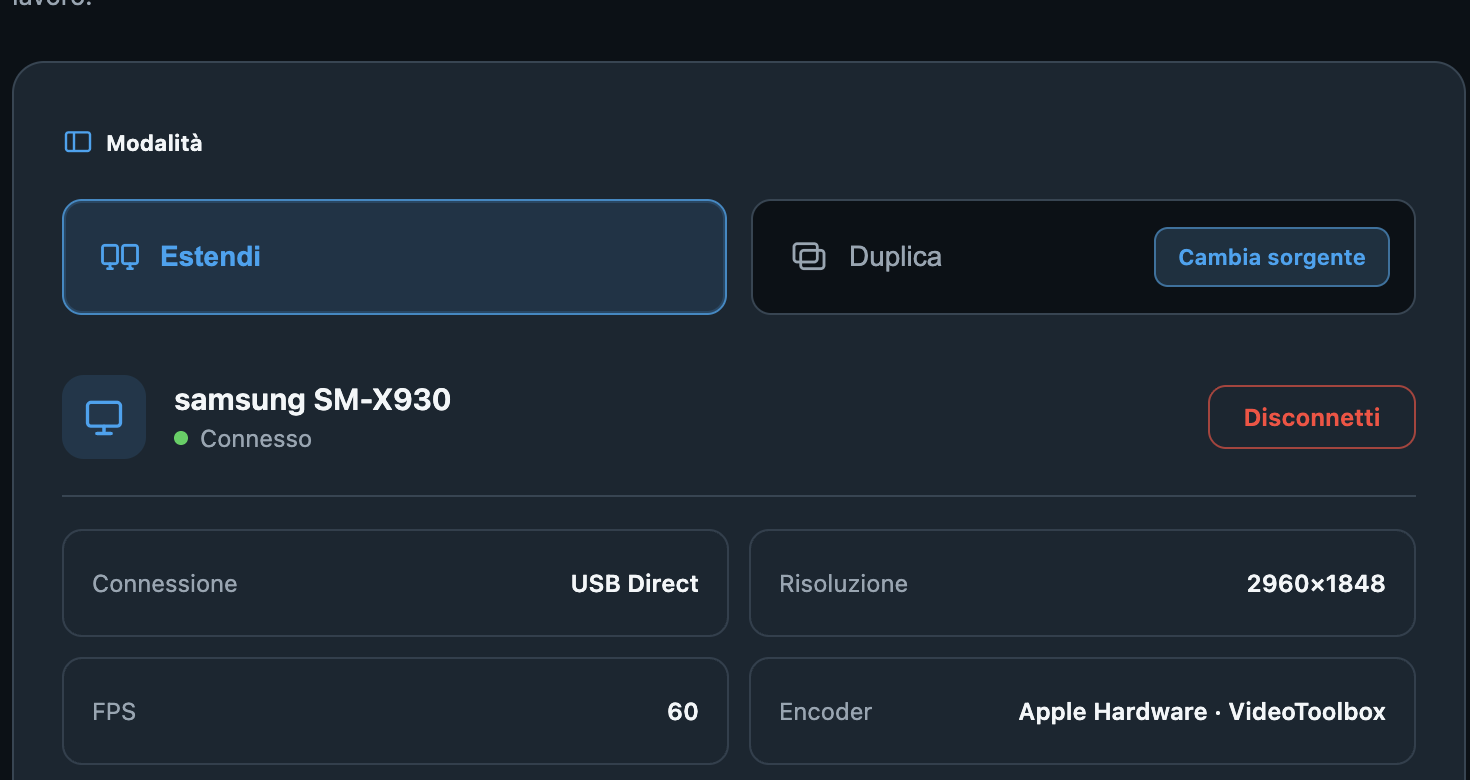
Modalità e sorgente · Any Display 1.6.2 - 3
Disposizione, rotazione e qualità
Disponi gli schermi come sulla scrivania; il puntatore attraversa i bordi adiacenti. Impostazioni schermo apre quelle del sistema. La rotazione automatica segue il dispositivo nell’estensione; la duplicazione mantiene le proporzioni originali. Alta risoluzione aumenta dettagli e carico. FPS automatico alterna 60, 45 e 30; un valore fisso mantiene la frequenza scelta. Riduci risoluzione o FPS in caso di scatti.
Codificatore: Trasforma lo schermo del computer in video. Automatico preferisce hardware nativo e passa alla compatibilità in caso di problemi. Puoi anche scegliere Hardware nativo o Compatibilità (WebCodecs). La scheda della connessione mostra il codificatore usato. È distinto dal decoder per vedere il telefono.
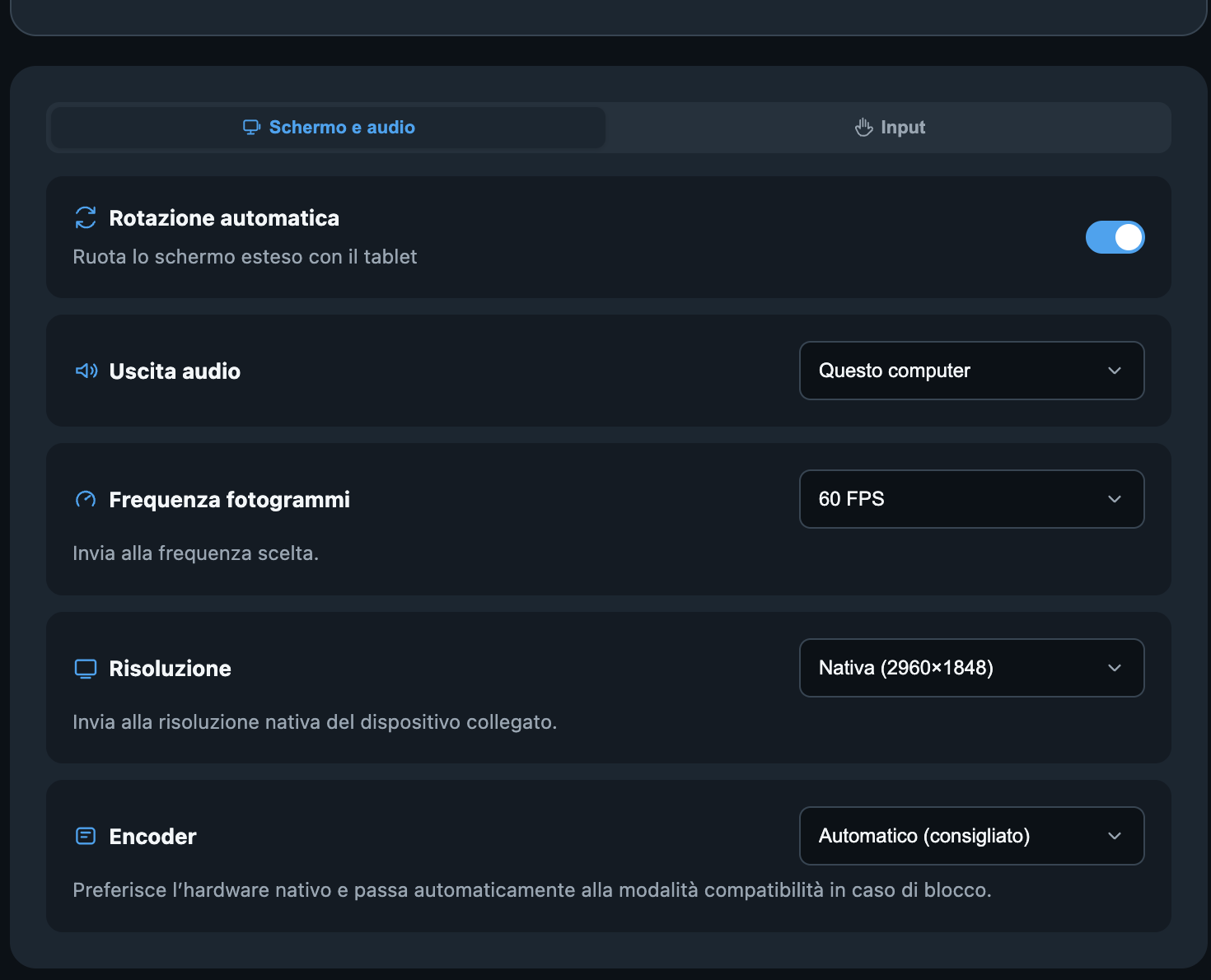
Disposizione, rotazione e qualità · Any Display 1.6.2 - 4
Audio
In Schermo e audio scegli Questo computer o Dispositivo collegato. La seconda opzione invia l’audio al dispositivo. In caso di silenzio controlla destinazione, entrambi i volumi e stato audio.
- 5
Tocco e scorrimento
Nei gesti touch, un tocco fa clic, due tocchi fanno doppio clic, trascinare un dito scorre, due tocchi seguiti da trascinamento spostano o selezionano, pizzicare regola lo zoom. Nel trackpad, un dito muove il puntatore su tutti gli schermi e due dita scorrono. Consulta l’aiuto della modalità e regola scorrimento naturale e sensibilità da 1 a 10.
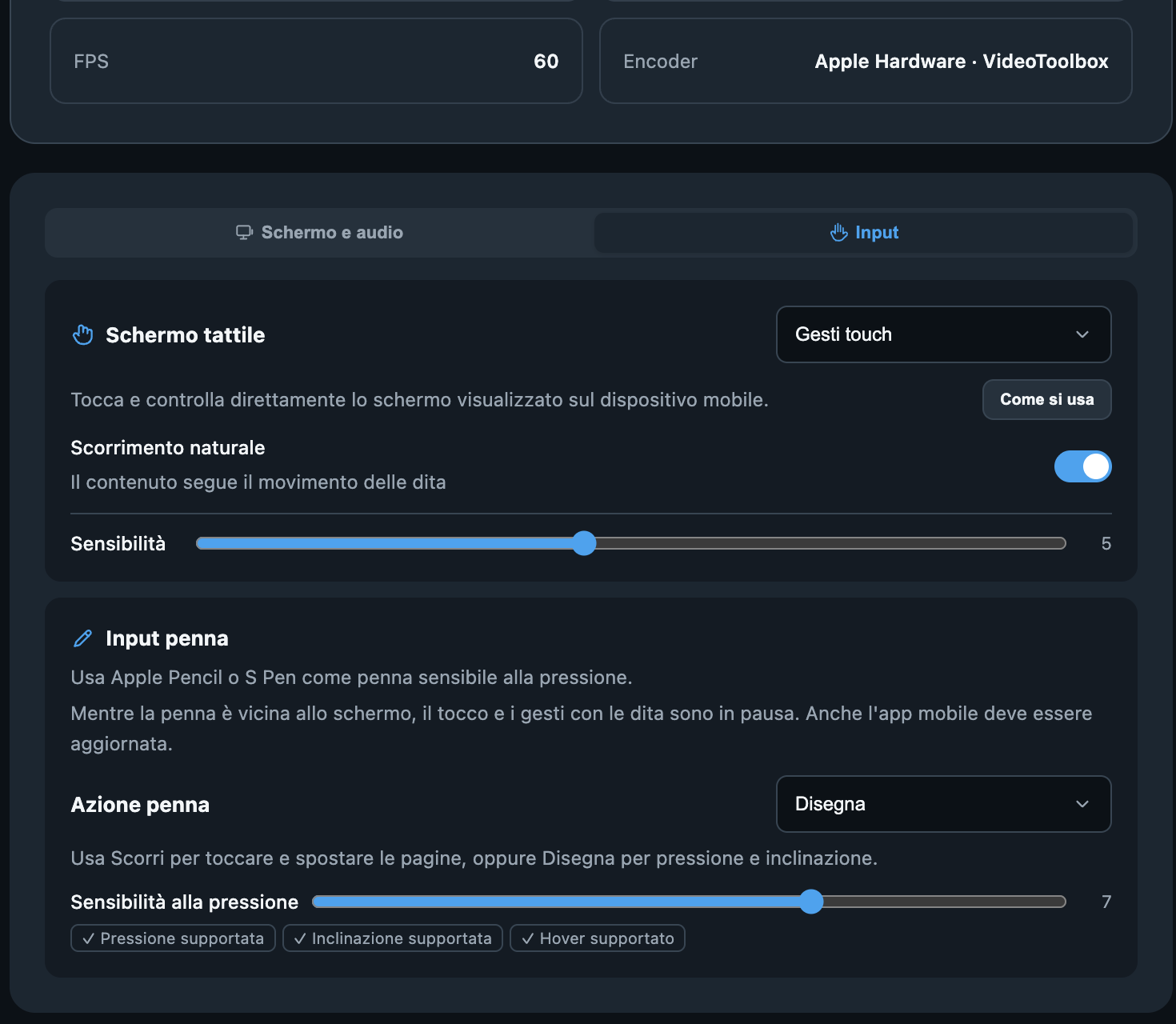
Tocco e scorrimento · Any Display 1.6.2 - 6
Penna
Apple Pencil o S Pen compatibili trasmettono la pressione. Sul Mac scegli scorrimento o disegno e regola la sensibilità. I gesti delle dita si sospendono quando la penna è vicina per ridurre tocchi del palmo. Su Windows controlla Windows Ink nell’app di disegno. Lo stato della penna collegata indica le capacità effettive.
- 7
Altro computer e fine
L’area PC · Mac permette di usare un altro computer come monitor: apri l’app anche lì, selezionalo e accetta la richiesta. Per vedere il suo schermo esistente usa Altro computer. Disconnetti al termine. Se non compare controlla rete, cavo e autorizzazione; per schermo nero, Registrazione schermo; per comandi assenti, Accessibilità.