Fotocamera remota
I tuoi dispositivi vegliano sulla tua casa.
Controlla casa o ufficio da ovunque con la fotocamera di telefono, tablet o computer. Guarda in diretta con lo stesso account e salva sul computer con registrazione continua, programmata o con rilevamento del movimento.
Inizia sui miei dispositivi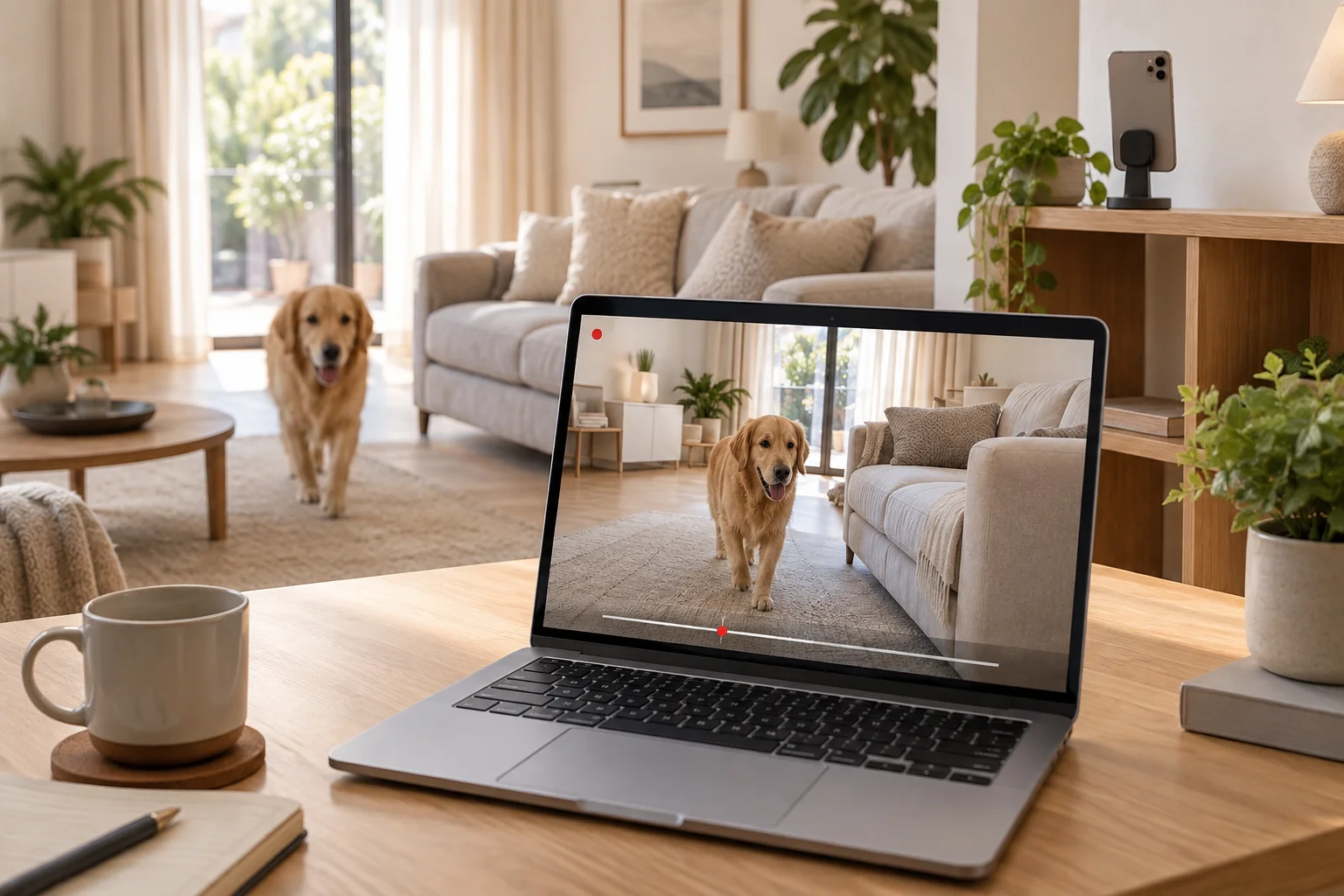 Any Display · Fotocamera remota
Fotocamera remota
È chiaro cosa fa.
Guarda prima il risultato, senza decifrare impostazioni o termini tecnici.
Registrazione programmata
Rilevamento del movimento
Guide all’uso
Fotocamera remota
Controlla casa o ufficio da ovunque con la fotocamera di telefono, tablet o computer. Guarda in diretta con lo stesso account e salva sul computer con registrazione continua, programmata o con rilevamento del movimento.
- 01
Accedi allo stesso account
Su entrambi i dispositivi apri Settings → Sign in con Google, Apple, Microsoft o e-mail. Al primo avvio continua dalla schermata di accesso. Usa lo stesso provider e account e verifica nome e accesso. Altri account potrebbero non apparire. Completa prova/licenza prima della connessione.
Installa Any Display sui due dispositivi e accedi allo stesso account. Servono Premium o la prova e internet su entrambi.
- 02
- 03
- 04
- 05
Registrazione programmata
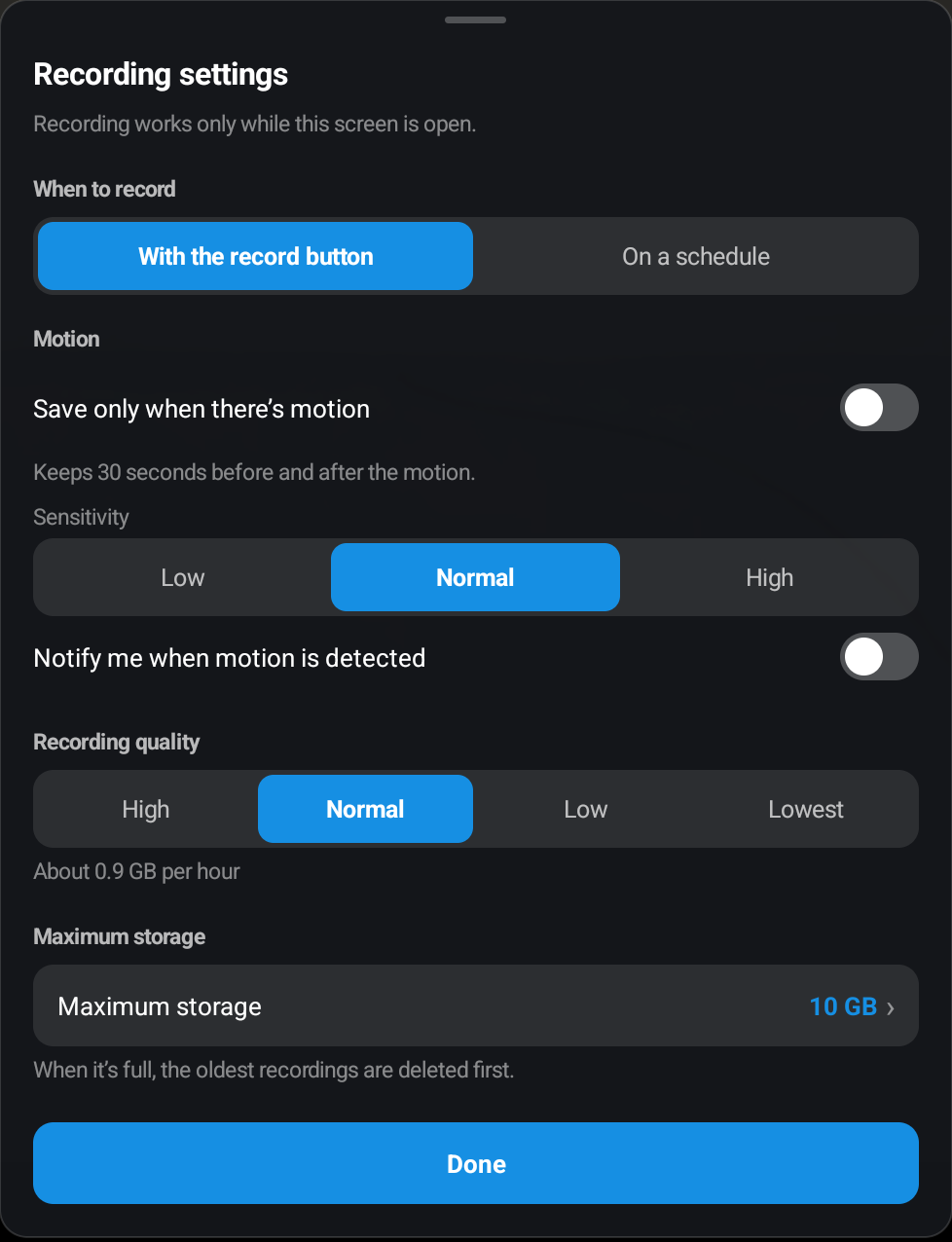
Ingranaggio → Impostazioni di registrazione → Programmazione: scegli giorni e orari secondo l’ora locale del dispositivo che salva il video.
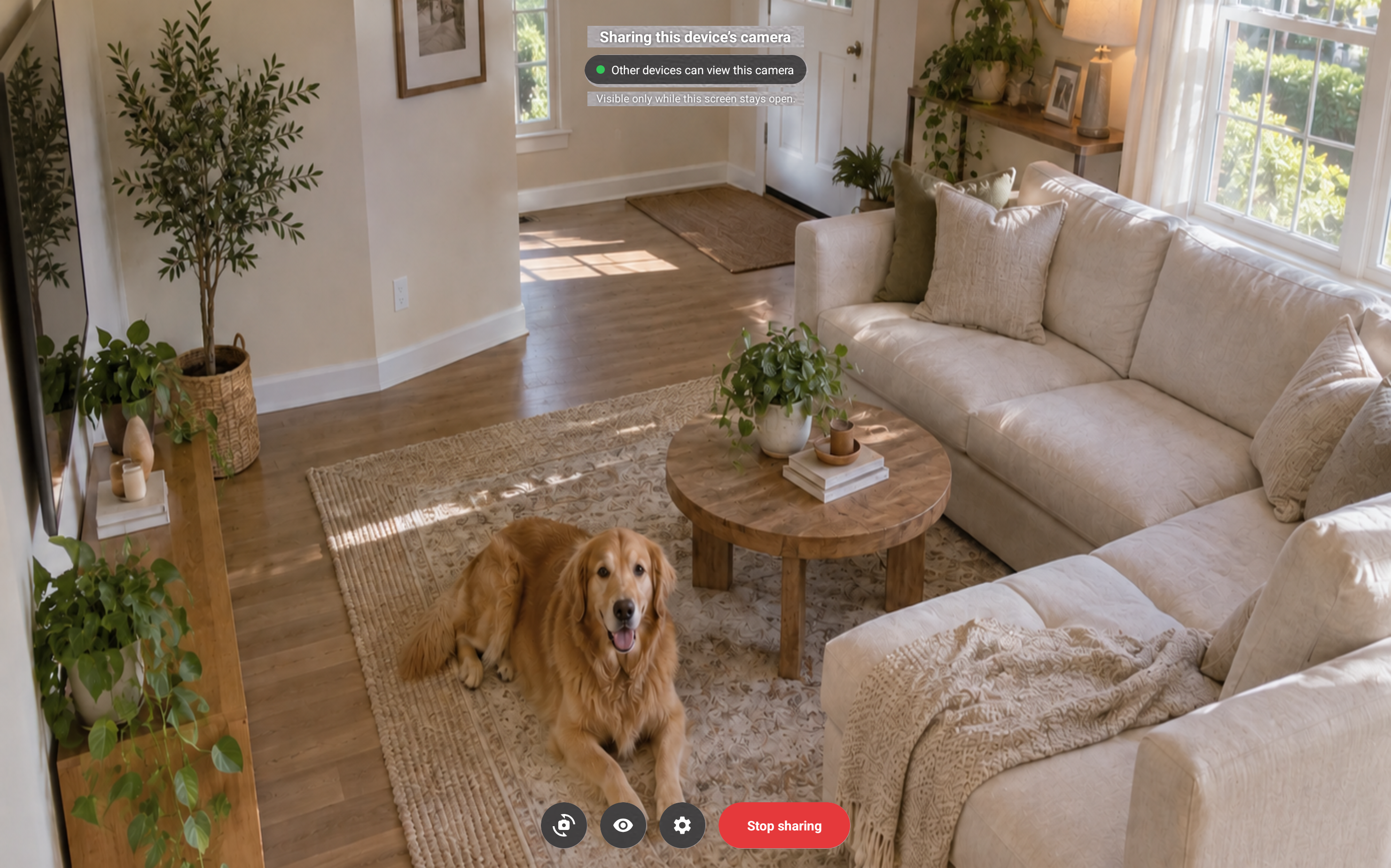
Il dispositivo della videocamera deve mantenere app, stesso account, permessi e internet. Telefoni e tablet devono lasciare aperta la schermata di condivisione.
Sul computer, lascia acceso e sveglio il PC, l’app aperta e l’account connesso con Premium o prova. Il programma apre automaticamente il visualizzatore e termina la registrazione all’ora finale. App chiusa, sospensione o PC spento impediscono il funzionamento.
Sul telefono/tablet lascia aperto e connesso il visualizzatore. Un’app chiusa non si riapre automaticamente. Fine prima dell’inizio supera mezzanotte; orari uguali coprono tutto il giorno scelto. Si può combinare con il movimento. Video perso durante disconnessioni non è recuperabile.
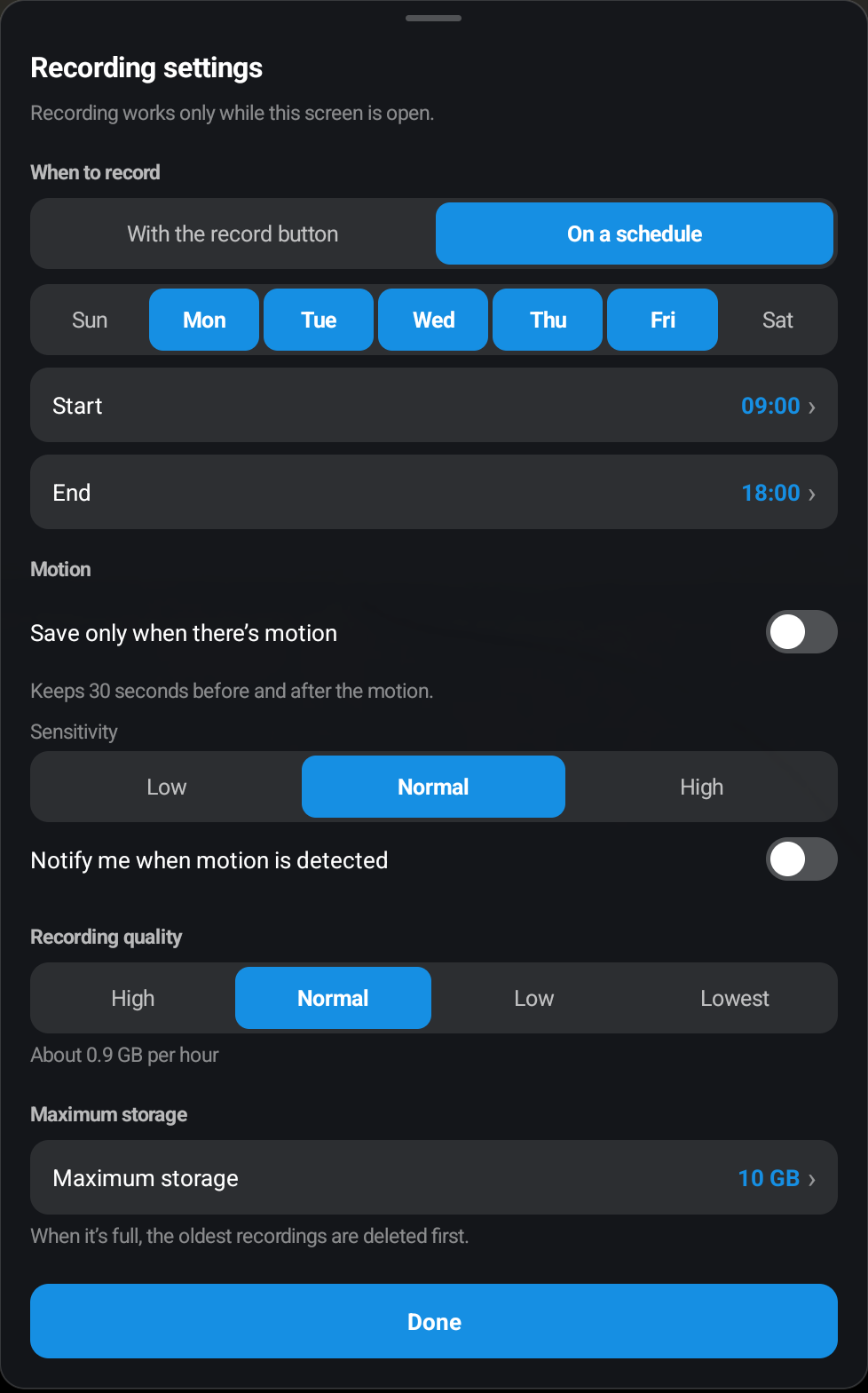
Registrazione programmata · Android tablet · English - 06
- 07
Archiviazione
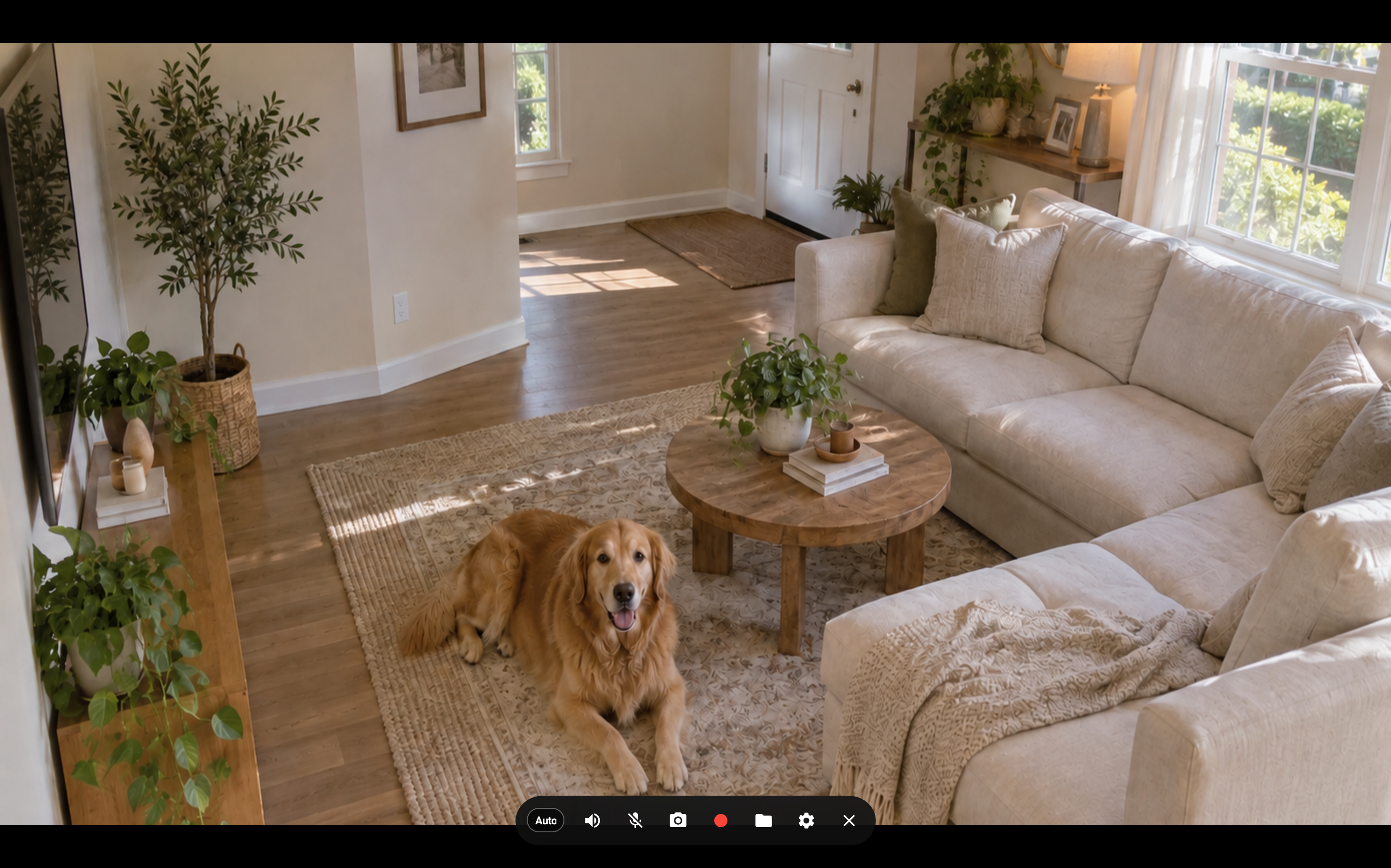
Scegli qualità e capacità massima; sul computer anche la cartella. I video si salvano sul dispositivo che guarda. Al limite si cancellano prima i più vecchi. Usa il pulsante cartella per consultarli.
Scopri le altre funzioni.



I tuoi dispositivi vegliano sulla tua casa.
Download gratuito