Collega i computer
Due computer. Uno spazio di lavoro.
Estendi o duplica tra Mac e Windows. Passa da un computer all’altro con una sola tastiera e un solo mouse.
Inizia sui miei dispositivi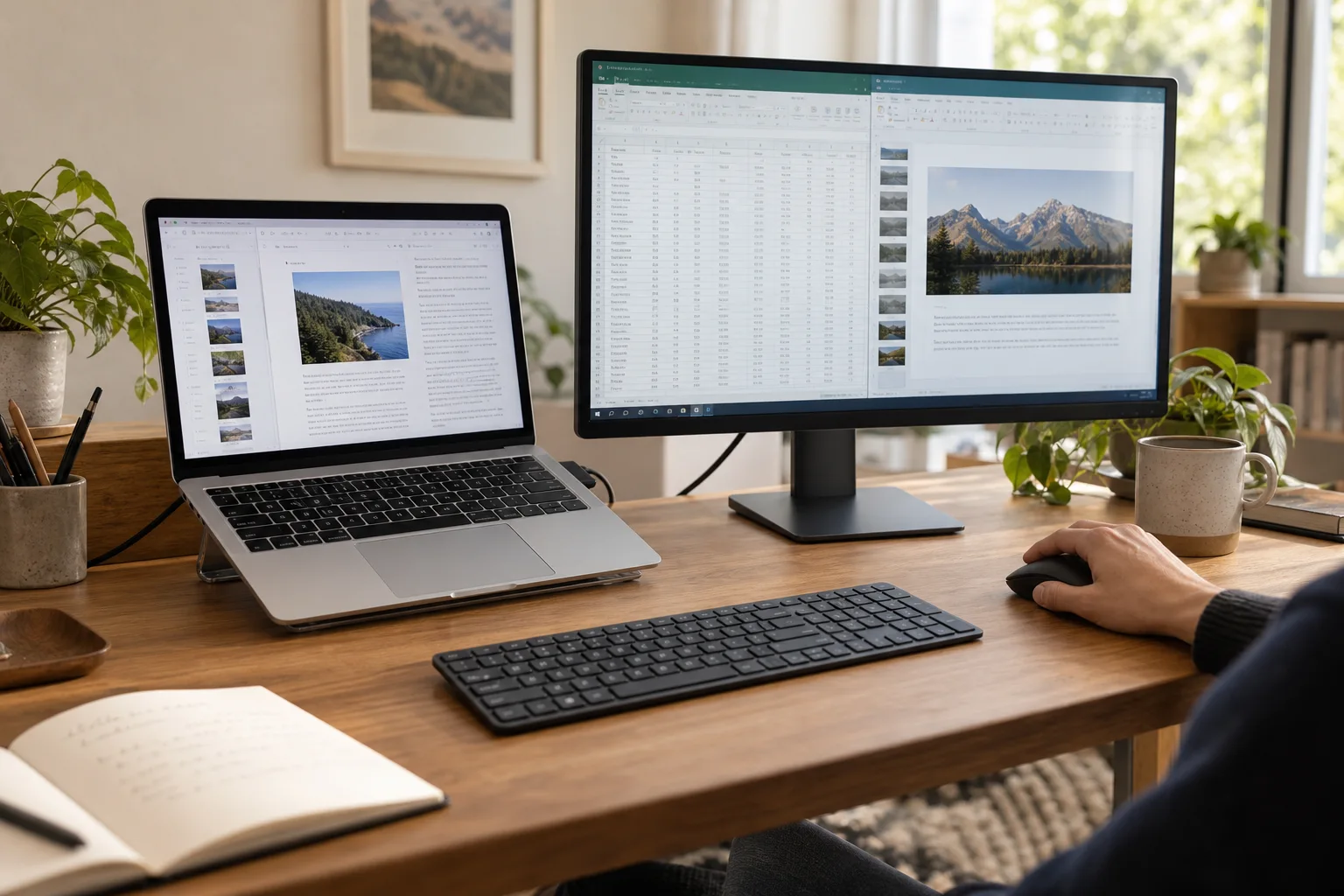 Any Display · Collega i computer
Collega i computer
È chiaro cosa fa.
Guarda prima il risultato, senza decifrare impostazioni o termini tecnici.
Condividi tastiera e mouse
Compatibile con Mac e Windows
Guide all’uso
Collega i computer
Estendi o duplica tra Mac e Windows. Passa da un computer all’altro con una sola tastiera e un solo mouse.
- 01
Accedi allo stesso account
Su entrambi i dispositivi apri Settings → Sign in con Google, Apple, Microsoft o e-mail. Al primo avvio continua dalla schermata di accesso. Usa lo stesso provider e account e verifica nome e accesso. Altri account potrebbero non apparire. Completa prova/licenza prima della connessione.
- 02
Usa un altro computer come secondo monitor
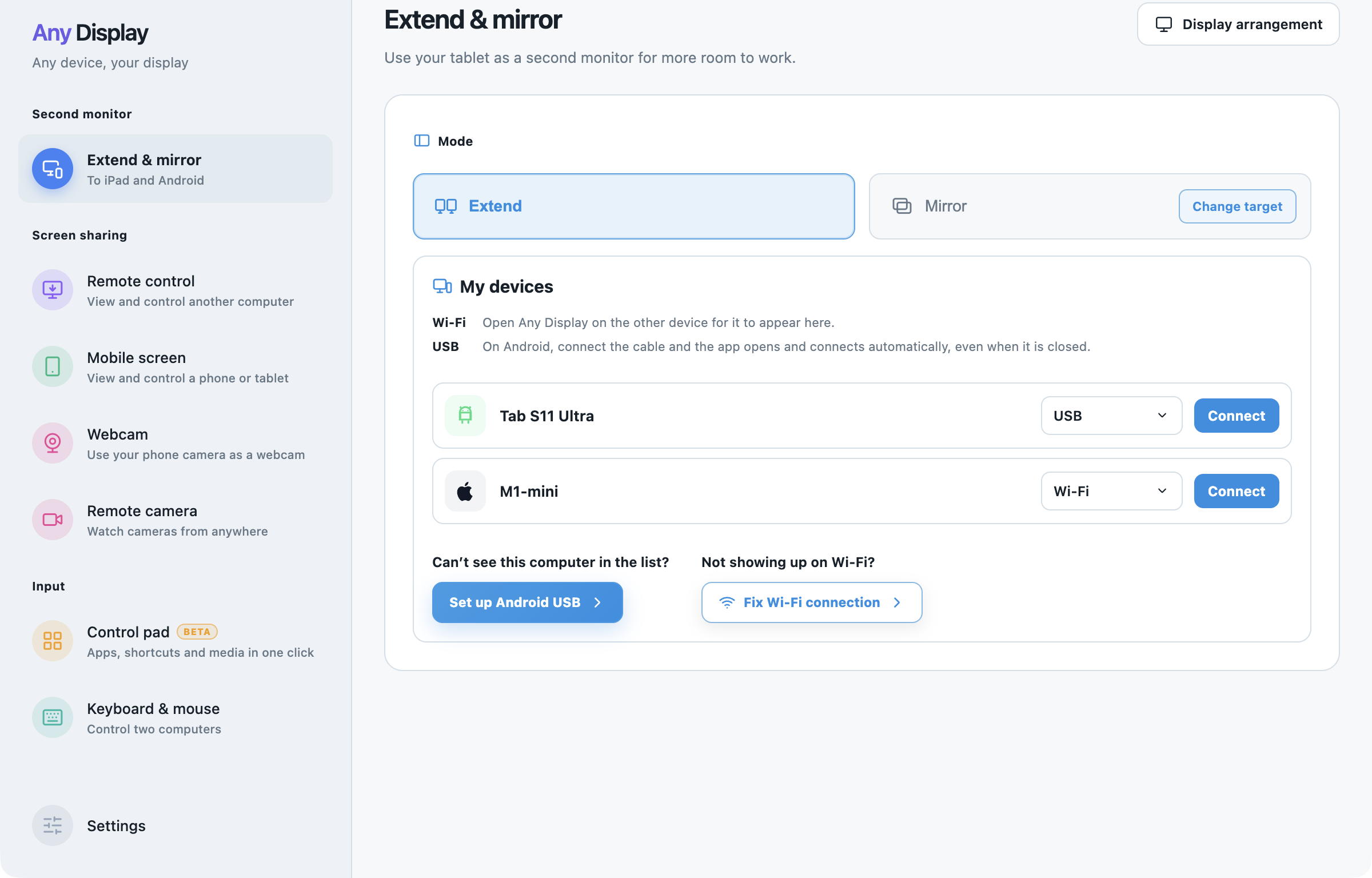
Apri entrambe le app con lo stesso account. Sul mittente scegli Extend o Mirror in Extend & mirror; verifica destinatario e Wi-Fi in My devices, poi Connect. Controlla la richiesta e Accept sul destinatario. Extend crea uno spazio separato; Mirror invia Screens / Windows di Change target. Regola Display arrangement → Apply e sposta un documento per verificare.
Usa un altro computer come secondo monitor · macOS · English - 03
Condividi l’input mantenendo gli schermi
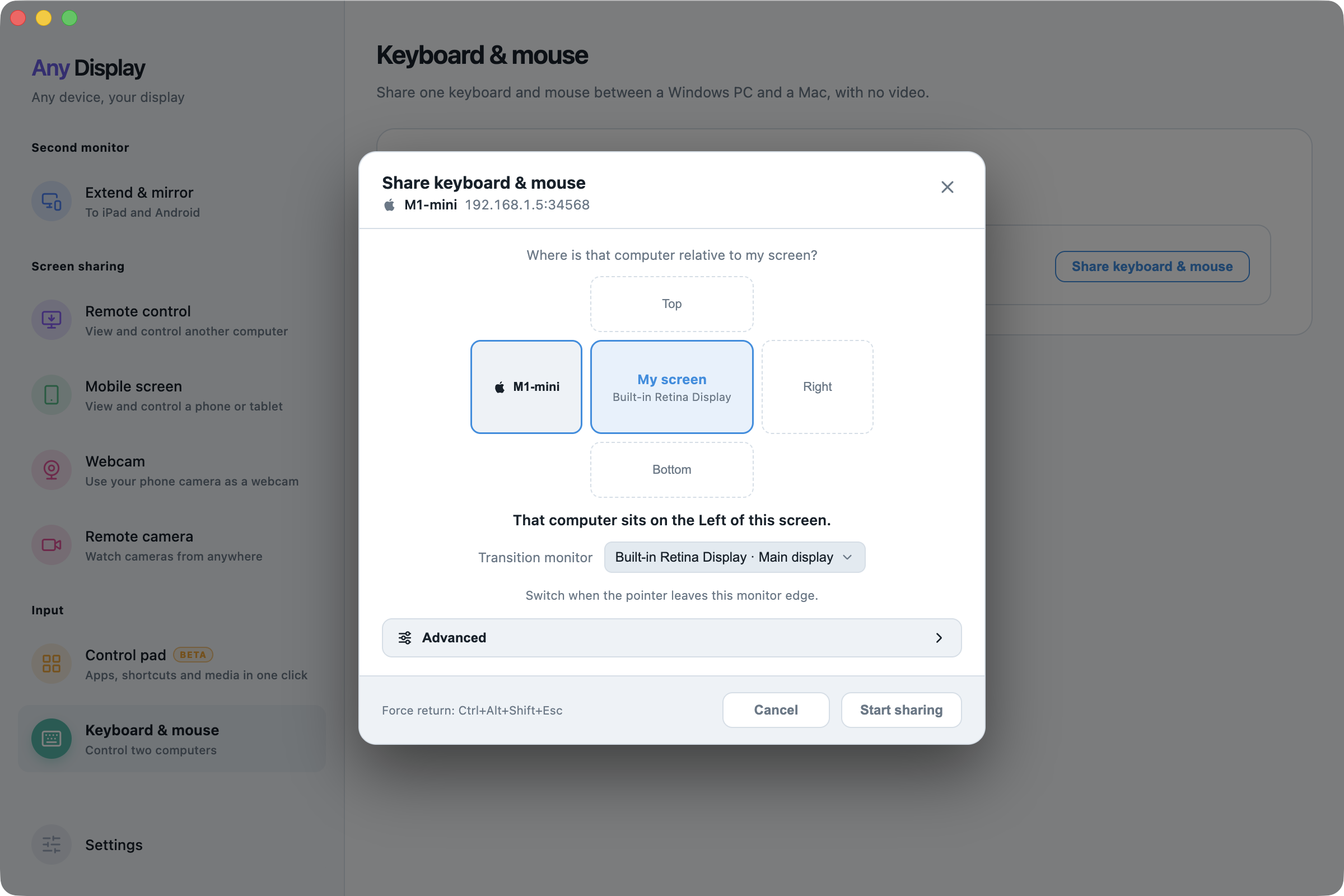
Apri Keyboard & mouse → Share keyboard & mouse. Scegli Left / Right / Top / Bottom e Transition monitor, poi Start sharing e accetta sull’altro computer. Sposta il cursore oltre quel bordo. Se non torna, usa Ctrl+Alt+Shift+Esc. Termina con Disconnect.
Condividi l’input mantenendo gli schermi · macOS · English - 04
Preparazione
Installa e apri Any Display 1.8.0 o successivo sul computer da controllare e installa l'app Any Display più recente sul telefono o sul tablet. Su Mac consenti Registrazione schermo (per inviare lo schermo) e Accessibilità (per il controllo remoto). Il controllo remoto sulla stessa rete richiede Pro o superiore; il collegamento da un'altra rete richiede il piano Premium.
- 05
Richiedere la connessione da un altro computer
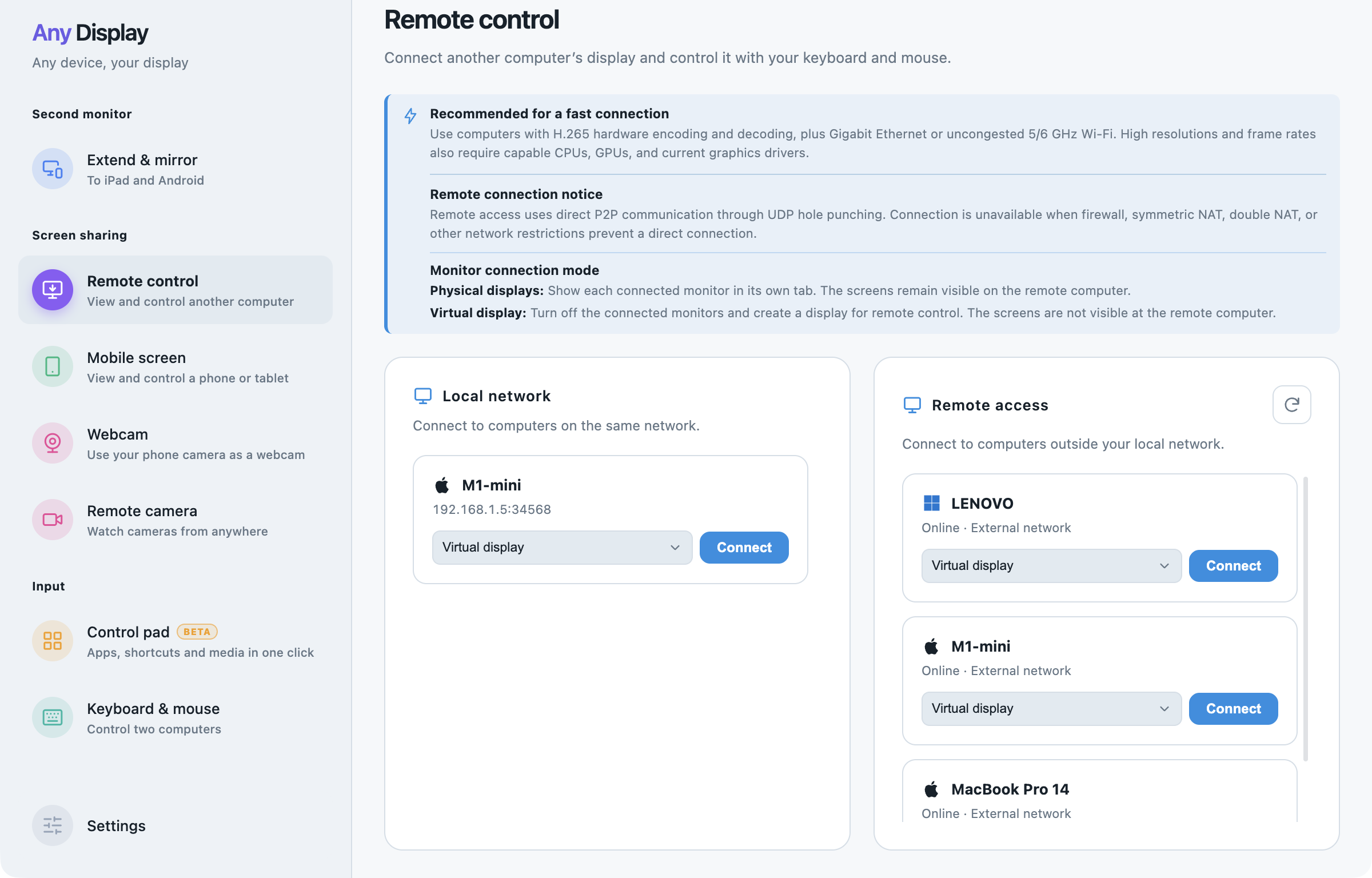
Per controllare un computer da un altro, apri Any Display su entrambi e apri Controllo remoto sul computer da cui guarderai. Scegli un computer trovato sulla stessa rete o collegato allo stesso account e richiedi la connessione. Se due computer hanno lo stesso nome, verifica prima il destinatario.
Richiedere la connessione da un altro computer · macOS · English - 06
Approvare e controllare in una finestra
L'altro computer mostra la richiesta con Accetta, Rifiuta, Consenti sempre questo dispositivo e Ignora le richieste di questo dispositivo. Una volta collegati, il suo schermo si apre in una finestra dove lo controlli con tastiera e mouse. Risoluzione, qualità e zoom si scelgono separatamente, e anche la schermata di blocco di Windows e le finestre di autorizzazione amministratore si possono usare da remoto.
- 07
Stato della connessione e permessi
Segui la sessione con stati come Connessione in corso, In attesa dello schermo e Schermo visualizzato. Il computer controllato indica che è controllato da remoto. Entrambi i lati possono terminare con Disconnetti. Modifica l'approvazione automatica o i dispositivi ignorati in Impostazioni → Gestisci autorizzazioni di connessione. Con Accesso remoto il video passa direttamente tra i tuoi dispositivi (P2P) senza transitare dai nostri server, cifrato pacchetto per pacchetto con AES-256-GCM sul percorso UDP diretto o con la cifratura WebRTC sul percorso alternativo.
Scopri le altre funzioni.



Due computer. Uno spazio di lavoro.
Download gratuito