Giochi mobili sul grande schermo
Divertimento mobile. In grande.
Porta i tuoi giochi mobili dal telefono al grande schermo del computer.
Inizia sui miei dispositivi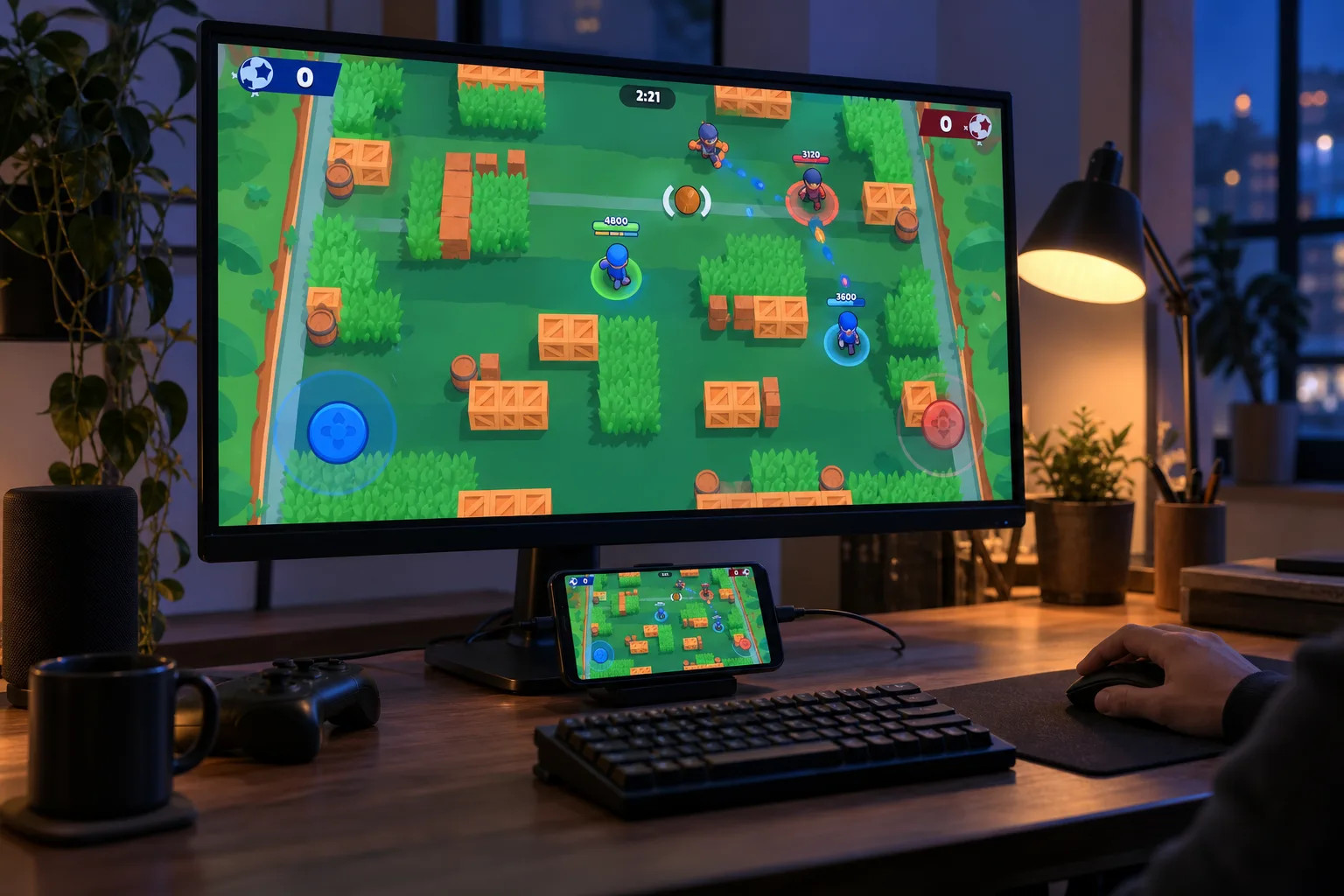 Any Display · Giochi mobili sul grande schermo
Giochi mobili sul grande schermo
È chiaro cosa fa.
Guarda prima il risultato, senza decifrare impostazioni o termini tecnici.
Schermo e controllo Android via USB
Usa le app del telefono su uno schermo più grande
Guide all’uso
Giochi mobili sul grande schermo
Porta i tuoi giochi mobili dal telefono al grande schermo del computer.
- 01
Accedi allo stesso account
Su entrambi i dispositivi apri Settings → Sign in con Google, Apple, Microsoft o e-mail. Al primo avvio continua dalla schermata di accesso. Usa lo stesso provider e account e verifica nome e accesso. Altri account potrebbero non apparire. Completa prova/licenza prima della connessione.
- 02
Prepara Android
Mobile screen → Android → How to connect with debugging
Apri la guida al debug USB. In Informazioni sul telefono tocca Numero build sette volte, apri Opzioni sviluppatore e attiva Debug USB. Collega un cavo dati e autorizza il computer sul dispositivo. I menu dipendono dal produttore.
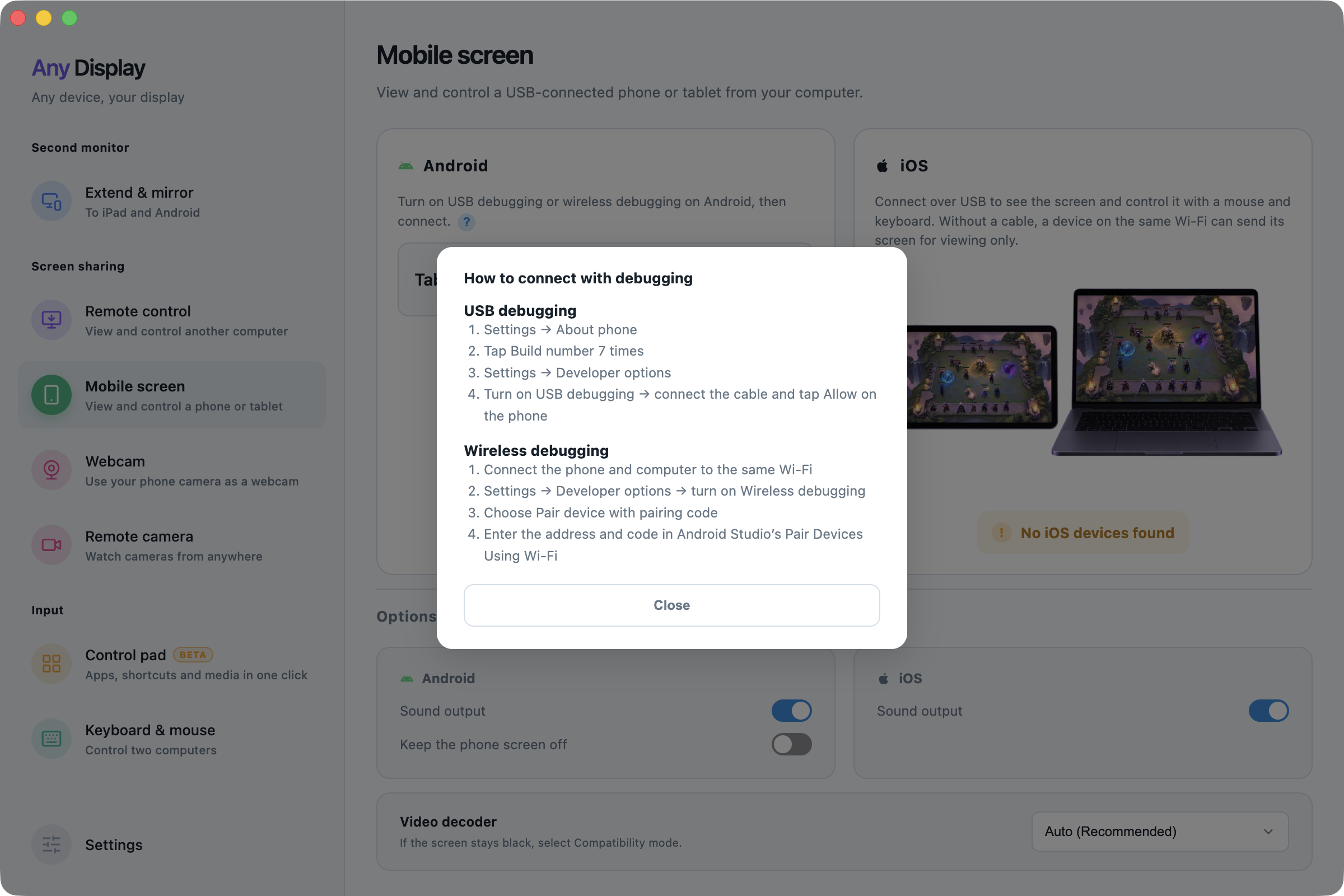
Prepara Android · macOS · English - 03
Visualizza e controlla
Mobile screen → Wired connection
Scegli Visualizza schermo sul dispositivo pronto. Se serve autorizzazione, confermala sul telefono; Offline può richiedere di ricollegare il cavo. Usa mouse e tastiera sullo schermo mostrato. Termina prima un’eventuale estensione schermo USB attiva.
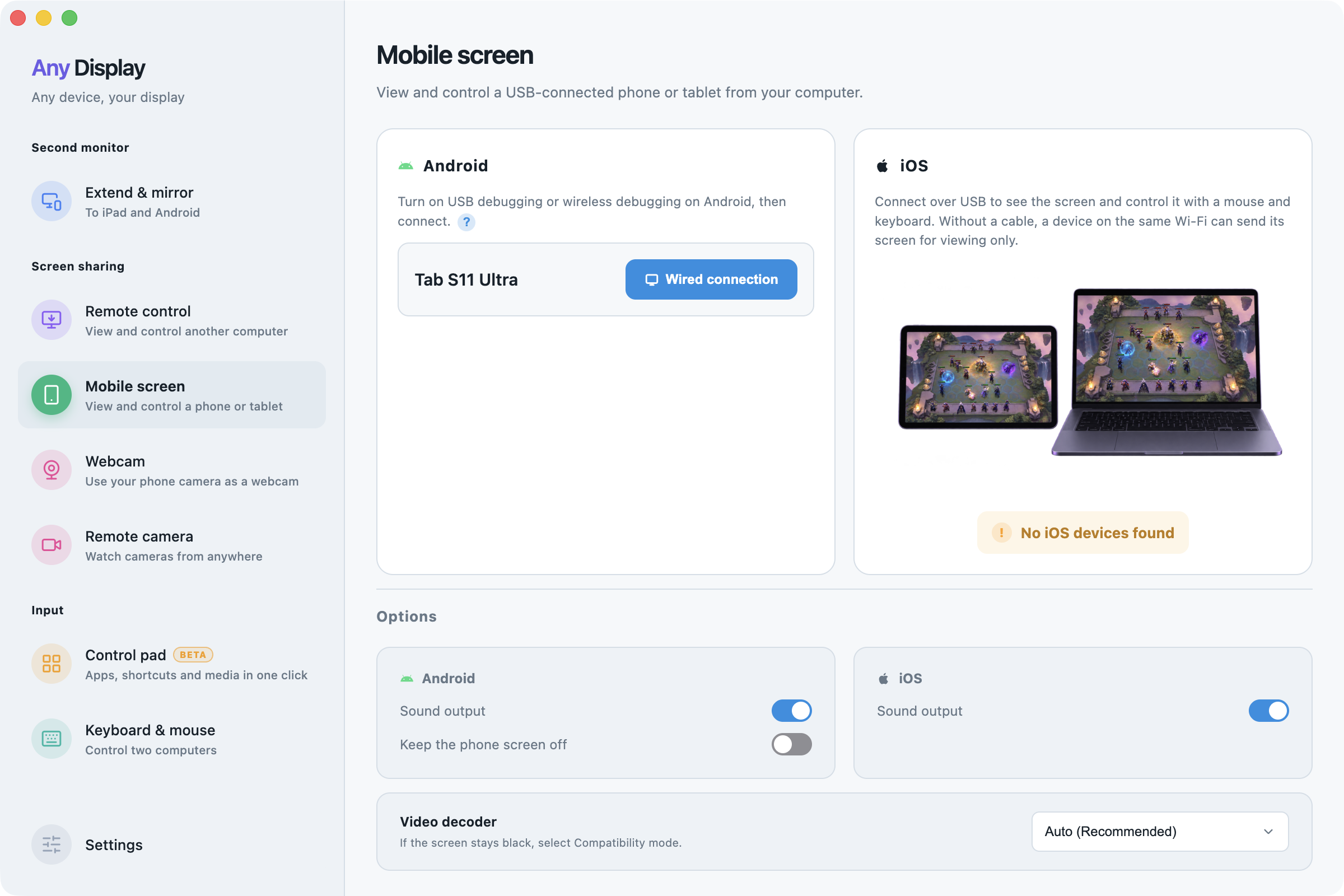
Visualizza e controlla · macOS · English - 04
Audio e schermo spento
Mobile screen → Options → Sound output / Keep the phone screen off
L’uscita audio Android riproduce sul computer. Disattivarla silenzia entrambi e non restituisce l’audio al telefono. Tenere spento lo schermo del telefono spegne solo il display fisico: il video continua sul computer senza disconnessione.
Audio e schermo spento · macOS · English - 05
Trasmissione iOS
Mobile screen → iOS → Start Broadcast
Mantieni Any Display in primo piano sul dispositivo, richiedi lo schermo dal computer e avvia la trasmissione sul mobile. Si usa USB se collegato, altrimenti la stessa Wi-Fi. Questa trasmissione è di sola visualizzazione. Puoi annullare una richiesta in attesa.
- 06
USB e input iOS
Mouse & Keyboard · Bluetooth · AssistiveTouch
Se il Mac propone acquisizione USB diretta, accetta Autorizza questo computer. Le connessioni con impostazioni Mouse e tastiera e stato Bluetooth richiedono anche il collegamento di input. Segui AssistiveTouch su iPhone; iPad ha requisiti diversi. Distingui trasmissione di sola visualizzazione da USB con input Bluetooth.
- 07
Decoder e fine
Options → Video decoder → Auto (Recommended) / Compatibility · Disconnect
Inizia con Automatico. Hardware usa il decoder hardware; prova Compatibilità (software) se l’immagine resta nera. Il software può aumentare il carico. Verifica prima connessione e permessi. Disconnetti prima di cambiare dispositivo.
Scopri le altre funzioni.



Divertimento mobile. In grande.
Download gratuito