Pannello di controllo
Esegui le azioni frequenti dal tablet.
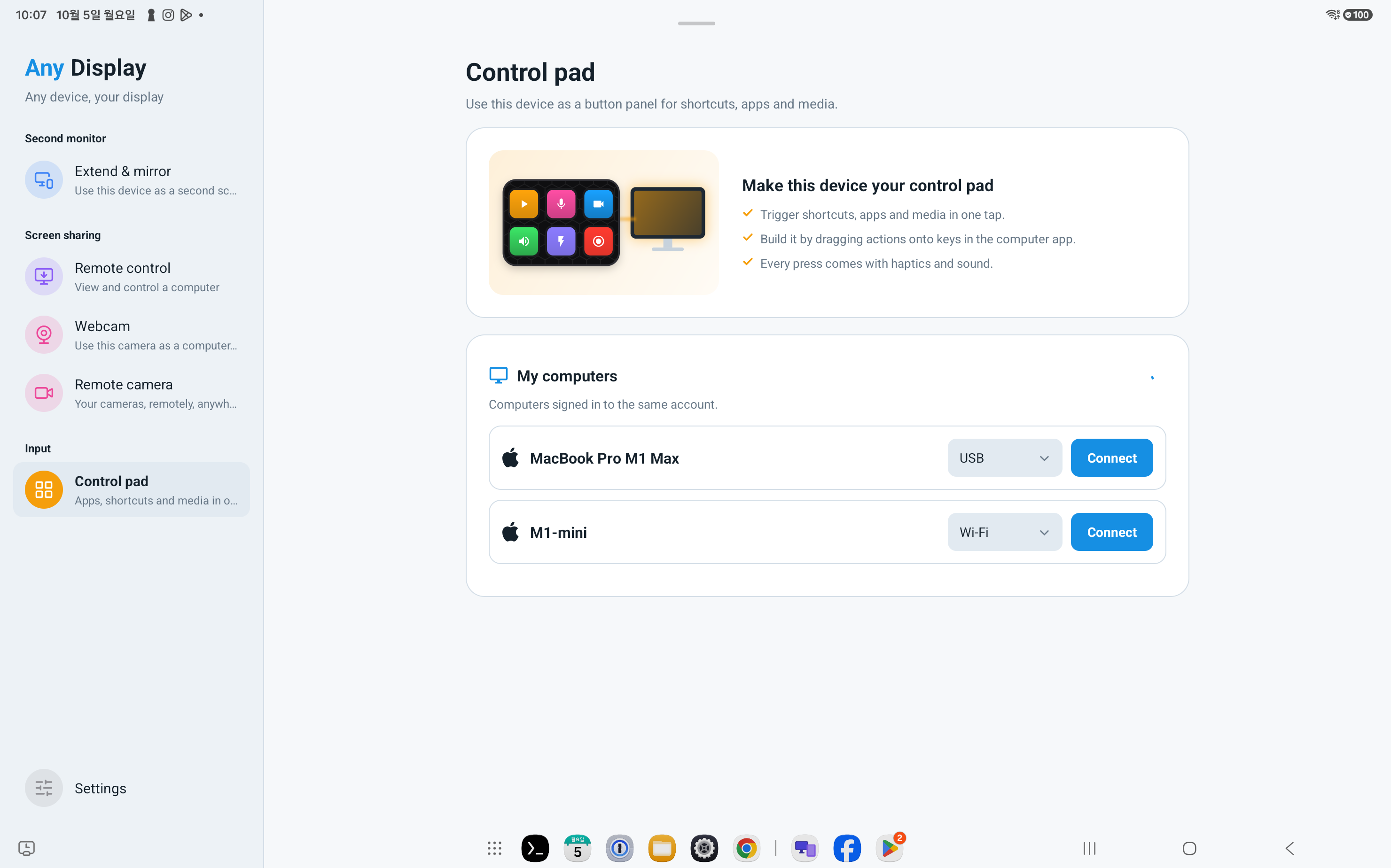
Il pannello di controllo, novità di Any Display 1.6.0, trasforma il tablet connesso in un pannello di azioni rapide. Tieni controlli multimediali, microfono, audio e scorciatoie web su una schermata, poi organizzali nell’app desktop.
Inizia sui miei dispositivi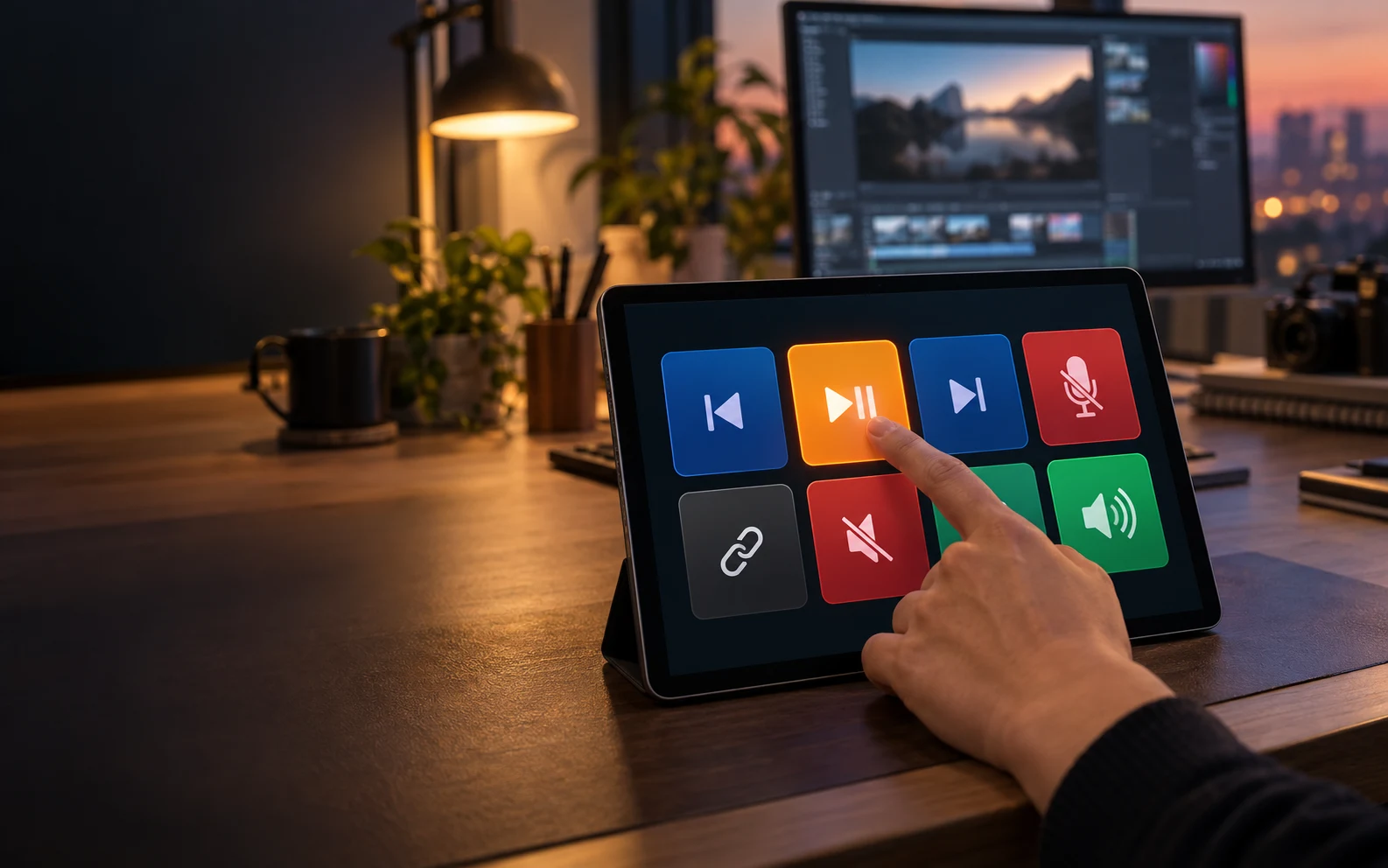 Any Display · Pannello di controllo
Pannello di controllo
È chiaro cosa fa.
Guarda prima il risultato, senza decifrare impostazioni o termini tecnici.
Scorciatoie web e tasti rapidi in una schermata
Profili e pagine per ogni attività
Guide all’uso
Pannello di controllo
Il pannello di controllo, novità di Any Display 1.6.0, trasforma il tablet connesso in un pannello di azioni rapide. Tieni controlli multimediali, microfono, audio e scorciatoie web su una schermata, poi organizzali nell’app desktop.
- 01
Accedi allo stesso account
Su entrambi i dispositivi apri Settings → Sign in con Google, Apple, Microsoft o e-mail. Al primo avvio continua dalla schermata di accesso. Usa lo stesso provider e account e verifica nome e accesso. Altri account potrebbero non apparire. Completa prova/licenza prima della connessione.
- 02
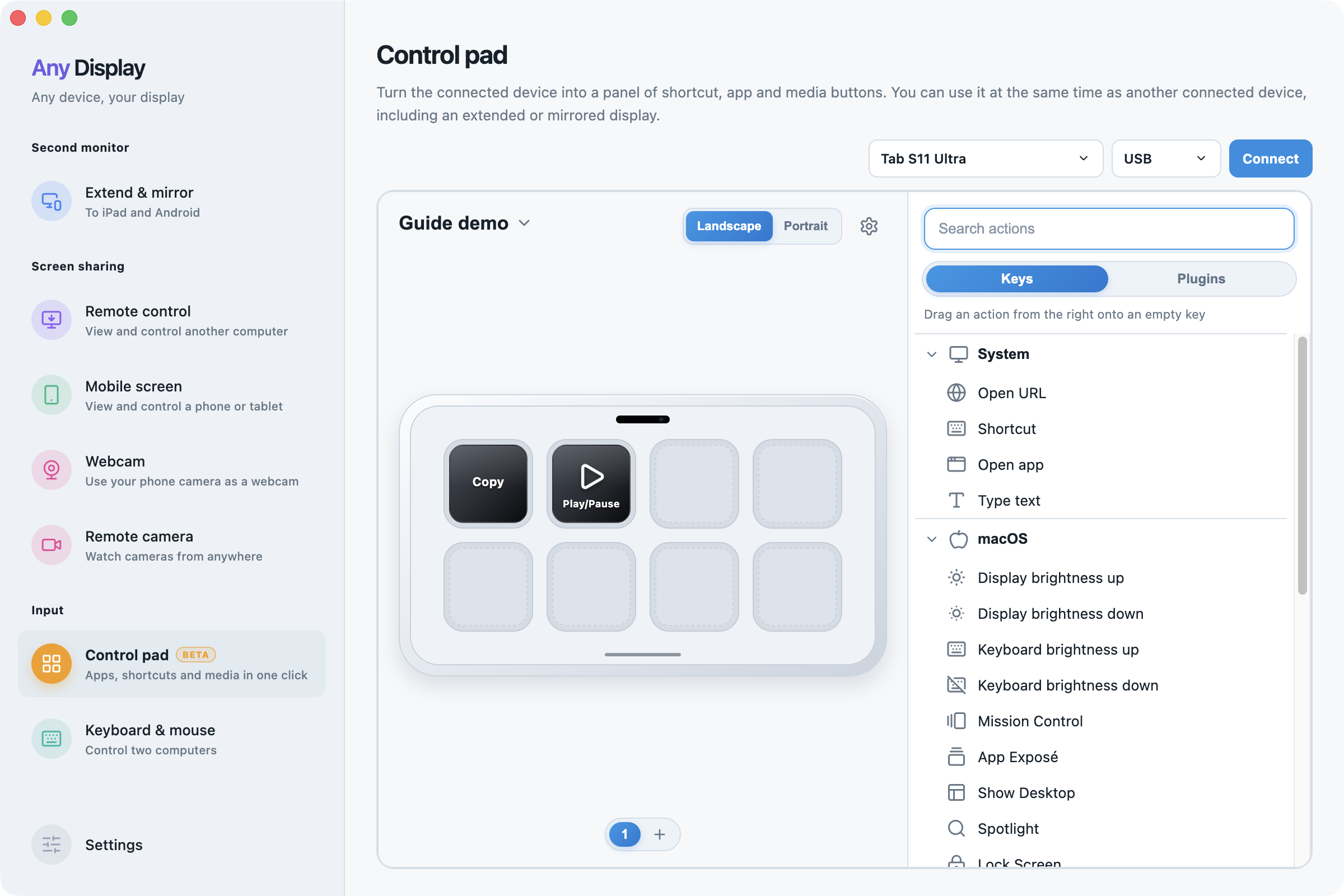
Creare il profilo
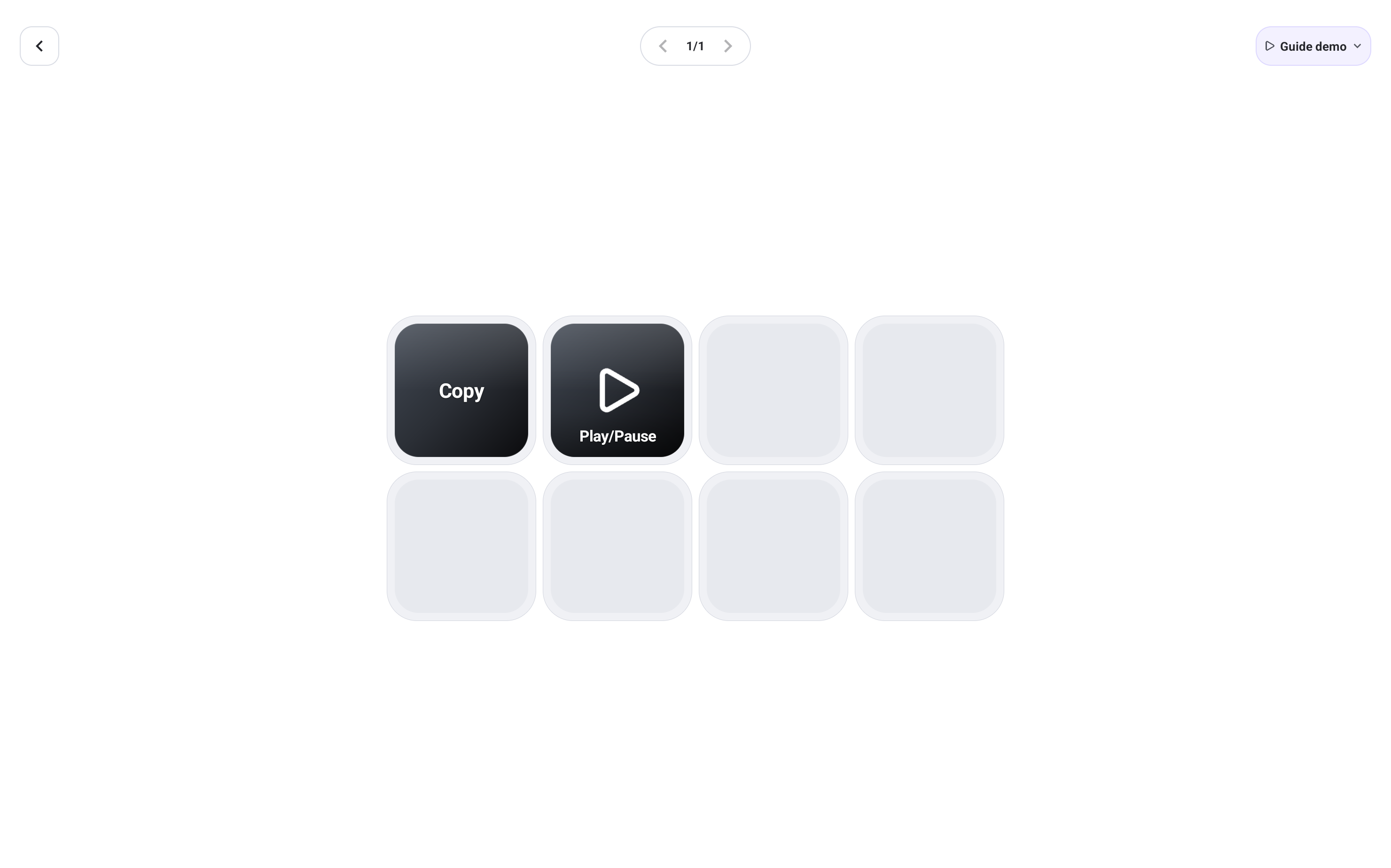
Apri Control pad → nome del profilo → Add profile, inserisci Guide demo e conferma OK. Nomi ed etichette salvati non vengono tradotti cambiando lingua.
Creare il profilo · macOS · English - 03
Assegnare un’azione
Seleziona un tasto vuoto e cerca in Keys → Search actions. Assegna l’azione o trascinala sul tasto. Label è solo il nome visibile.
- 04
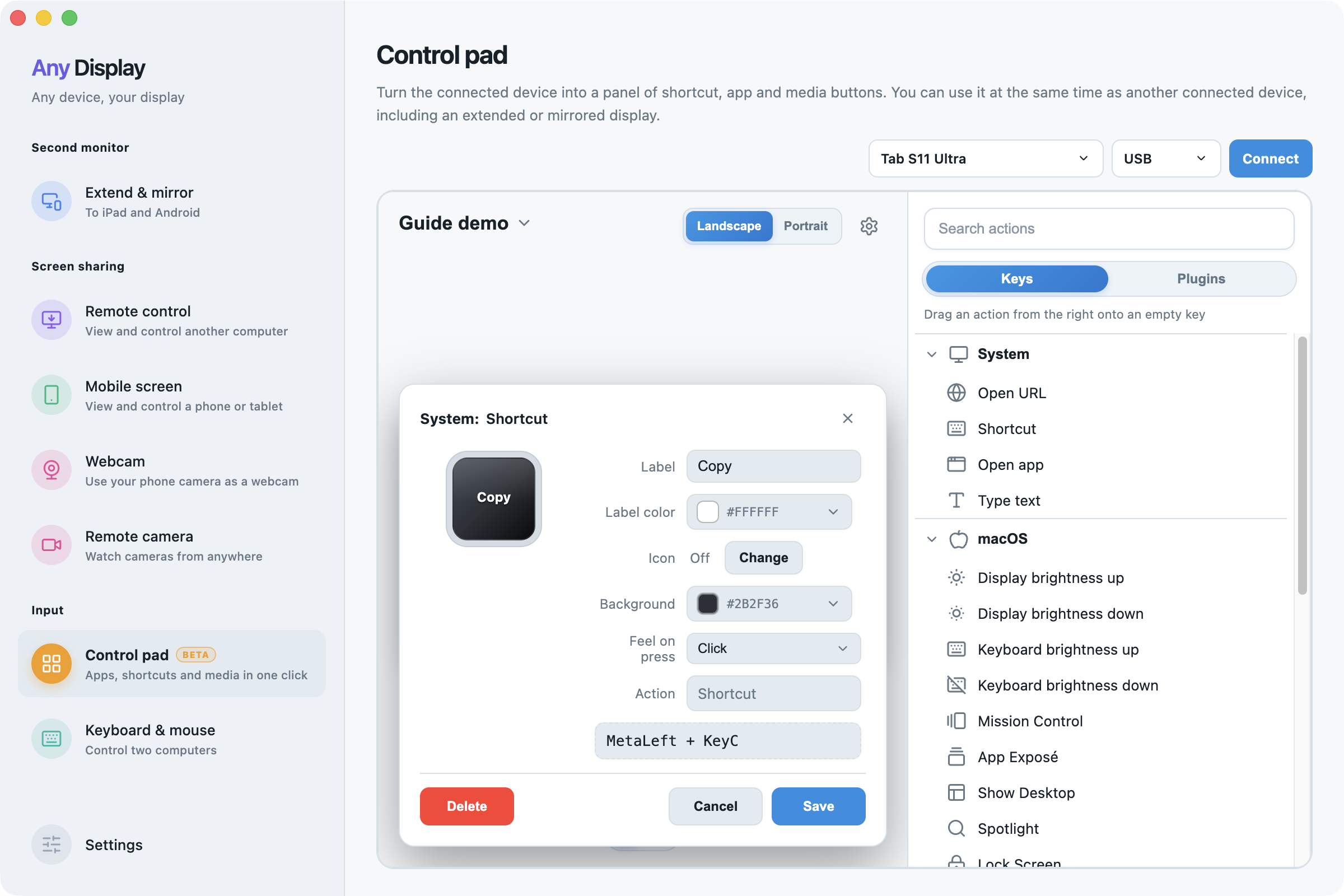
Configurare Copy
In Shortcut inserisci Copy nel Label. Registra Command+C su Mac o Control+C su Windows; l’esempio Mac mostra MetaLeft + KeyC. Verifica e premi Save.
Configurare Copy · macOS · English - 05
Riproduzione e aspetto
Aggiungi Play/Pause a un altro tasto, verifica Media & volume → Command e Save. Personalizza Change icon, Background e Label color secondo l’azione.
- 06
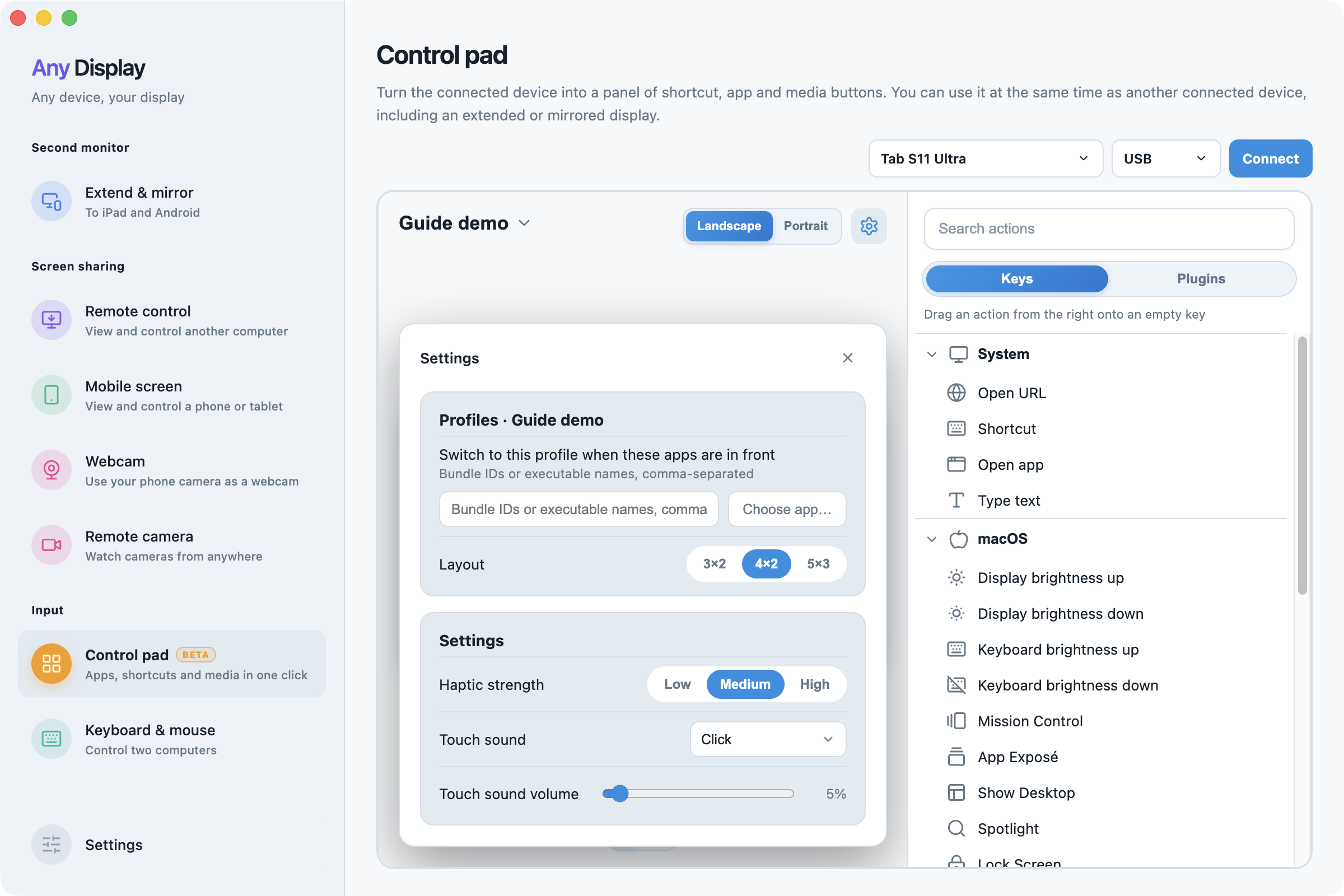
Layout e feedback
Scegli Settings → Layout e controlla gli avvisi di eliminazione riducendo la griglia. Prova Landscape, Portrait, Add page, Haptic strength e Touch sound/volume. La vibrazione dipende dall’hardware.
Layout e feedback · macOS · English - 07
- 08
Verificare e terminare
Seleziona testo sul computer, premi Copy sul tablet e incolla per verificare. Prova Play/Pause con musica. I tasti agiscono sull’app attiva. Controlla le pagine e termina con Back o Disconnect.
- 09
Profili, pagine e layout
Aggiungi, rinomina, elimina i profili e imposta quello predefinito. Nelle impostazioni scegli le app per il cambio automatico oppure inserisci ID/eseguibili separati da virgole. I nomi personali non vengono tradotti. Gestisci pagine e orientamento e scegli griglia 3×2, 4×2 o 5×3. Ridurla può eliminare tasti esterni: controlla l’avviso.
- 10
Azioni e campi
Scorciatoia registra la combinazione; Apri app sceglie un’app installata; URL richiede l’indirizzo; Testo memorizza il contenuto per il campo attivo. Media comprende riproduzione, precedente/successivo, volume e silenzio di altoparlante/microfono. macOS aggiunge luminosità schermo/tastiera, Mission Control, App Exposé, scrivania, Spotlight, blocco, schermate e registrazione secondo l’hardware. Più azioni definisce ordine e pause in millisecondi senza annidare altre sequenze.
- 11
Impostazioni del plugin OBS
Installa il plugin OBS e apri le impostazioni dalla sua pagina dei dettagli. Indirizzo, porta e password devono corrispondere al server WebSocket di OBS. Attiva la connessione e verifica stato e numero di scene prima di usare i controlli. Qui si configurano anche avvisi di trasmissione, registrazione e microfono.
- 12
Plugin e aspetto
Installa dalla pagina dei dettagli. Aggiungere al pannello crea un tasto per aprire l’app nel profilo attuale e un profilo di controlli dedicato. I tasti del plugin non si modificano come quelli locali. Rimuoverlo elimina anche profili e tasti associati. Per i tasti locali scegli icone interne, di app o PNG. Imposta sfondo e testo; le icone interne possono essere ricolorate. Silenzio di altoparlante e microfono hanno icone distinte per i due stati. Dopo copia/incolla controlla l’azione e salva.
- 13
Feedback e suoni
Scegli clic, interruttore, pagina, pressione continua, morbido o nessuno per tasto. La forza può essere bassa, media o alta; la vibrazione dipende dal dispositivo. Scegli un suono o nessuno e il volume. Selezionare un suono riproduce un’anteprima. Evita che i suoni entrino nel microfono durante le chiamate.
Scopri le altre funzioni.

Esegui le azioni frequenti dal tablet.
Download gratuito