Configura i pulsanti del pannello di controllo sul Mac
Riunisci musica, volume, luminosità e una scorciatoia per copiare in un pannello Any Display. Segui le schermate reali dell’app per Mac per creare un profilo e impostare azioni, icone e colori, anche prima di collegare un dispositivo mobile.
- 1
Crea un profilo
Apri Any Display sul Mac e scegli Pannello di controllo. Premi il nome del profilo sopra l’anteprima, seleziona Aggiungi profilo e inserisci Lavoro e musica, per esempio. Puoi ritrovare i profili esistenti nello stesso menu.
- 2
Scegli un’azione
Premi un tasto vuoto per aprire l’editor. Inserisci un’Etichetta breve e scegli una scorciatoia, un’app, un URL, un testo o un comando multimediale in Azione. I campi successivi dipendono dall’azione scelta.
- 3
Imposta la scorciatoia Copia
Per il tasto viola scegli Scorciatoia. Premi l’area della combinazione, tieni premuti Command e C insieme, poi rilasciali. Controlla che compaia MetaLeft + KeyC. Chiamare il tasto Copia non assegna automaticamente la scorciatoia.
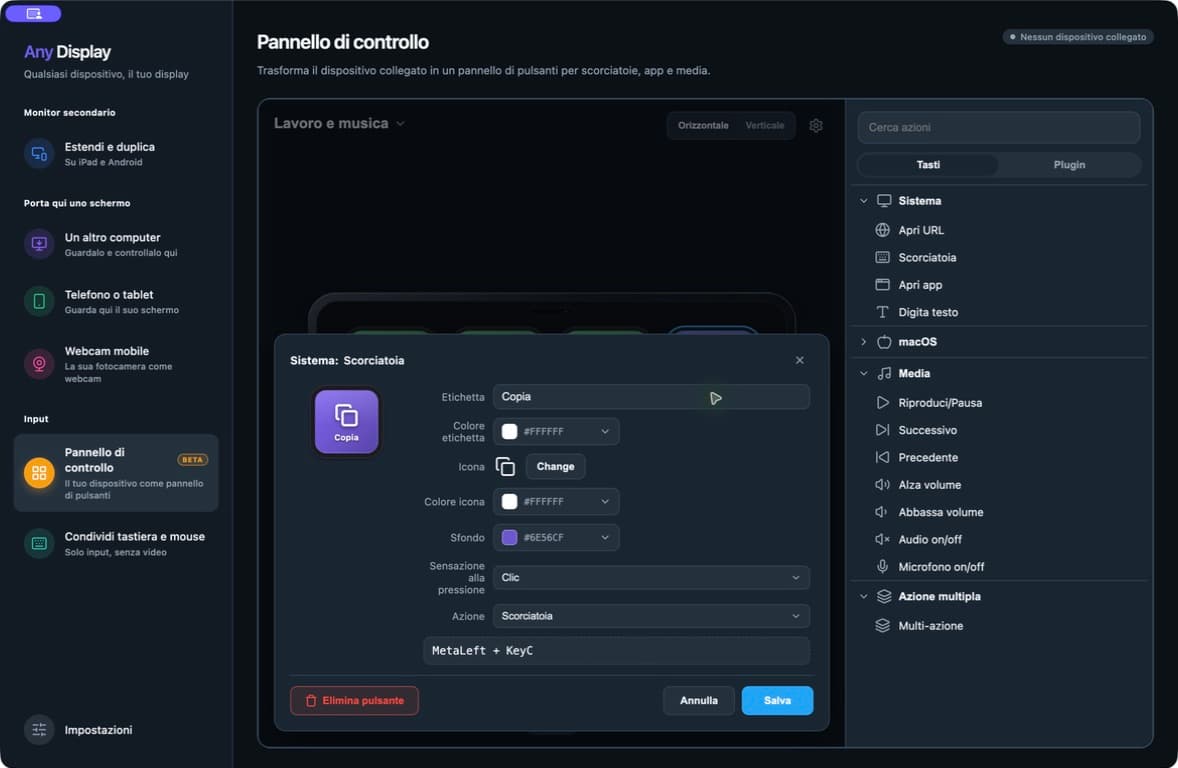
Editor del tasto Copia con scorciatoia, icona, colore del testo e sfondo. - 4
Imposta icone e colori
Apri il selettore dell’icona, cerca copy e scegli i fogli sovrapposti. Usa sfondo viola con icona ed etichetta bianche. Raggruppa la riproduzione in verde, il volume in blu e la luminosità in arancione, con icone corrispondenti. Premi Salva.
- 5
Aggiungi i comandi multimediali
Apri un altro tasto vuoto e scegli media e volume. Seleziona riproduci/pausa, precedente, successivo, volume o luminosità. Imposta nome e icona per ogni tasto e salva. La luminosità si applica agli schermi che il Mac può regolare.
- 6
Controlla la disposizione
L’esempio dispone precedente, riproduci, successivo e copia sopra, con volume e luminosità sotto. Verifica che le etichette non siano tagliate e le icone corrispondano alle azioni. Controlla Orizzontale e Verticale e usa Aggiungi pagina se serve altro spazio. La zona a forma di tablet è l’anteprima dell’editor.
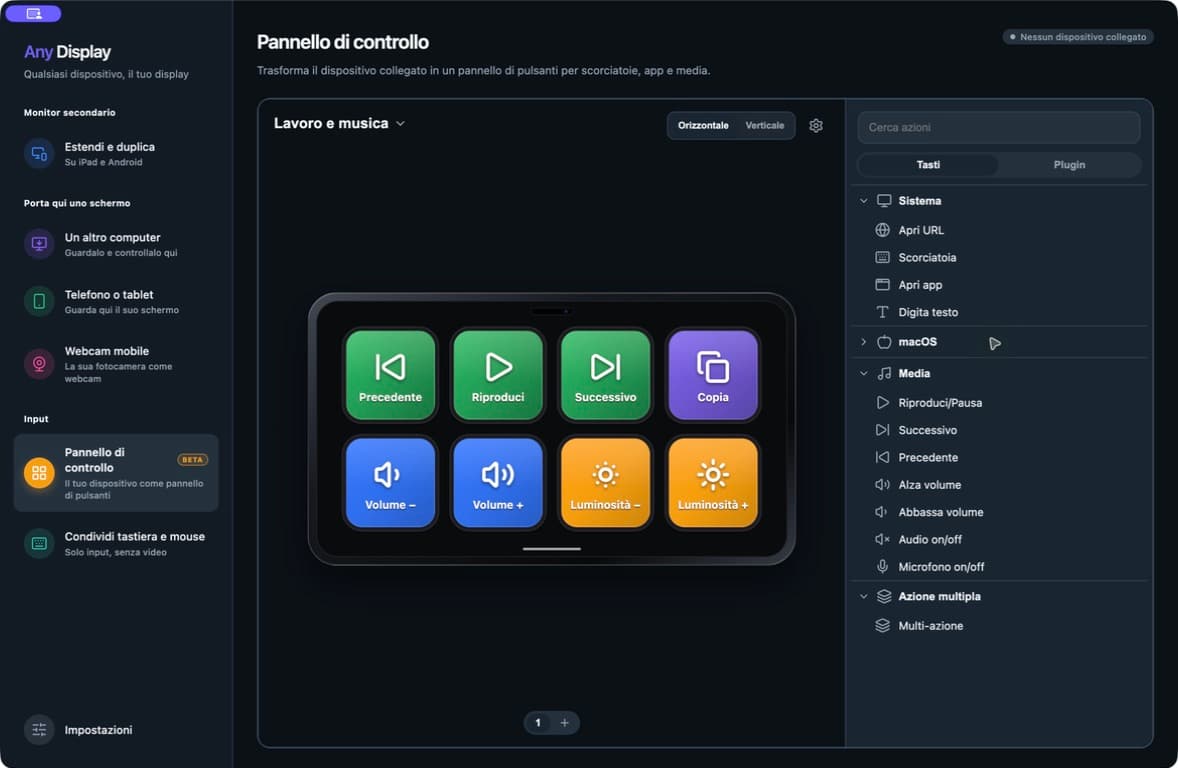
Editor reale di Any Display 1.6.2 in italiano. Otto tasti preparati prima del collegamento di un dispositivo mobile.
- Cambiare lingua traduce i nomi dei miei tasti?
- La lingua dei menu cambia, ma nomi ed etichette personalizzati restano uguali. Usa Rinomina per il profilo e modifica l’Etichetta di ciascun tasto.