Schermo di un altro computer
Visualizza un altro Mac o Windows in una finestra e controllalo con tastiera e mouse. Gestisci richiesta, consenso, stato e autorizzazioni.
- 1
Cerca e richiedi
Apri Any Display sui due computer della stessa rete. Da quello che visualizza, scegli l’altro e Visualizza schermo. Per inviare il tuo spazio come monitor aggiuntivo, usa Estendi e duplica.
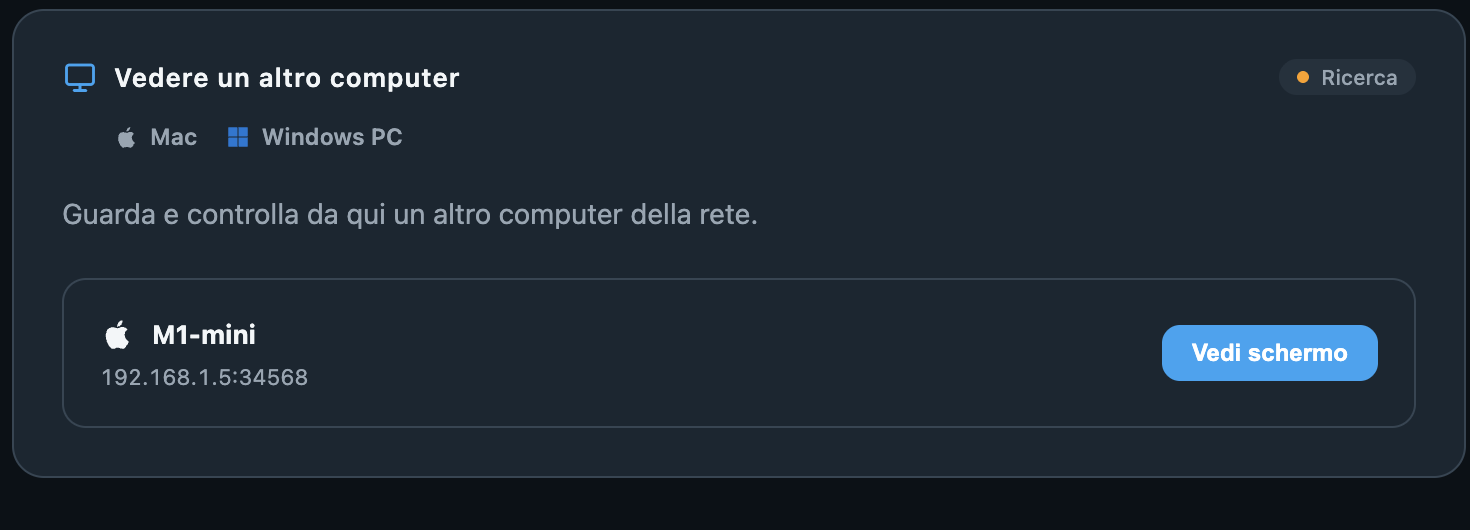
Cerca e richiedi · Any Display 1.6.2 - 2
Accetta sull’altro computer
Accetta consente questa connessione; Rifiuta annulla la richiesta. Consenti sempre questo dispositivo memorizza il permesso; Ignora le richieste modifica il comportamento futuro. Verifica il nome prima di salvare la scelta.
- 3
Visualizza e controlla
Lo schermo remoto appare in una finestra chiudibile. Usa tastiera e mouse al suo interno. Il computer che invia segnala il controllo remoto. Sul Mac verifica Accessibilità se il video funziona ma i comandi no.
- 4
Stato e permessi
Connessione, attesa dello schermo e visualizzazione indicano l’avanzamento. Nome e tempo trascorso identificano la sessione. Se occupato, chiudi la precedente; dopo cambi ai monitor, riconnetti. Entrambi possono disconnettere. In Impostazioni → Gestisci permessi di connessione modifica le decisioni salvate. Per condividere solo input, usa Condivisione tastiera e mouse.
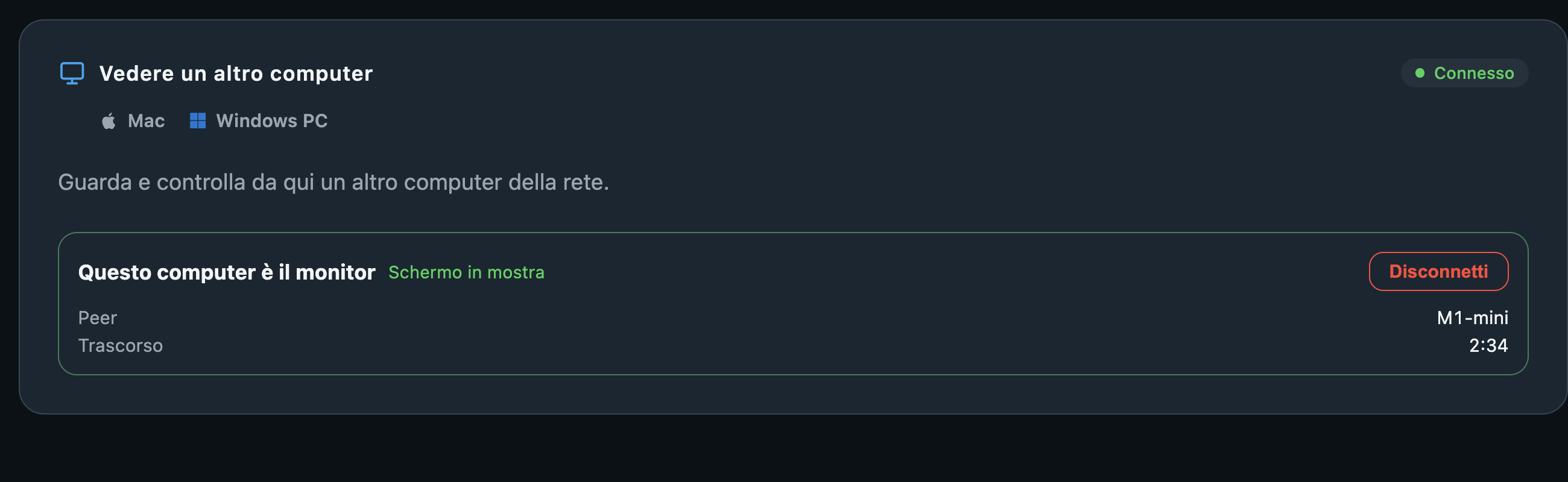
Stato e permessi · Any Display 1.6.2