Écran tactile
Contrôlez votre PC du bout des doigts.
Contrôlez l’écran du PC depuis la tablette. Zoomez dans les cartes et documents, touchez, faites glisser, défiler ou utilisez le mode trackpad.
Commencer sur mes appareils Any Display · Écran tactile
Écran tactile
Une fonction, un résultat clair.
Voyez d’abord ce que vous pouvez faire, sans décoder les réglages.
Zoom à deux doigts
Toucher direct et mode trackpad
Guides d’utilisation
Écran tactile
Contrôlez l’écran du PC depuis la tablette. Zoomez dans les cartes et documents, touchez, faites glisser, défiler ou utilisez le mode trackpad.
- 01
Connectez le même compte
Sur les deux appareils, ouvrez Settings → Sign in avec Google, Apple, Microsoft ou e-mail. Au premier lancement, continuez depuis l’écran de connexion. Utilisez le même fournisseur et compte, puis vérifiez le nom et l’accès. Un autre compte peut ne pas apparaître. Terminez l’essai/licence avant de connecter.
- 02
Connexion et autorisations
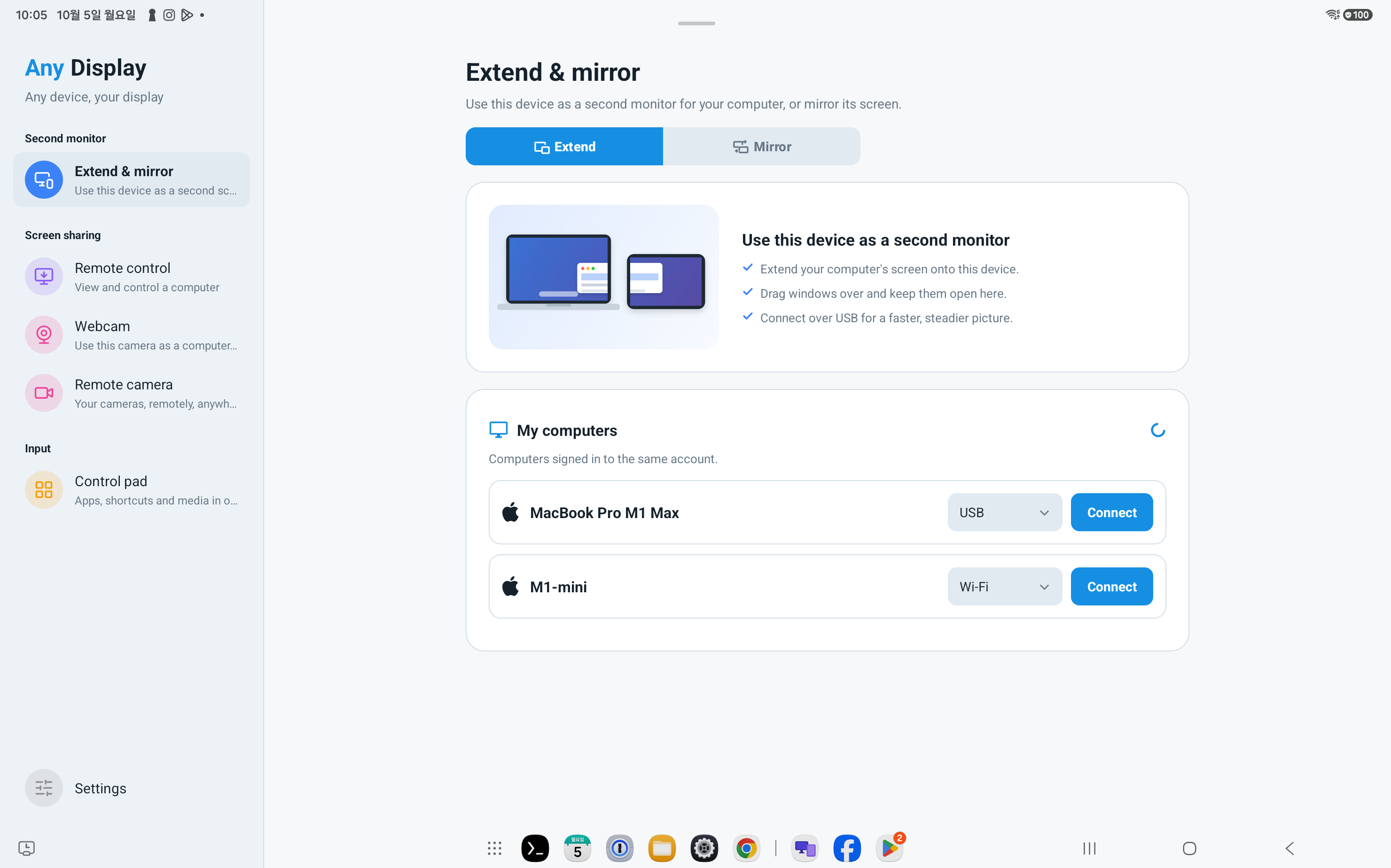
Extend & mirror → Connect
Ouvrez Any Display des deux côtés. En Wi-Fi, utilisez le même réseau et choisissez l’ordinateur sur le mobile. En USB, utilisez un câble de données et suivez l’assistant Android si nécessaire. Sur Mac, Enregistrement de l’écran autorise la vidéo et Accessibilité permet les commandes. Vérifiez la demande d’autorisation sur l’appareil non détecté.
Connexion et autorisations · Android tablet · English - 03
Mode et source
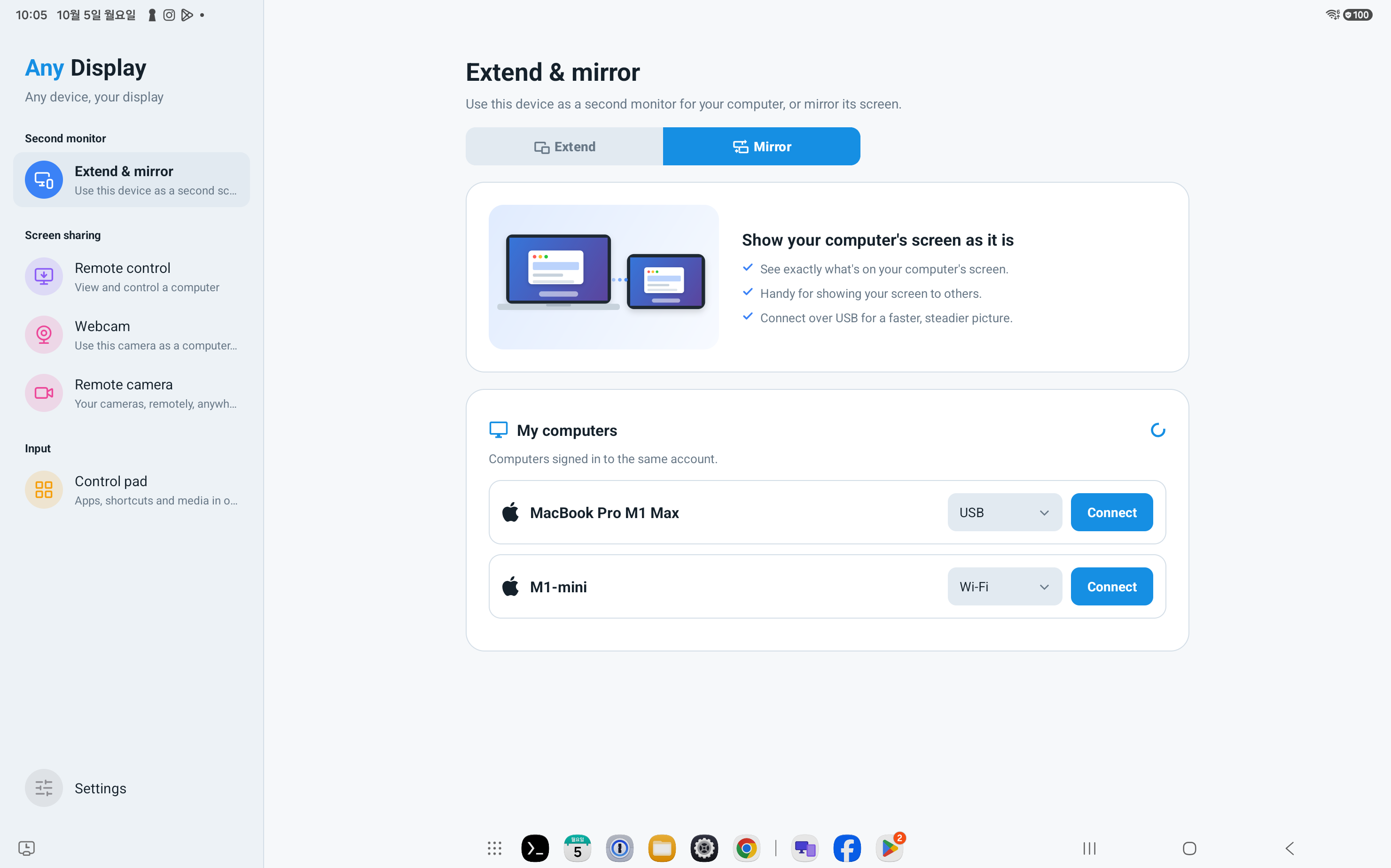
Extend / Mirror → Change target → Screens / Windows → Mirror
Étendre crée un espace indépendant : déplacez une fenêtre au-delà du bord. Recopier transmet un écran existant. Changer la source permet de choisir un écran ou une fenêtre. Vérifiez ce choix : partager tout un écran peut aussi montrer les fenêtres qui apparaissent ensuite.
Mode et source · Android tablet · English 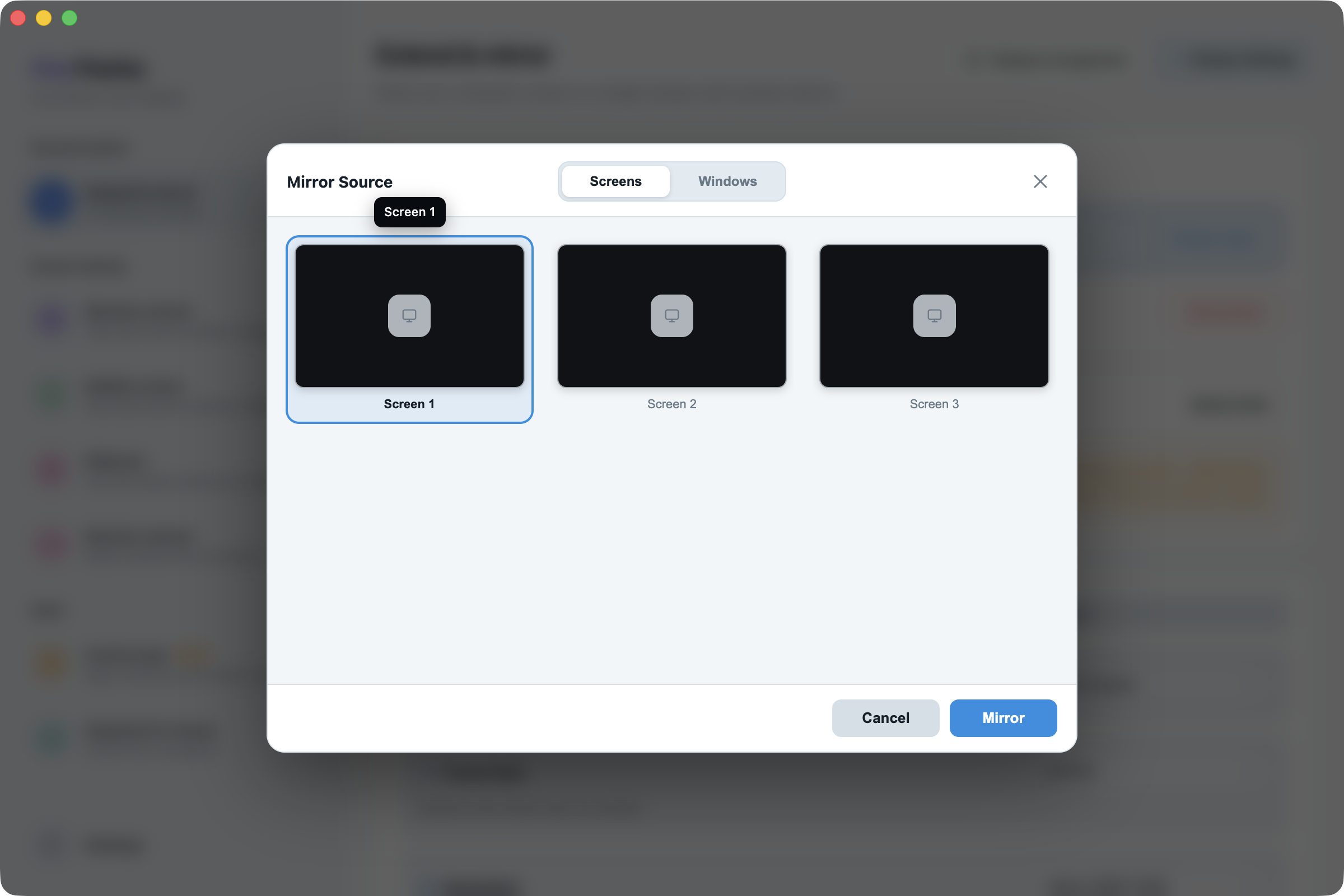
Mode et source · macOS · English - 04
Toucher et défilement
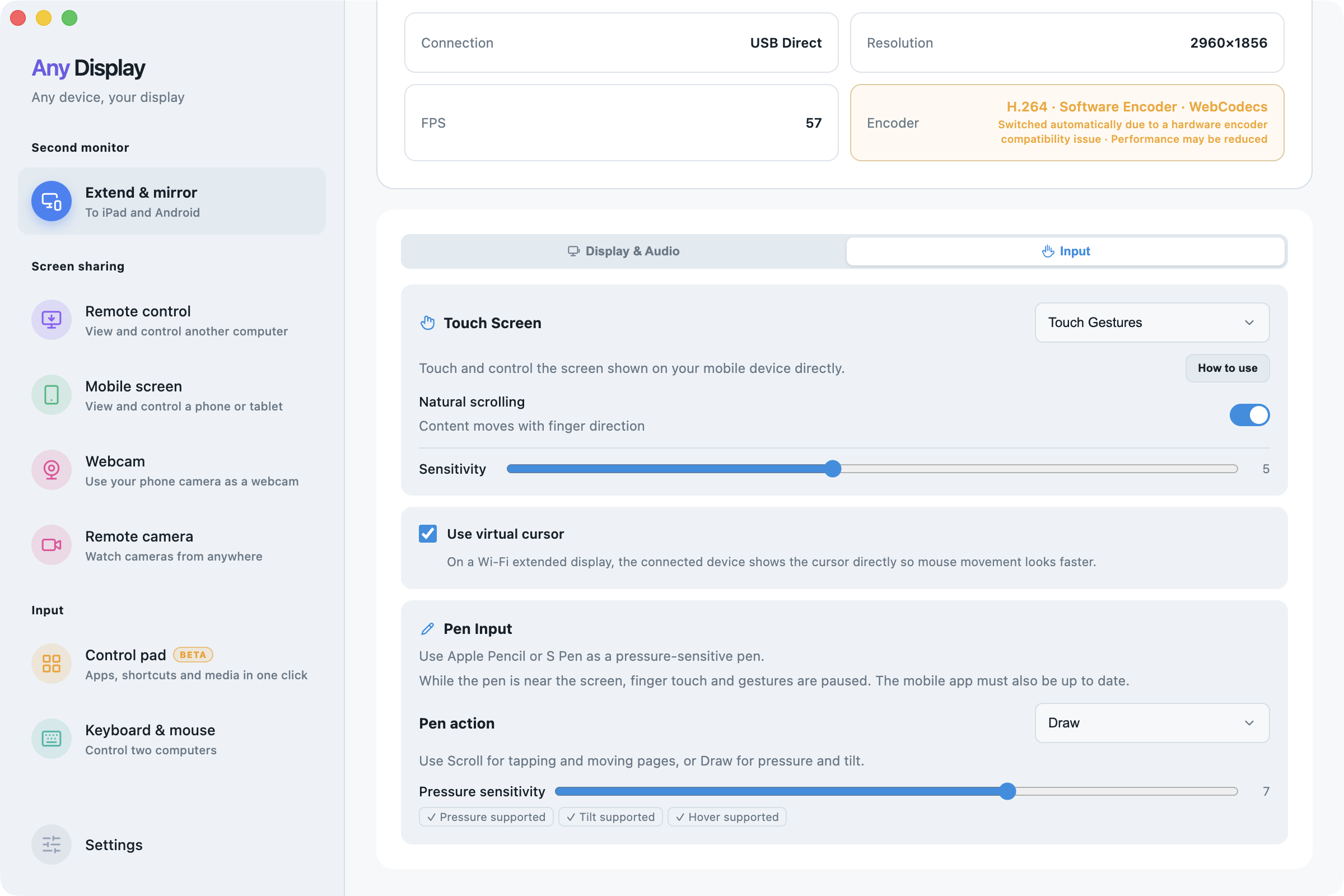
Input → Touch Screen → How to use · Natural scrolling · Sensitivity
En gestes tactiles : toucher clique, toucher deux fois double-clique, glisser un doigt fait défiler, toucher deux fois puis glisser déplace ou sélectionne, pincer zoome. En trackpad, un doigt déplace le pointeur sur tous les écrans et deux doigts font défiler. Consultez l’aide du mode, puis réglez le défilement naturel et la sensibilité de 1 à 10.
Toucher et défilement · macOS · English 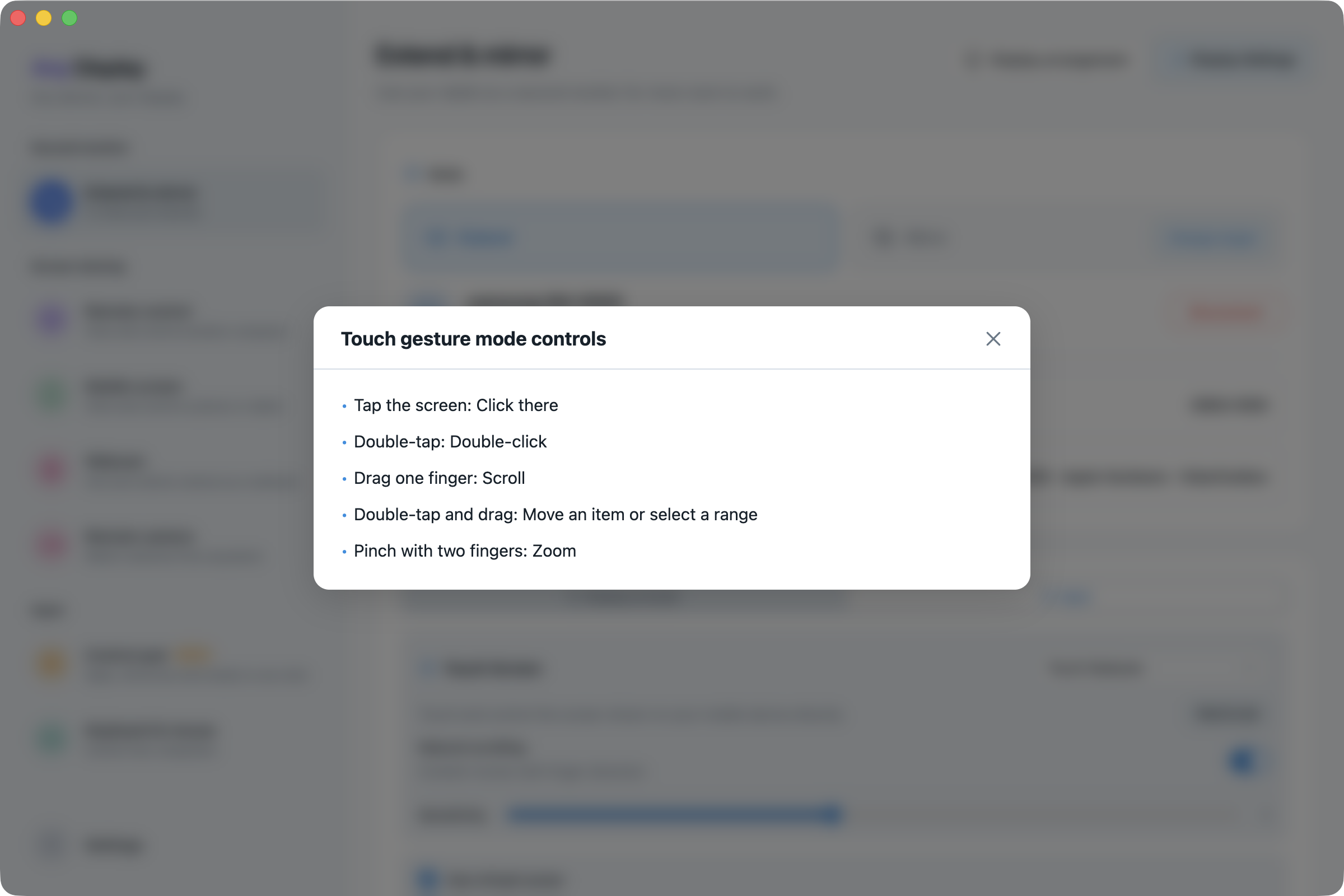
Toucher et défilement · macOS · English - 05
Autre ordinateur et fin
Extend & mirror · Remote control · Disconnect
La zone PC · Mac permet d’utiliser un autre ordinateur comme moniteur : ouvrez-y l’app et acceptez la demande. Pour consulter son écran existant, utilisez Autre ordinateur. Déconnectez à la fin. Vérifiez réseau, câble et autorisation si absent ; Enregistrement de l’écran si noir ; Accessibilité si les commandes ne passent pas.
Découvrez les autres fonctions.


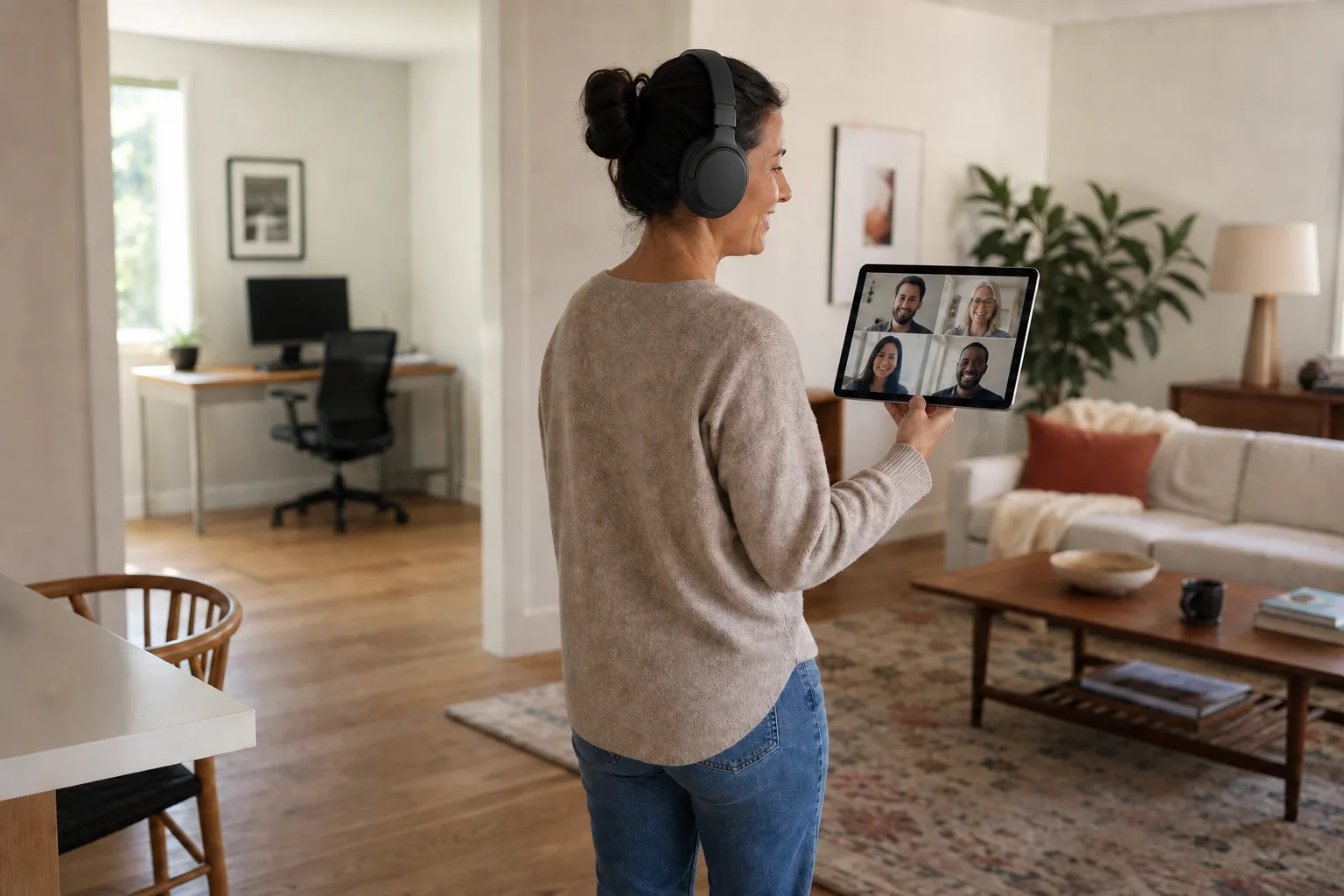
Contrôlez votre PC du bout des doigts.
Télécharger gratuitement