Comment utiliser son iPad comme tablette graphique pour Mac ou Windows
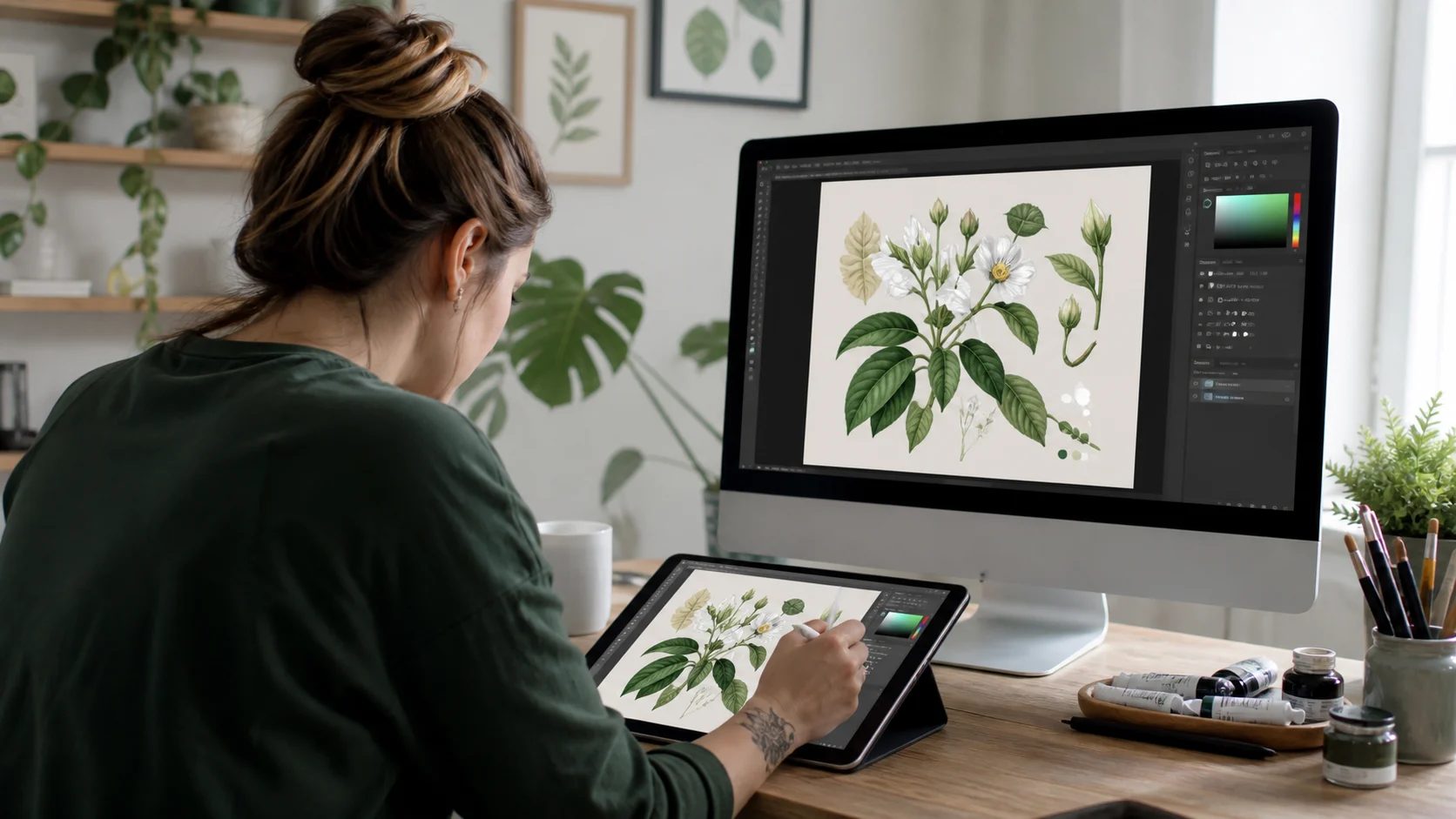
Si vous possédez déjà un iPad et un Apple Pencil, inutile d’acheter un écran graphique. Activez la saisie au stylet dans Any Display et l’iPad devient une tablette graphique pour votre Mac ou votre PC Windows, transmettant la pression et l’inclinaison directement aux applications de dessin installées sur l’ordinateur. L’écran est diffusé vers l’iPad en WebRTC tandis que les coordonnées du stylet reviennent par un canal de données distinct : vous dessinez donc exactement sur ce que vous voyez. Les tablettes Android et le S Pen fonctionnent de la même façon, et le bouton latéral comme la gomme y sont mieux pris en charge. La saisie au stylet est en bêta.
- 1
1. Installez Any Display sur l’ordinateur et la tablette
Installez l’app de bureau Any Display sur macOS ou Windows, et Any Display depuis l’App Store sur l’iPad. La saisie au stylet ne fonctionne que si les deux apps sont à jour : mettez-les toutes les deux à jour si vous les utilisiez déjà.
- 2
2. Connectez en Wi-Fi ou en USB
Sur le même réseau Wi-Fi, l’app de la tablette trouve l’ordinateur automatiquement. Pour le dessin, où la réponse du trait compte, le câble USB reste le choix le plus stable. Connecter un iPad en USB sous Windows nécessite l’app Apple Devices du Microsoft Store.
- 3
3. Activez la saisie au stylet dans l’app de bureau
Ouvrez les réglages de l’app de bureau et activez la saisie au stylet. Une fois connecté, approchez l’Apple Pencil de l’iPad : l’état passe de Prêt à Actif, avec des badges indiquant lesquelles de la pression, de l’inclinaison et du survol cette combinaison peut réellement fournir.
- 4
4. Sous Windows, passez votre app de dessin en Windows Ink
Any Display injecte le stylet via Windows Ink (WM_POINTER). Dans les apps qui laissent choisir la méthode de saisie — Photoshop, Clip Studio Paint et d’autres — sélectionnez le mode Windows Ink. Restée en WinTab, l’app ne verra pas du tout le stylet. Aucun réglage équivalent n’est nécessaire sous macOS.
- 5
5. Réglez la sensibilité à la pression
Utilisez le curseur de sensibilité à la pression de l’app de bureau pour façonner la courbe de 1 à 10. Les valeurs basses donnent un trait épais avec peu de force ; les valeurs hautes demandent d’appuyer davantage. Tracez quelques essais avec votre brosse habituelle et ajustez.
Comment utiliser son iPad comme tablette graphique pour Mac ou Windows
- La pression de l’Apple Pencil est-elle transmise ?
- Oui. La pression, l’inclinaison et l’azimut sont transmis, si bien que l’épaisseur et l’opacité du trait répondent à la force appliquée. La sensibilité se règle sur dix niveaux dans l’app de bureau. Le survol fonctionne sur les iPad M2 ou plus récents avec Apple Pencil 2. Vérifiez votre modèle d’Apple Pencil : les Pencil Pro, 2e génération et 1re génération gèrent la pression, contrairement au modèle USB-C.
- Cela marche-t-il avec une tablette Android et le S Pen ?
- Oui, et le côté Android en prend davantage en charge. Appuyer sur le bouton du S Pen effectue un clic droit et retourner le stylet bascule sur la gomme. L’Apple Pencil n’expose aux apps ni l’état de son bouton latéral ni un type d’outil gomme : ces deux fonctions sont donc indisponibles sur iPad.
- Peut-elle remplacer une tablette dédiée comme une Wacom ?
- Pour le croquis, l’encrage, la prise de notes, la signature et la retouche photo — tout ce qui se dessine en regardant l’écran — cela suffit, et cela ne coûte rien de plus puisque vous utilisez la tablette que vous avez déjà. La saisie au stylet est en bêta et l’écran arrive par un flux sans fil : si vous êtes sensible à la latence au trait, passez en USB ou gardez un écran graphique dédié en parallèle.
- Mon app de dessin traite le stylet comme une souris
- Sous Windows, la méthode de saisie de l’app est très probablement restée sur WinTab. Basculez-la en mode Windows Ink dans ses réglages. Si cela ne suffit pas, vérifiez que la saisie au stylet est activée dans l’app de bureau et que les deux apps sont à jour.
- Poser la main sur l’écran gâche-t-il le trait ?
- Non. Tant que le stylet est près de l’écran, le toucher et les gestes des doigts sont suspendus automatiquement : vous pouvez poser la main sur l’iPad sans que le curseur ne saute.