Jeux mobiles sur grand écran
Le plaisir du mobile. En grand.
Retrouvez vos jeux mobiles sur le grand écran de votre ordinateur.
Commencer sur mes appareils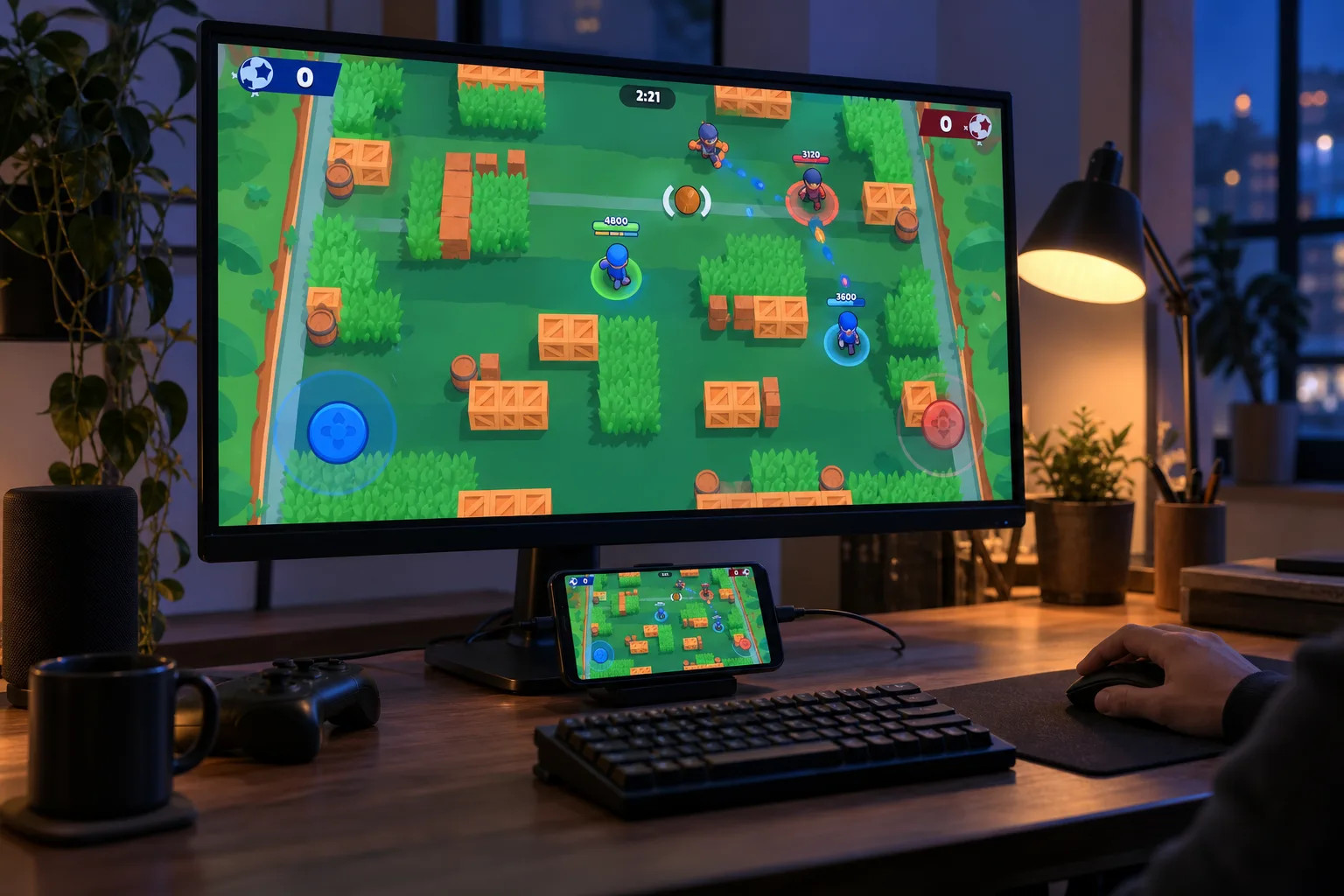 Any Display · Jeux mobiles sur grand écran
Jeux mobiles sur grand écran
Une fonction, un résultat clair.
Voyez d’abord ce que vous pouvez faire, sans décoder les réglages.
Écran et contrôle Android en USB
Utilisez vos apps mobiles sur grand écran
Guides d’utilisation
Jeux mobiles sur grand écran
Retrouvez vos jeux mobiles sur le grand écran de votre ordinateur.
- 01
Connectez le même compte
Sur les deux appareils, ouvrez Settings → Sign in avec Google, Apple, Microsoft ou e-mail. Au premier lancement, continuez depuis l’écran de connexion. Utilisez le même fournisseur et compte, puis vérifiez le nom et l’accès. Un autre compte peut ne pas apparaître. Terminez l’essai/licence avant de connecter.
- 02
Préparer Android
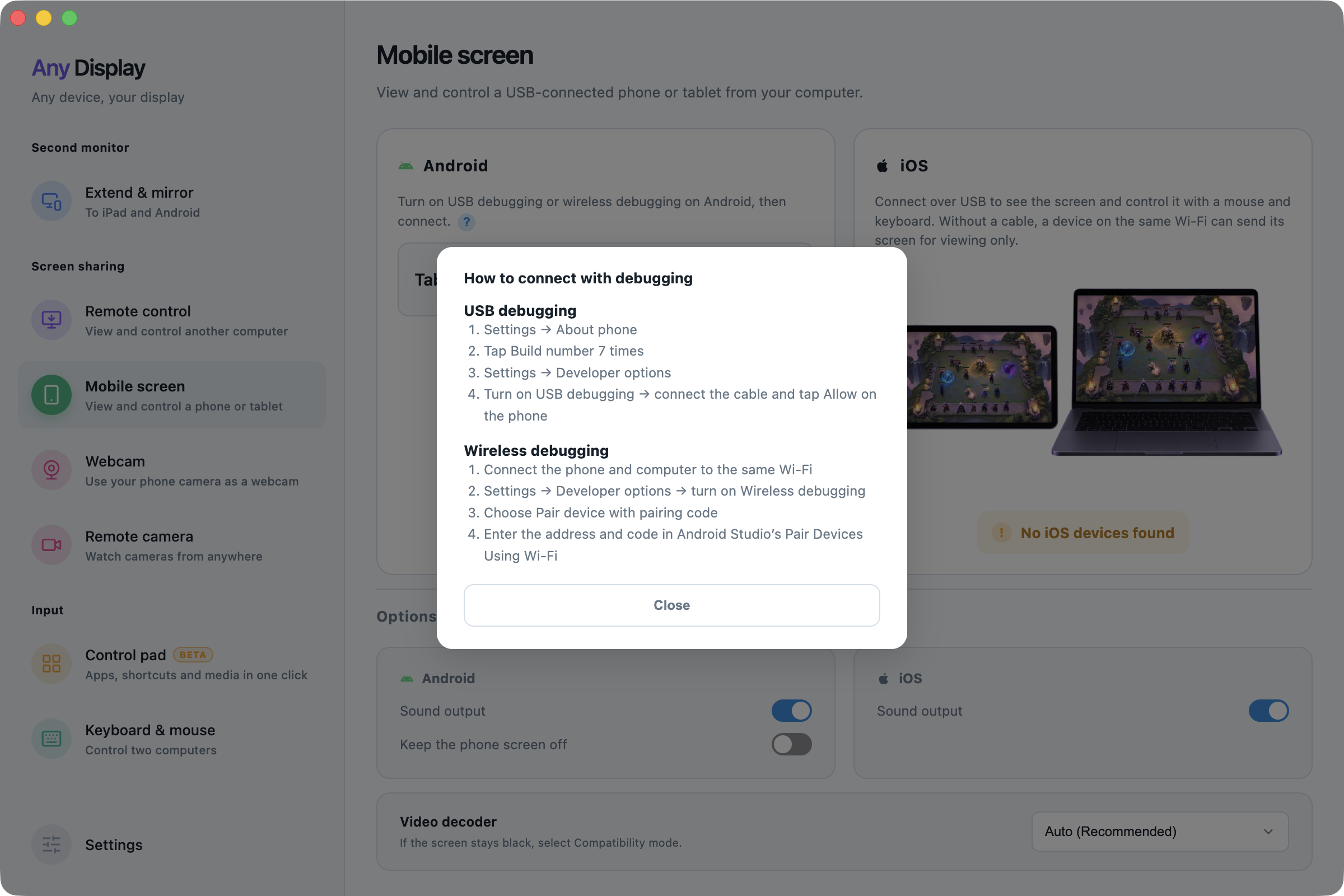
Mobile screen → Android → How to connect with debugging
Ouvrez l’aide du débogage USB. Dans À propos du téléphone, touchez sept fois Numéro de build, ouvrez Options pour les développeurs et activez Débogage USB. Branchez un câble de données et autorisez cet ordinateur sur le mobile. Les menus varient selon le fabricant.
Préparer Android · macOS · English - 03
Afficher et commander
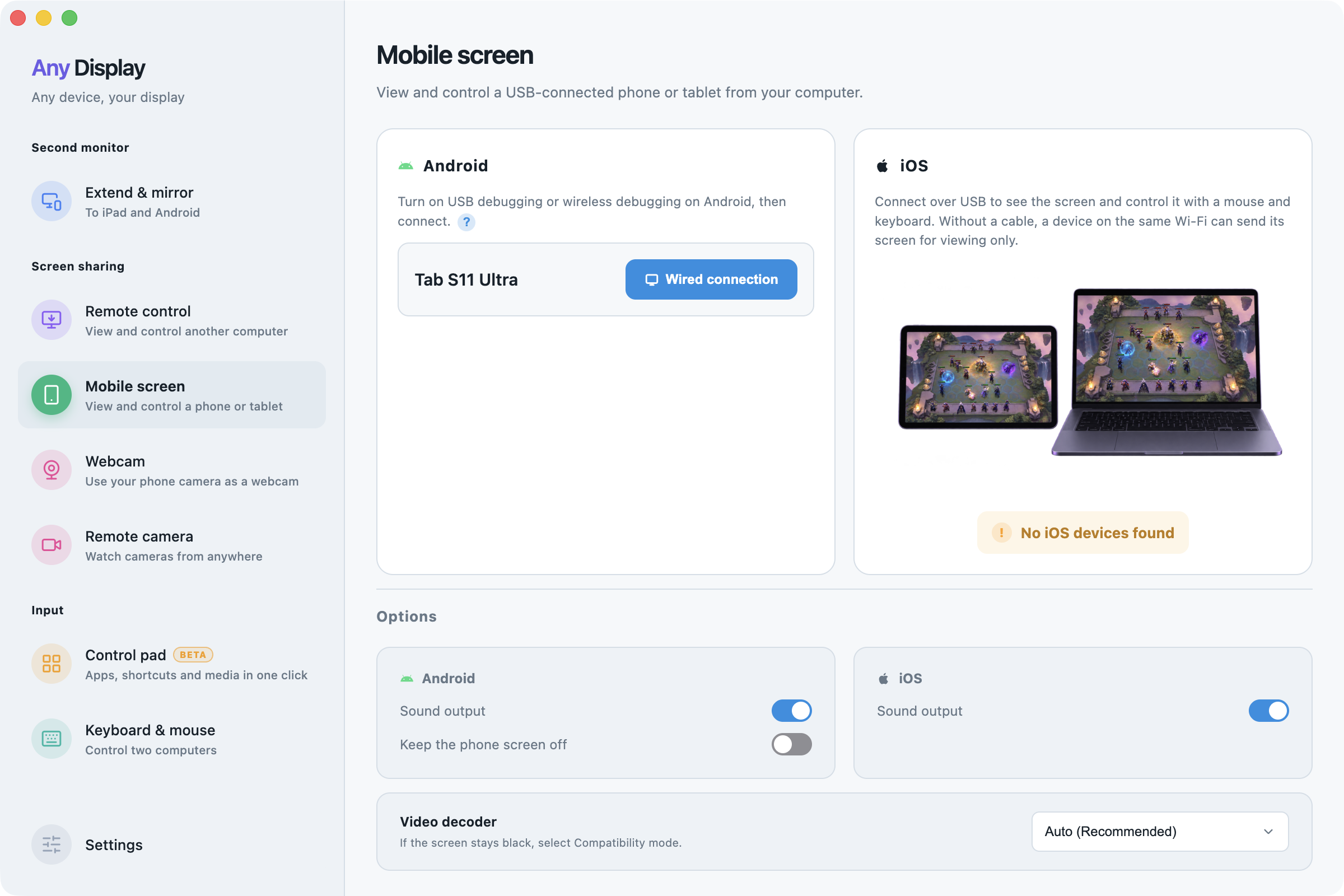
Mobile screen → Wired connection
Choisissez Voir l’écran sur l’appareil prêt. Autorisation requise demande une action sur le mobile ; Hors ligne suggère de rebrancher le câble. Utilisez clavier et souris dans l’écran affiché. Terminez d’abord une éventuelle extension d’écran USB active.
Afficher et commander · macOS · English - 04
Son et écran éteint
Mobile screen → Options → Sound output / Keep the phone screen off
La sortie audio Android joue le son sur l’ordinateur. La désactiver coupe les deux appareils, sans renvoyer le son au téléphone. Garder l’écran du téléphone éteint coupe seulement la dalle physique : l’image continue sur l’ordinateur, sans déconnexion.
Son et écran éteint · macOS · English - 05
Diffuser depuis iOS
Mobile screen → iOS → Start Broadcast
Gardez Any Display au premier plan sur le mobile, demandez son écran depuis l’ordinateur, puis lancez la diffusion sur l’appareil. USB est utilisé si branché, sinon le même Wi-Fi. Cette diffusion est en consultation seule. Une demande en attente peut être annulée.
- 06
USB et saisie iOS
Mouse & Keyboard · Bluetooth · AssistiveTouch
Si la capture USB directe est proposée sur Mac, acceptez Faire confiance à cet ordinateur. Les connexions affichant Souris et clavier et un état Bluetooth nécessitent aussi une liaison de saisie. Suivez l’instruction AssistiveTouch sur iPhone ; les conditions diffèrent sur iPad. Distinguez diffusion seule et capture USB avec saisie Bluetooth.
- 07
Décodeur et fin
Options → Video decoder → Auto (Recommended) / Compatibility · Disconnect
Commencez par Automatique. Matériel utilise le décodeur matériel ; essayez Compatibilité (logiciel) si l’image reste noire. Le logiciel peut augmenter la charge. Vérifiez d’abord connexion et autorisation. Déconnectez avant de changer d’appareil.
Découvrez les autres fonctions.



Le plaisir du mobile. En grand.
Télécharger gratuitement