Caméra à distance
Vos appareils veillent sur votre maison.
Gardez un œil sur votre maison ou bureau avec la caméra du téléphone, de la tablette ou de l’ordinateur. Regardez en direct avec le même compte et enregistrez sur l’ordinateur en continu, sur programmation ou par détection de mouvement.
Commencer sur mes appareils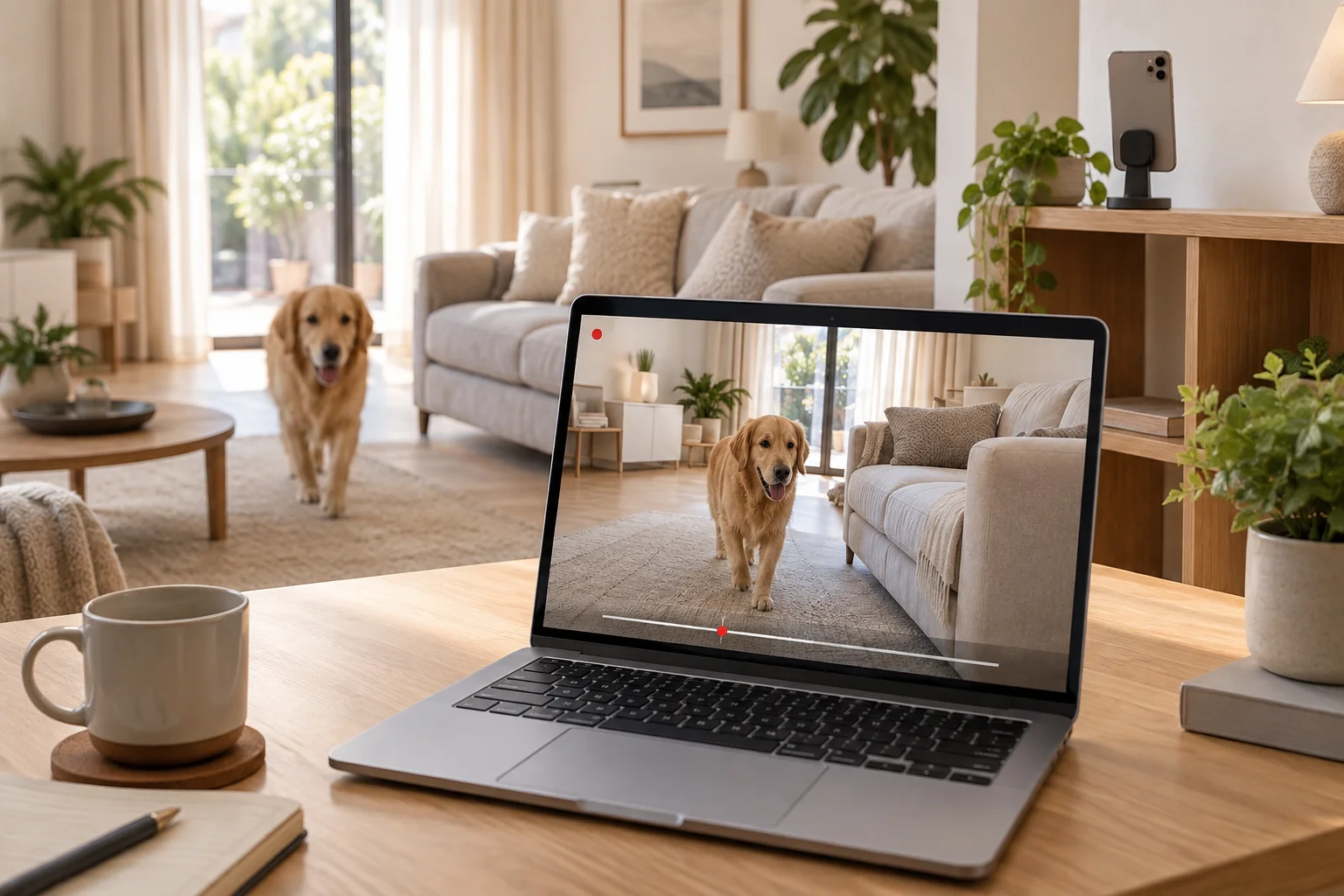 Any Display · Caméra à distance
Caméra à distance
Une fonction, un résultat clair.
Voyez d’abord ce que vous pouvez faire, sans décoder les réglages.
Enregistrement programmé
Détection de mouvement
Guides d’utilisation
Caméra à distance
Gardez un œil sur votre maison ou bureau avec la caméra du téléphone, de la tablette ou de l’ordinateur. Regardez en direct avec le même compte et enregistrez sur l’ordinateur en continu, sur programmation ou par détection de mouvement.
- 01
Connectez les comptes
Sur les deux appareils, ouvrez Settings → Sign in avec Google, Apple, Microsoft ou e-mail. Au premier lancement, continuez depuis l’écran de connexion. Utilisez le même fournisseur et compte, puis vérifiez le nom et l’accès. Un autre compte peut ne pas apparaître. Terminez l’essai/licence avant de connecter.
Installez Any Display sur les deux appareils et connectez-vous au même compte. Premium ou l’essai et internet sur les deux appareils sont nécessaires.
- 02
- 03
- 04
- 05
Enregistrement programmé
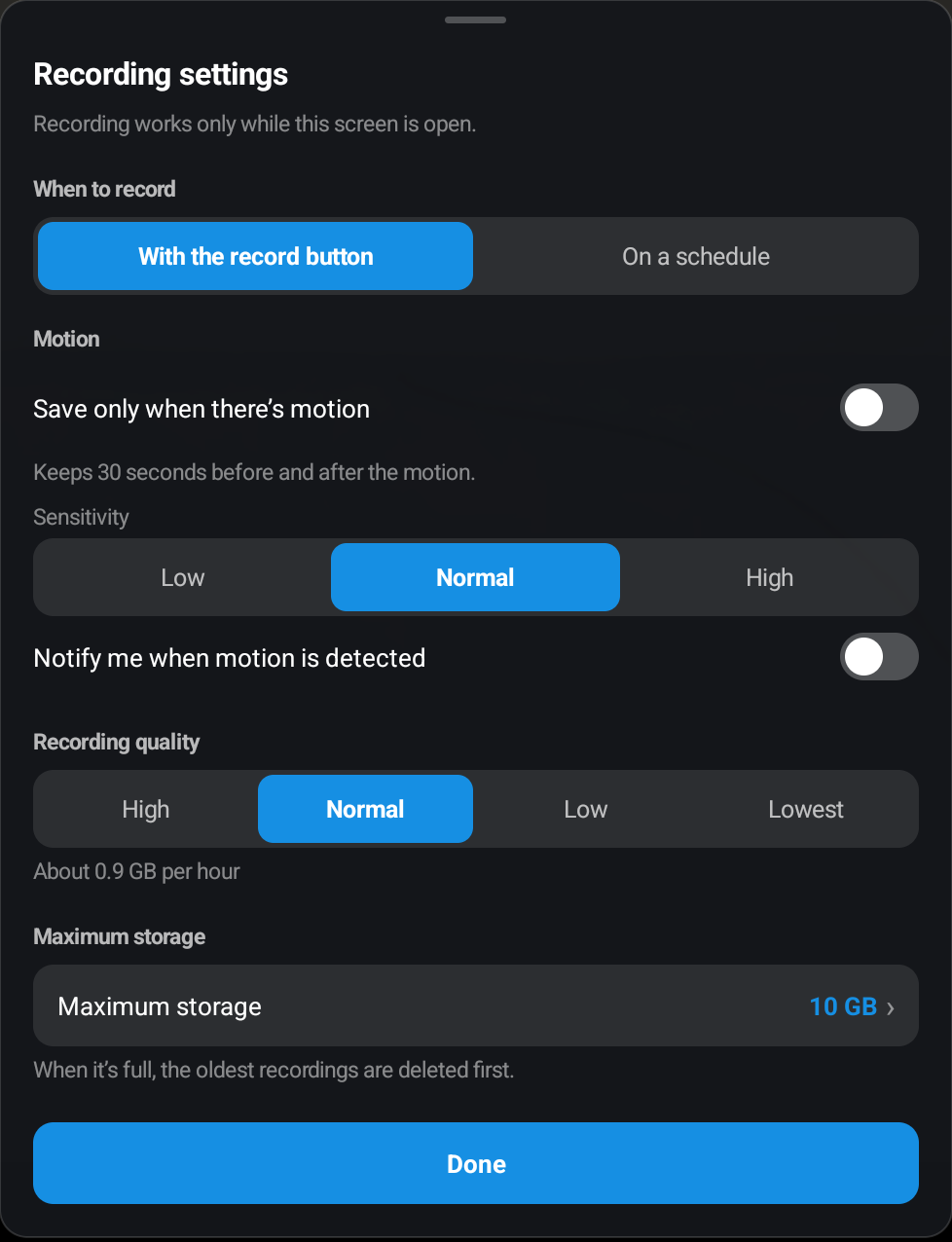
Engrenage → Réglages d’enregistrement → Programmation : choisissez jours et horaires selon l’heure locale de l’appareil qui enregistre.
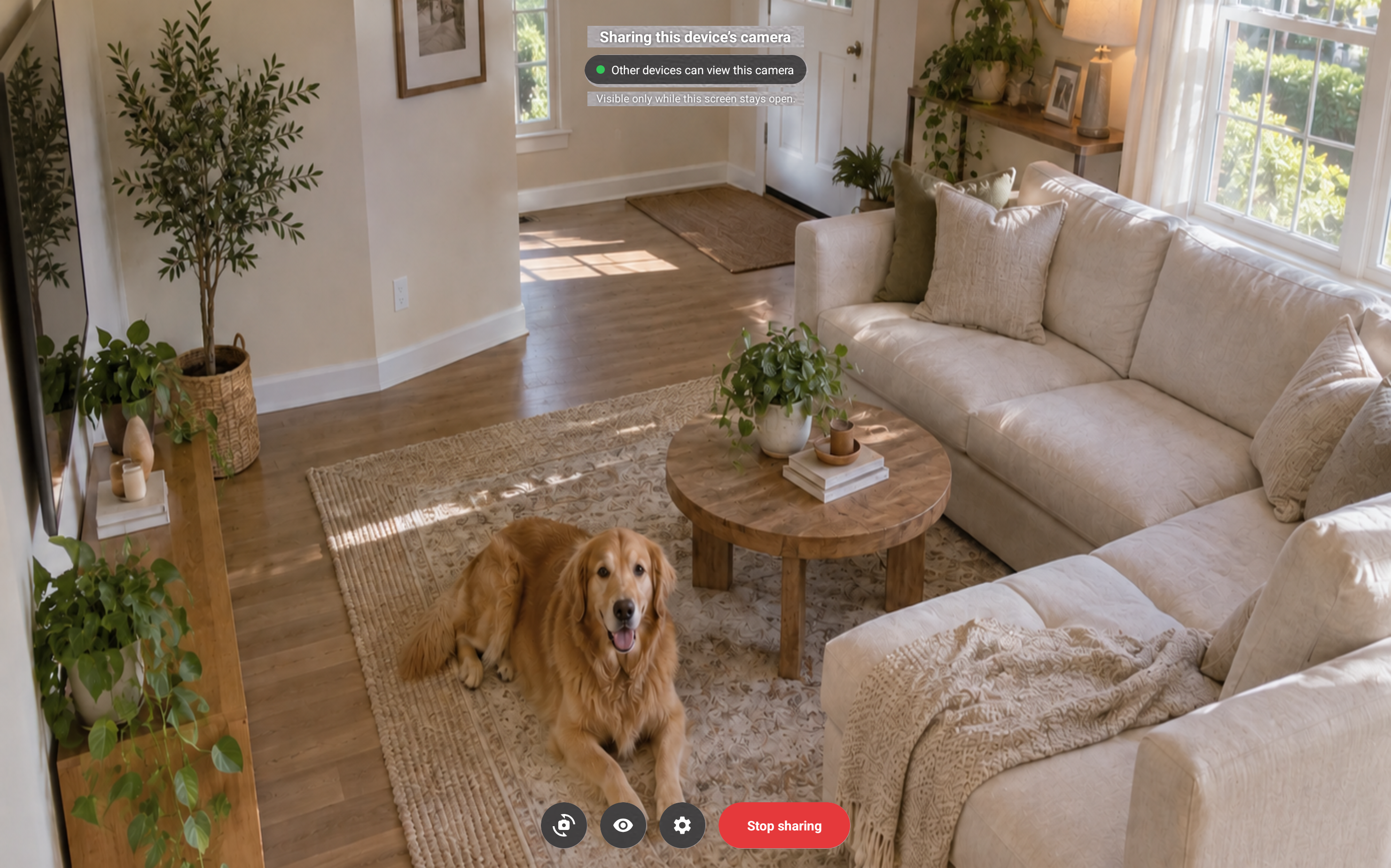
L’appareil caméra doit garder l’app ouverte, le même compte connecté, les autorisations et internet. Sur téléphone/tablette, laissez l’écran de partage caméra ouvert.
Sur ordinateur, gardez le PC allumé et éveillé, l’app ouverte et connectée avec Premium ou l’essai. Le lecteur s’ouvre automatiquement à l’heure prévue et l’enregistrement s’arrête à la fin. App fermée, veille ou arrêt empêchent la programmation.
Sur mobile, gardez l’écran du lecteur ouvert et connecté. Une app fermée ne se rouvre pas automatiquement. Une fin avant le début passe minuit ; des heures identiques couvrent le jour entier. Vous pouvez combiner avec le mouvement. Les images perdues pendant une déconnexion ne sont pas récupérables.
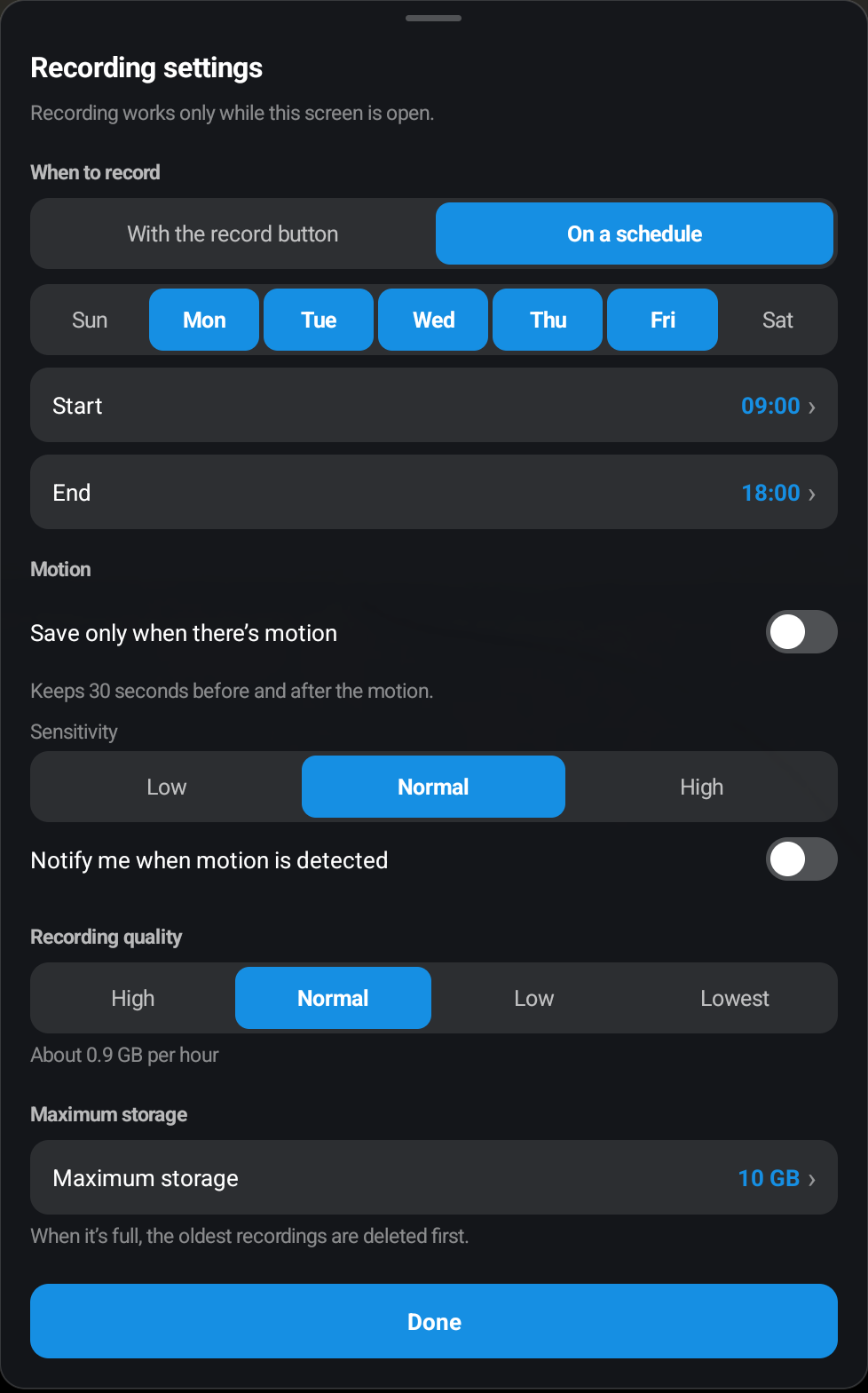
Enregistrement programmé · Android tablet · English - 06
- 07
Stockage
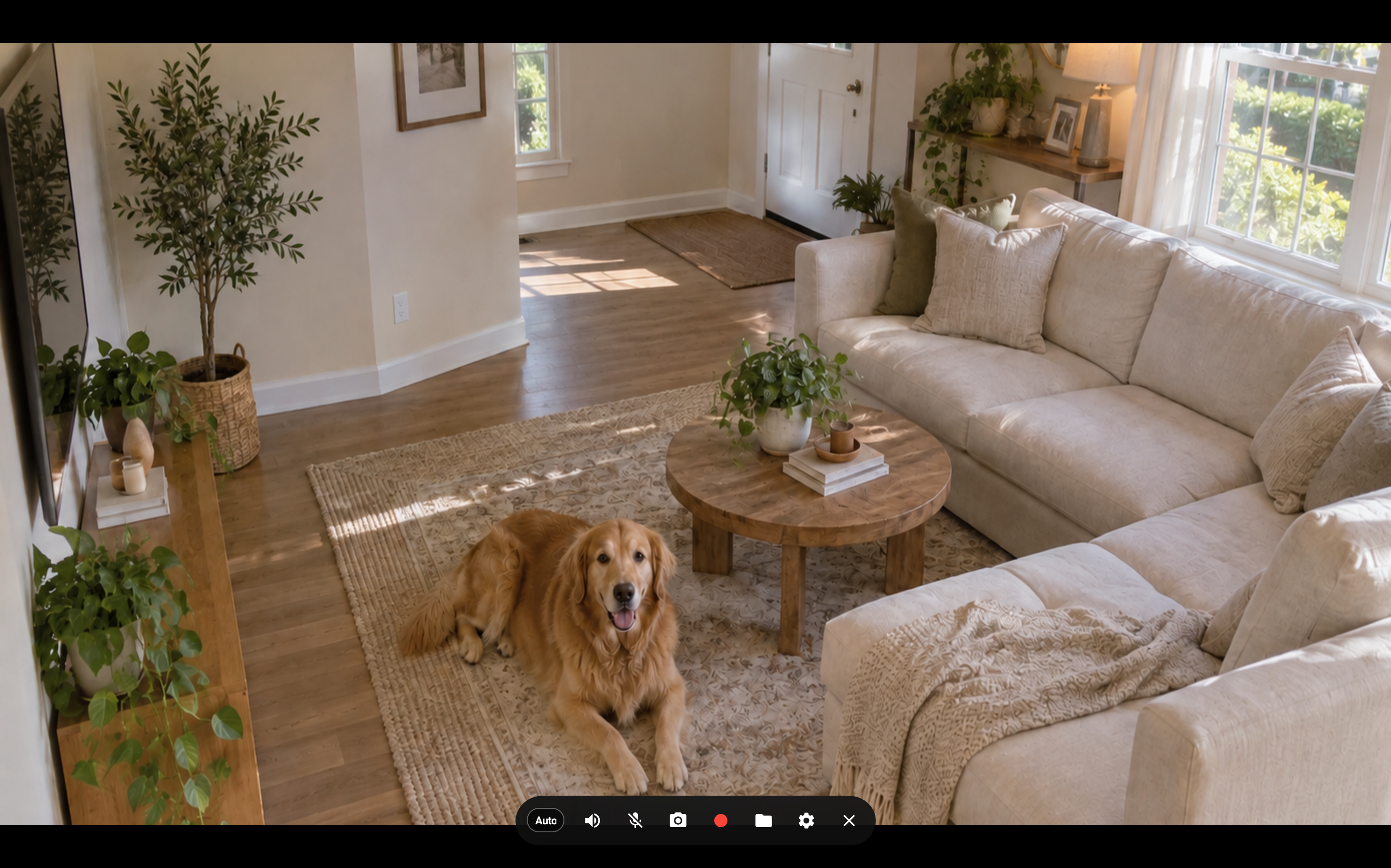
Choisissez qualité et capacité maximale ; sur ordinateur, aussi le dossier. Les vidéos sont enregistrées sur l’appareil qui regarde. Les plus anciennes sont supprimées à la limite. Consultez-les avec le bouton dossier.
Découvrez les autres fonctions.



Vos appareils veillent sur votre maison.
Télécharger gratuitement