Any Display

Tout.
En un seul outil.

Second écran, contrôle à distance depuis le téléphone, clavier et souris partagés, webcam mobile et contrôle du téléphone.
Profitez davantage de vos appareils avec Any Display.

Mac · Windows · iPad · iPhone · Android

Second écran, tablette graphique, webcam, pavé de contrôle, ordinateurs connectés et contrôle du téléphone. Donnez un nouveau rôle à vos appareils. Veillez sur votre maison et bureau avec la caméra à distance. · Illustration d’utilisation

Any Display

Pour travailler, créer et jouer.

Second écran, tablette graphique, webcam, pavé de contrôle, ordinateurs connectés et contrôle du téléphone. Donnez un nouveau rôle à vos appareils. Veillez sur votre maison et bureau avec la caméra à distance.

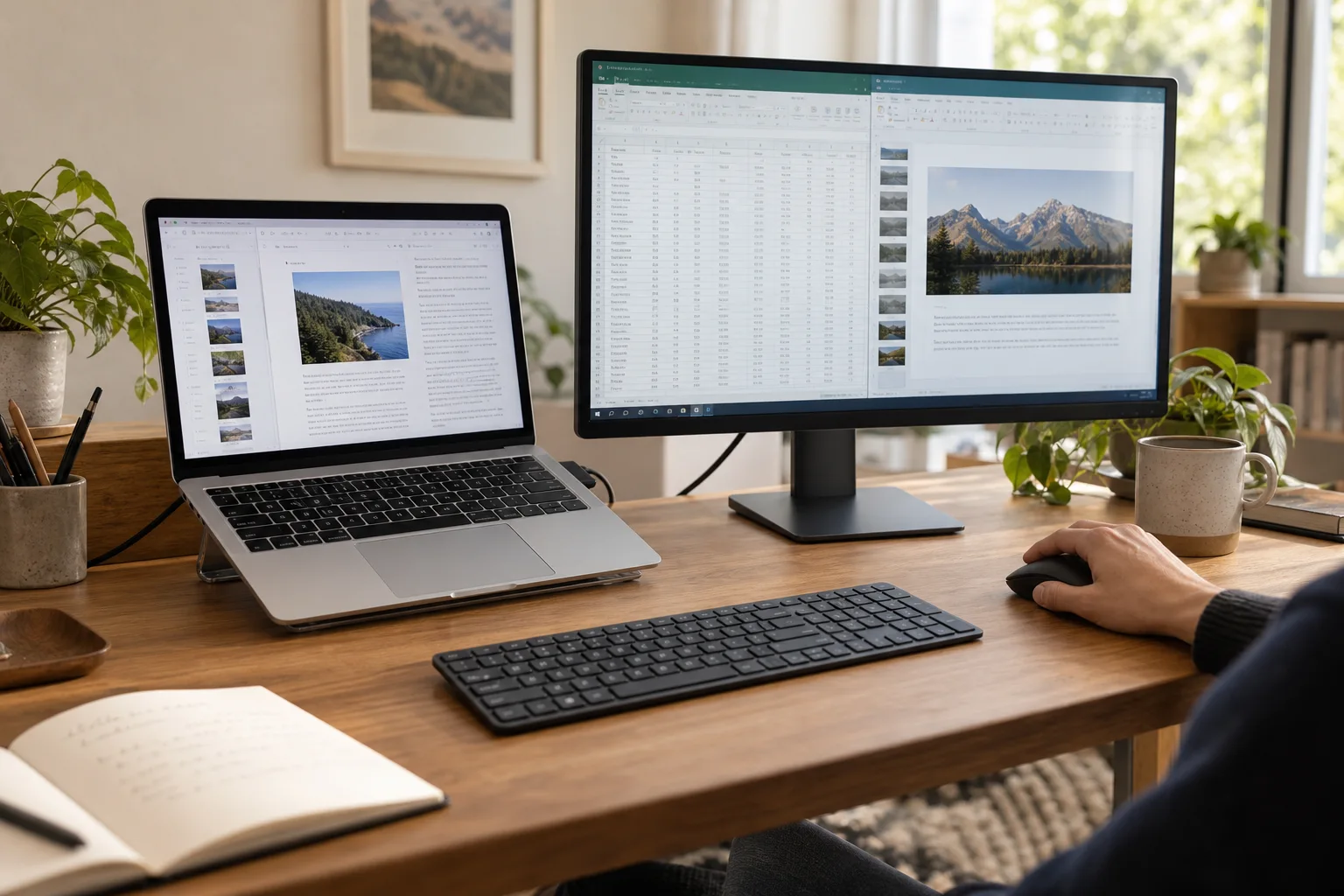
Connectez vos ordinateurs

Deux ordinateurs.
Un espace de travail.

Étendez ou recopiez entre Mac et Windows. Passez d’un ordinateur à l’autre avec un seul clavier et une seule souris.

  • Extension ou recopie entre ordinateurs
  • Clavier et souris partagés
  • Compatible Mac et Windows
En savoir plus ›

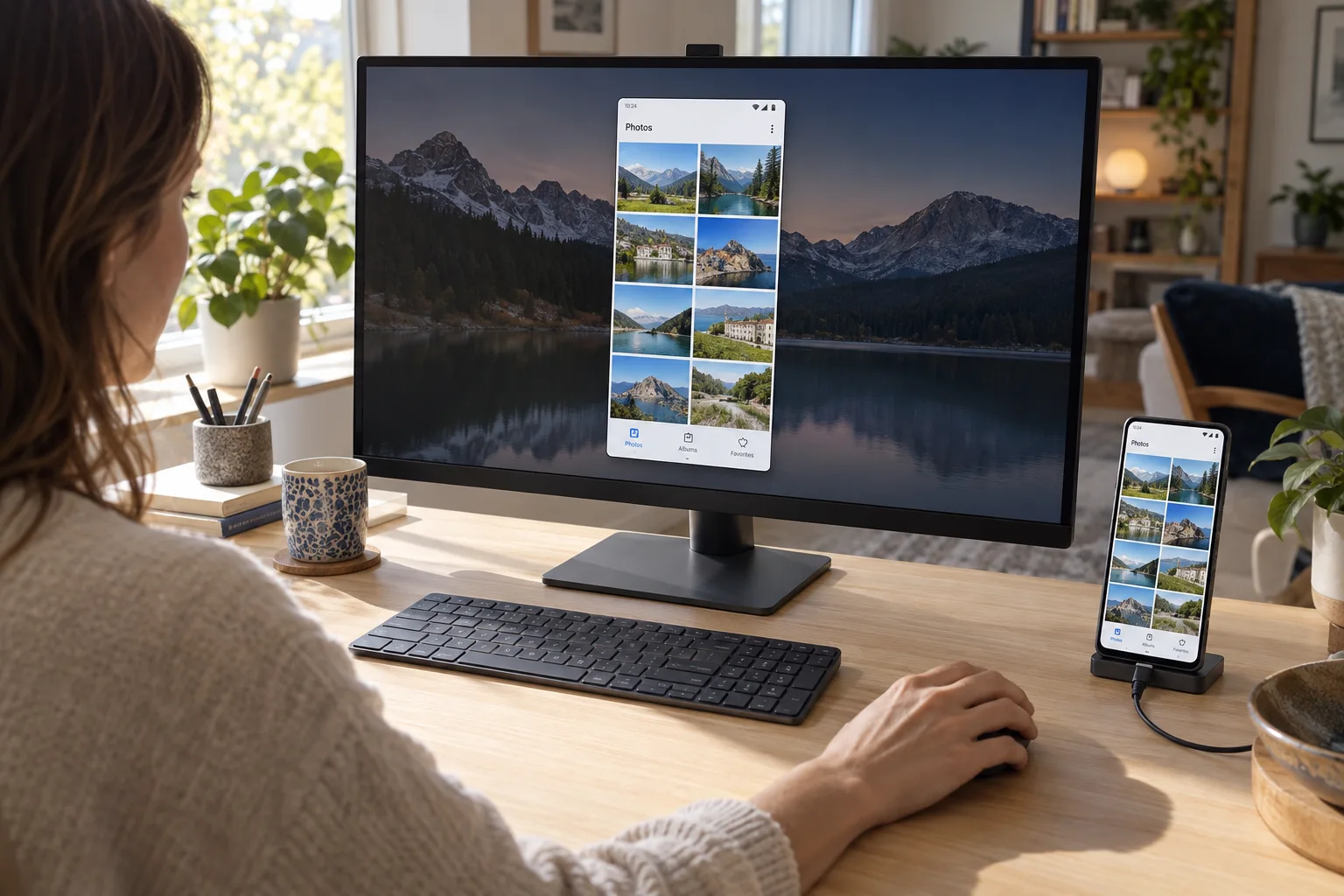
Recopie et contrôle du téléphone

Posez le téléphone.
Continuez sur ordinateur.

Affichez votre téléphone sur ordinateur et utilisez souris et clavier. Android se connecte en USB ; le contrôle iPhone nécessite Bluetooth sur Mac.

  • Écran et contrôle Android en USB
  • Contrôle iPhone : Mac, Bluetooth et AssistiveTouch
  • Utilisez vos apps mobiles sur grand écran
En savoir plus ›

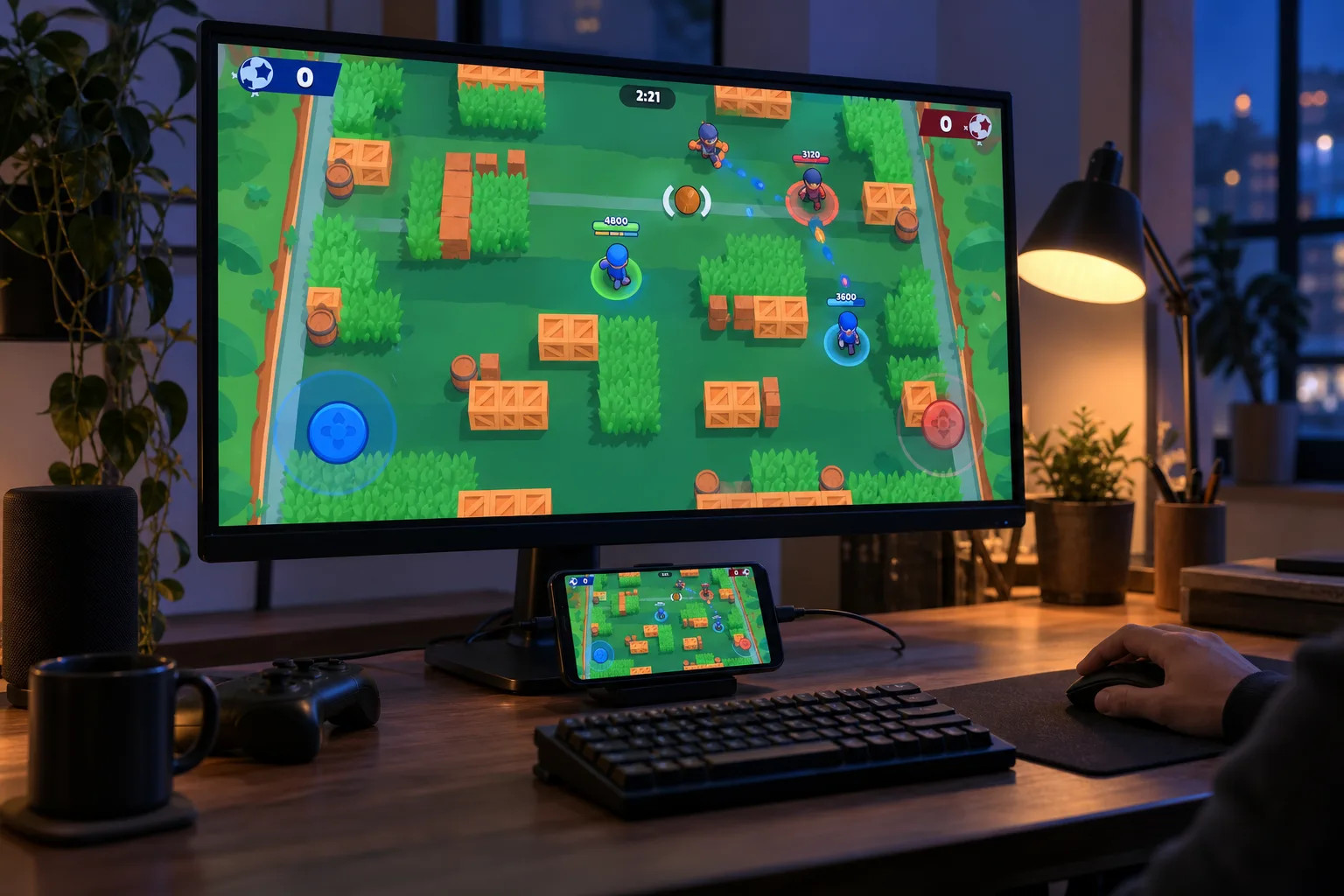
Jeux mobiles sur grand écran

Le plaisir du mobile.
En grand.

Retrouvez vos jeux mobiles sur le grand écran de votre ordinateur.

  • Le jeu tourne sur le téléphone connecté
En savoir plus ›
Jeux mobiles sur grand écran · Illustration d’utilisation

Contrôle à distance

Votre ordinateur,
depuis votre téléphone.

Utilisez votre Mac ou PC Windows sans être devant le bureau. Contrôlez-le depuis un iPhone, un iPad ou un appareil Android, ou depuis un autre ordinateur, sur le même Wi-Fi ou de n'importe où.

  • Depuis un téléphone ou une tablette

    Agissez là où vous touchez et zoomez à deux doigts pour viser même les petits textes. Passez en mode souris et au clavier quand il faut de la précision.

  • Depuis un autre ordinateur

    Ouvrez l'écran de l'autre ordinateur dans une fenêtre et contrôlez-le au clavier et à la souris. Réglez résolution et qualité séparément, et déverrouillez à distance l'écran de verrouillage de Windows.

  • À la maison ou en déplacement

    Connectez-vous tout de suite sur le même Wi-Fi ou en USB, et accédez à votre ordinateur sur un autre réseau lorsque les deux appareils utilisent le même compte.

Tous les écrans,
comme vous le voulez.

Écrans physiques

Affichez tous les moniteurs branchés à l'ordinateur. Avec deux ou trois écrans, passez de l'un à l'autre sans vous déconnecter.

Écran virtuel

Créez un écran distant dédié, à la taille de l'appareil utilisé. Les moniteurs de l'ordinateur s'éteignent : personne à côté ne voit votre écran.

Une connexion rapide et sécurisée

  • H.265

    Si les deux appareils le prennent en charge, le HEVC matériel offre la même qualité avec moins de données. Sinon, bascule automatique en H.264.

  • P2P

    Même à distance, le UDP hole punching relie vos appareils directement. La vidéo ne passe jamais par nos serveurs.

  • AES-256

    Sur la voie UDP directe, chaque paquet vidéo est chiffré en AES-256-GCM, avec une nouvelle clé par connexion. La voie de secours utilise le chiffrement WebRTC.

  • 60 FPS

    Jusqu'à 60 i/s. En connexion à distance, le débit s'adapte à la latence et les paquets perdus sont renvoyés.

  • Zoom jusqu'à 5×
  • Modes tactile et souris
  • Touches Échap, Ctrl, ⌘, F1–F12
  • Choix de l'écran
Lire le guide du contrôle à distance
A laptop and tablet arranged as a two-screen workspace

Étendre

Étendez votre espace de travail
à votre tablette.

Serveur sur macOS et Windows. Client sur iOS et Android. Toute combinaison fonctionne.

En savoir plus ›
A laptop and tablet showing the same presentation through screen mirroring

Recopie d’écran

Le même écran
sur votre tablette.

Affichez l’écran du Mac ou du PC sur votre tablette. Recopiez tout le bureau ou choisissez une seule fenêtre d’application.

En savoir plus ›
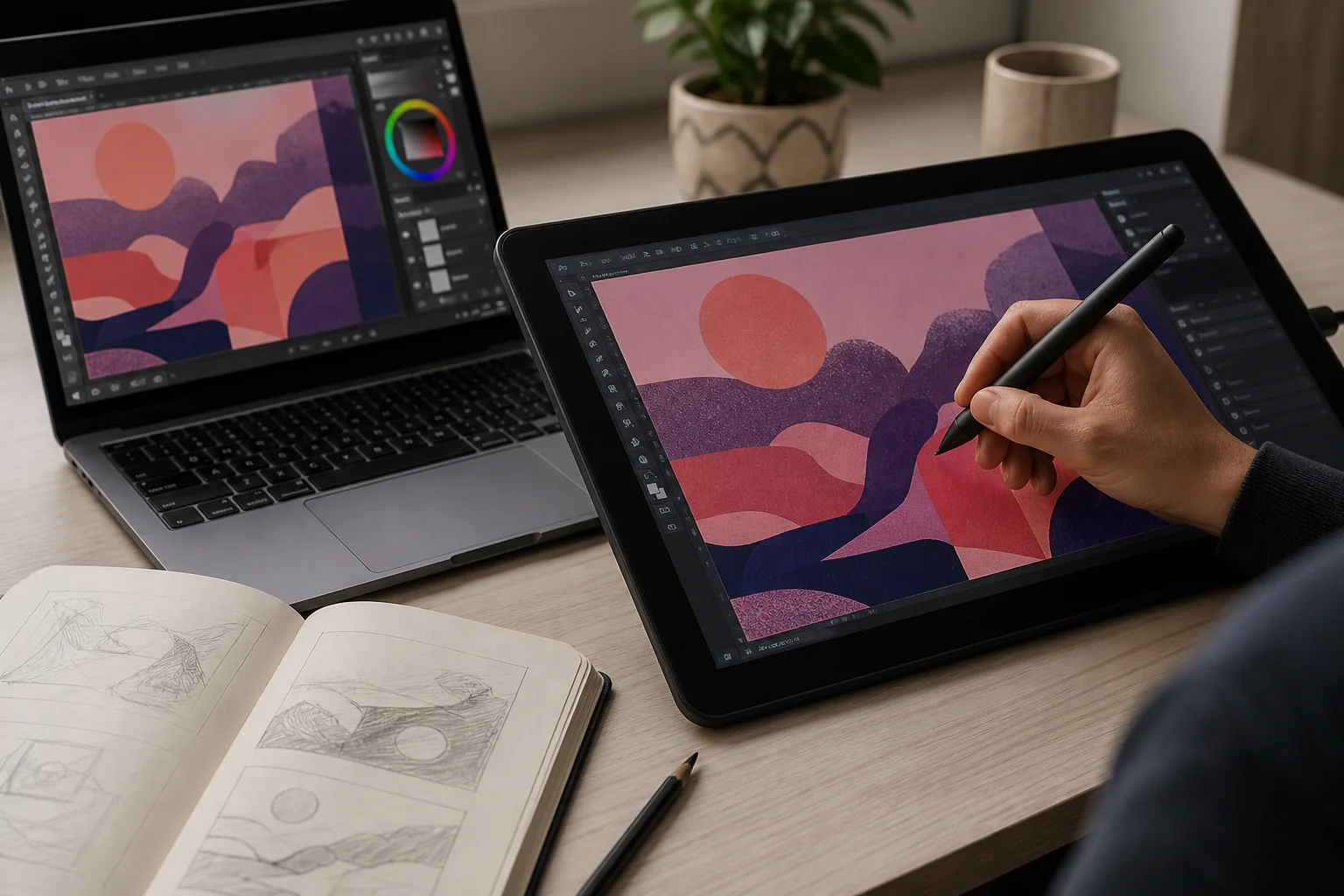
A creator drawing on a tablet connected to a laptop

Tablette graphique

Transformez votre tablette en
tablette graphique.

Le stylet de votre tablette devient une tablette graphique pour votre ordinateur. La pression et l’inclinaison sont transmises telles quelles : dessinez, prenez des notes et signez directement dans les apps macOS et Windows, sans acheter d’écran graphique séparé.

En savoir plus ›
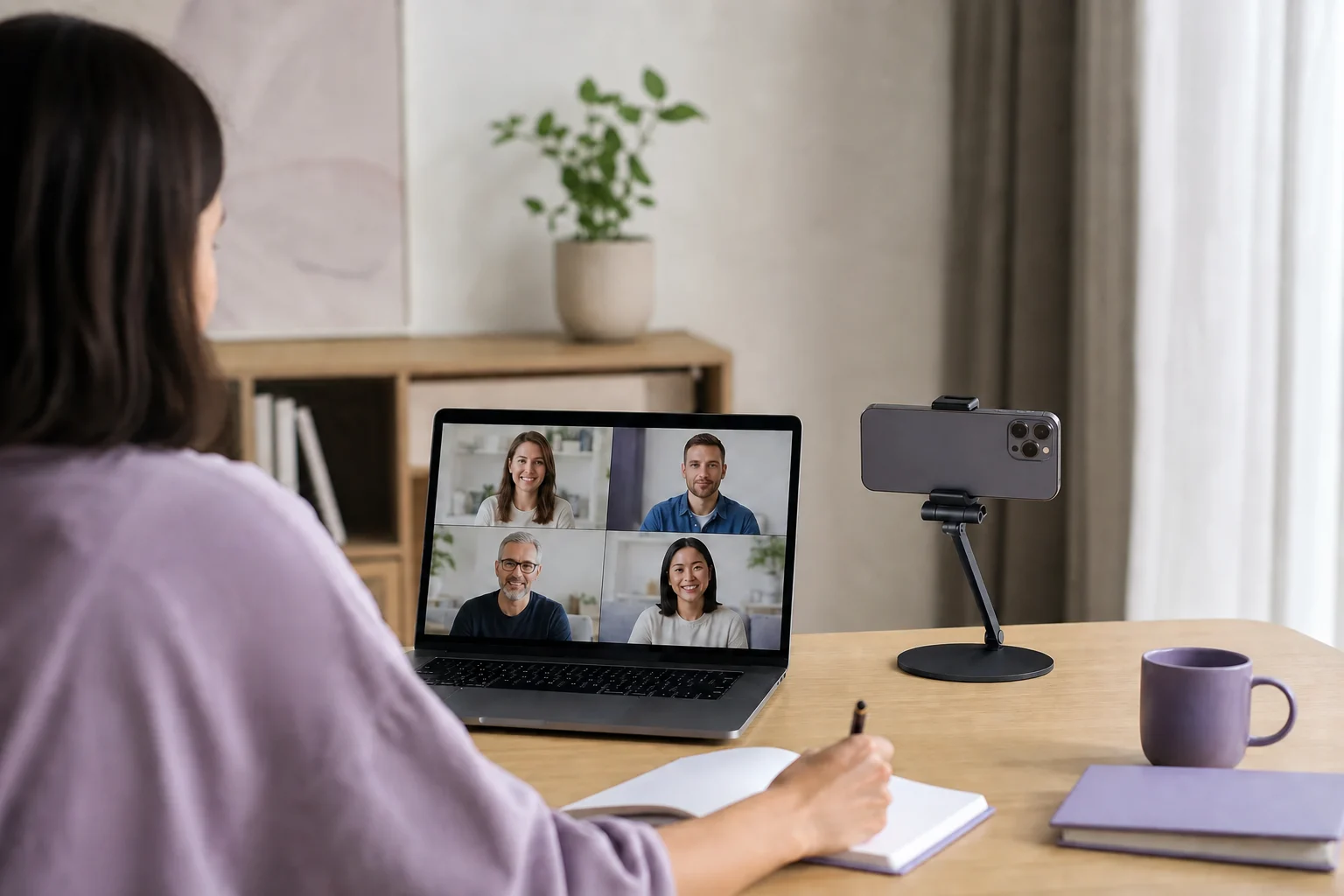
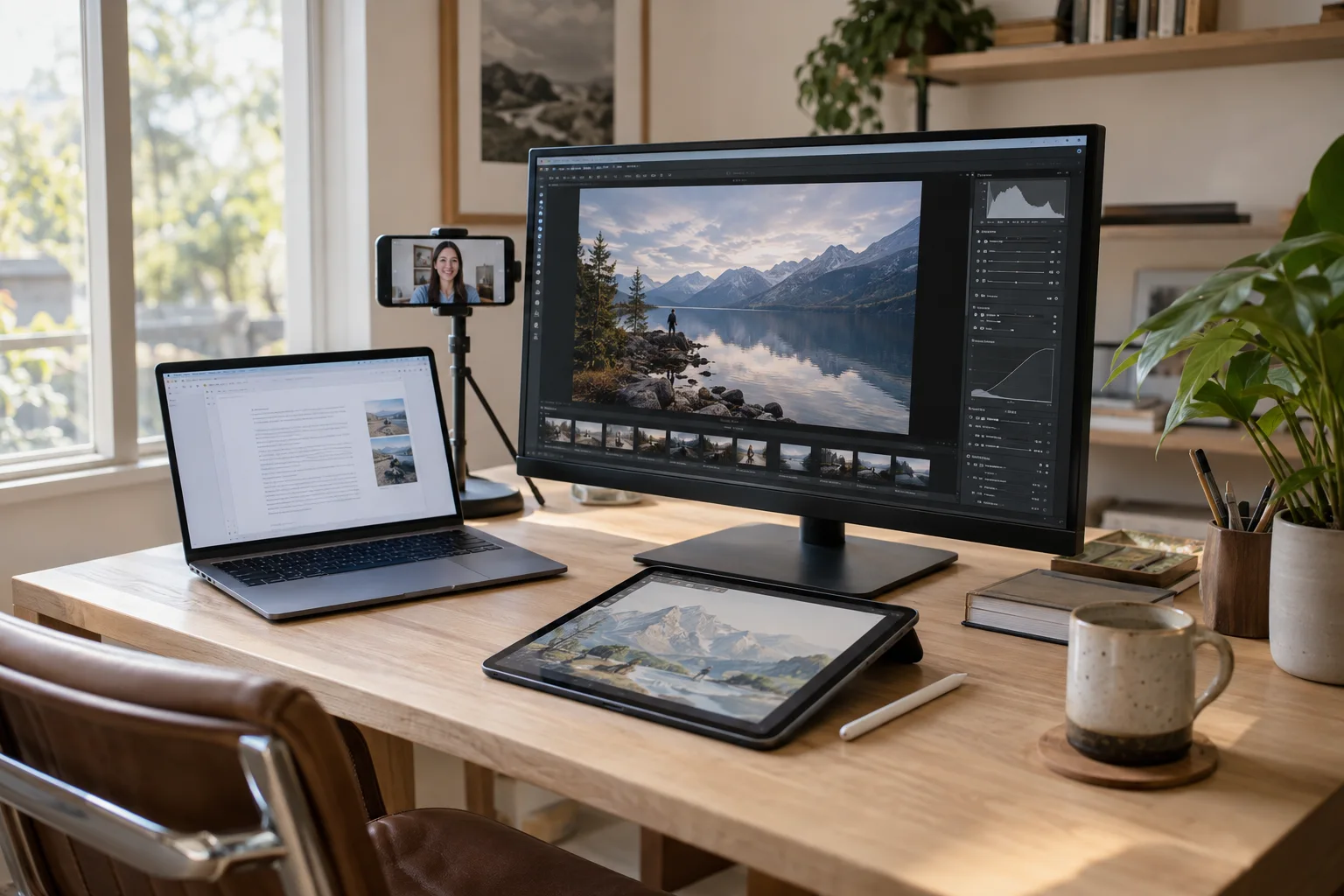
A smartphone camera used beside a laptop during a video meeting

Webcam mobile

Transformez votre caméra mobile en
webcam pour ordinateur.

Connectez la caméra que vous possédez déjà comme AnyDisplay Camera et sélectionnez-la comme une webcam ordinaire dans les applications vidéo.

En savoir plus ›
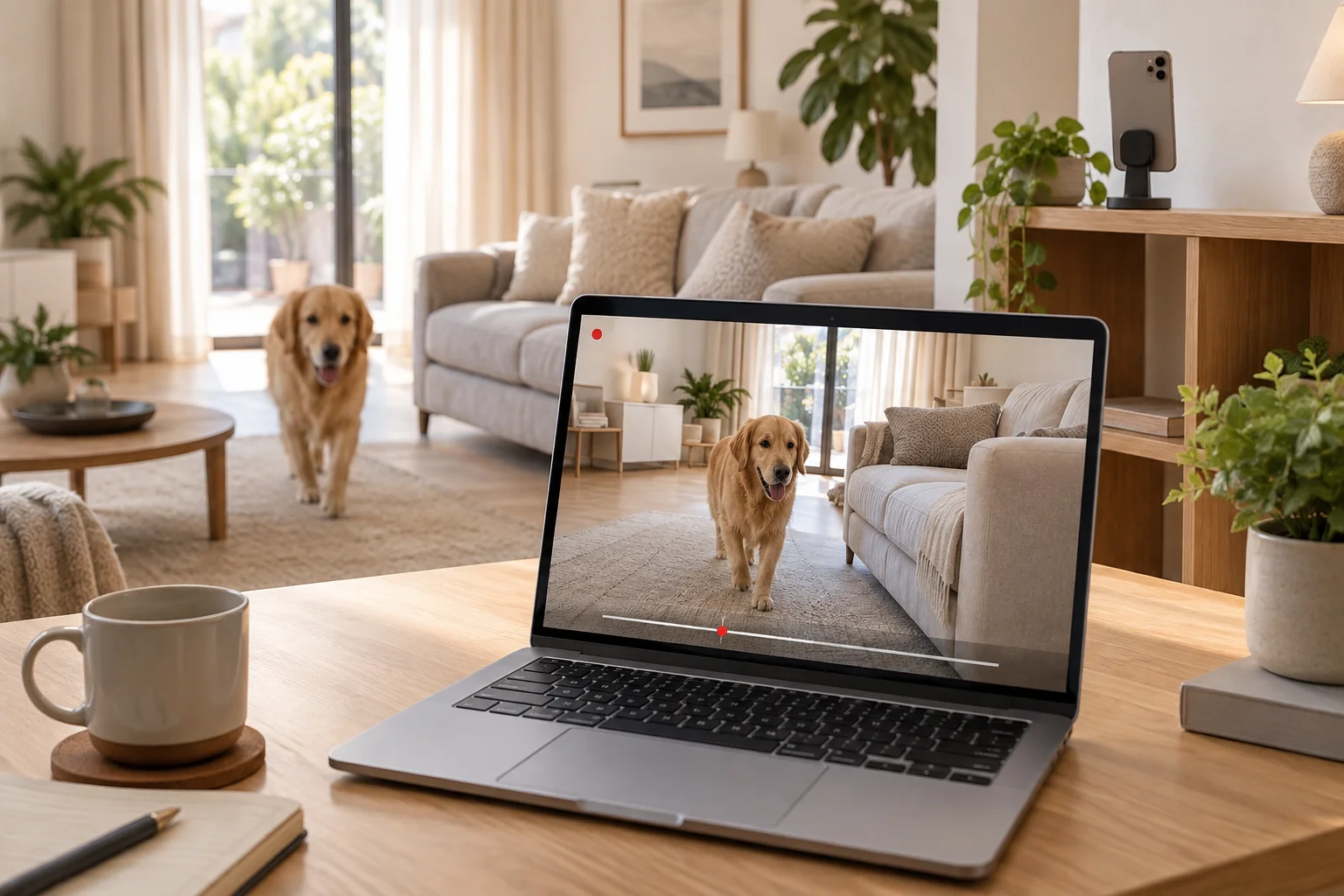
A phone used as a home monitoring camera with live video and recording on a laptop

Caméra à distance

Vos appareils veillent
sur votre maison.

Gardez un œil sur votre maison ou bureau avec la caméra du téléphone, de la tablette ou de l’ordinateur. Regardez en direct avec le même compte et enregistrez sur l’ordinateur en continu, sur programmation ou par détection de mouvement.

En savoir plus ›
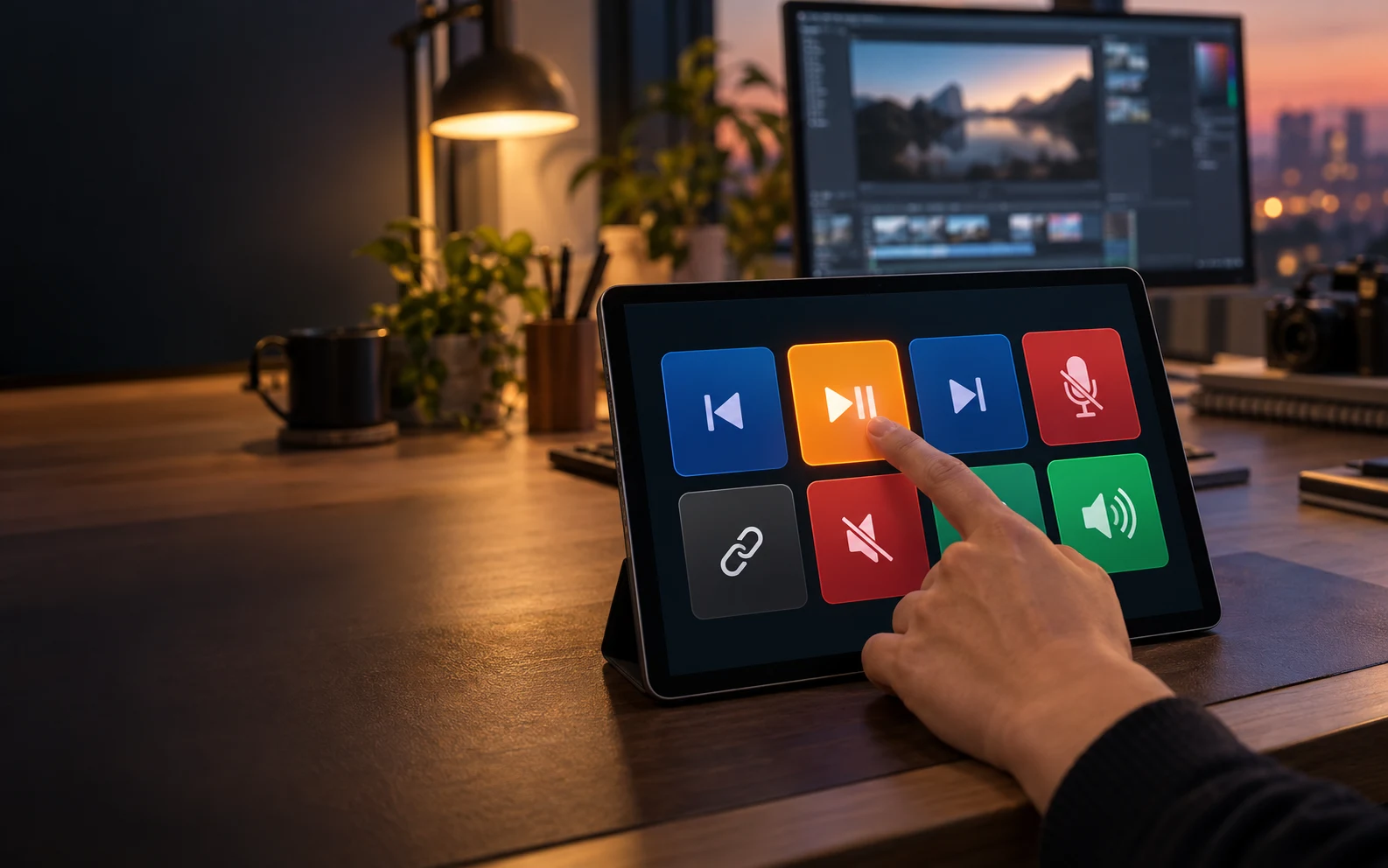
A tablet used as a Control Pad beside a desktop workstation

Panneau de contrôle

Vos actions fréquentes
à portée de main.

Transformez votre tablette en panneau dédié aux médias, au microphone, à l’audio et aux raccourcis web. Créez des profils dans l’application de bureau et rassemblez vos actions utiles.

En savoir plus ›

Écran tactile

Contrôlez votre PC
du bout des doigts.

Touchez directement l’écran ou utilisez le mode trackpad. Touchez, faites glisser, défiler et pincez pour zoomer.

En savoir plus ›

Sortie audio

L’image et le son
sur un seul appareil.

Écoutez le son du Mac ou du PC Windows sur l’iPad ou la tablette Android connectés.

En savoir plus ›

Real Performance

Zéro latence. Sans trucage.

Vidéo non éditée capturée directement depuis l'écran. Ce que vous voyez est la latence réelle.

How It Works

Trois etapes. C'est tout.

1

Lancez l'app serveur

Lancez Any Display sur votre Mac ou PC Windows, et un ecran virtuel est cree automatiquement.

2

Connectez depuis votre tablette

Détection automatique Wi-Fi ou câble USB. Un appui pour connecter.

3

Commencez a etendre

L'ecran etendu apparait sur votre tablette. Utilisez le tactile pour interagir et commencez a travailler immediatement.

Pricing

Payez une fois.
Continuez à l’utiliser.

Utilisez votre forfait
sans limite de durée.

Basic
$49.99Paiement unique

Votre tablette ou téléphone comme second écran

Aucun renouvellement. Un seul paiement.

  • Appareils mobiles simultanés illimités
  • 1 ordinateur connecté simultanément
  • 8 boutons du Pavé de contrôle
  • Étendez ou dupliquez cet ordinateur sur iOS et Android
  • Connexions USB et Wi-Fi
  • Contrôle tactile, clavier et souris depuis l’appareil
Essayer gratuitement dans l’app
Pro
$79.99Paiement unique

Deux ordinateurs et votre mobile, ensemble

Aucun renouvellement. Un seul paiement.

  • Toutes les fonctions Basic
  • Appareils mobiles simultanés illimités
  • 2 ordinateurs connectés simultanément
  • Tous les boutons du Pavé de contrôle · Plugins inclus
  • Étendez ou dupliquez cet ordinateur sur un autre Mac ou PC
  • Contrôle à distance (réseau local)
  • Affichez et contrôlez un écran iOS ou Android sur cet ordinateur (Sous Windows, iOS permet uniquement l’affichage)
Essayer gratuitement dans l’app
PremiumRecommandé
$129.99Paiement unique

Connectez-vous de partout, étendez vos saisies

Aucun renouvellement. Un seul paiement.

  • Toutes les fonctions Pro
  • Appareils mobiles simultanés illimités
  • 5 ordinateurs connectés simultanément
  • Envoyez une seule fenêtre au lieu de tout l’écran
  • Contrôle à distance (internet)
  • Partager clavier et souris entre Mac et PC
  • Utilisez l’appareil photo du mobile comme webcam (Windows nécessite Windows 11 22H2, build 22621 ou ultérieur)
  • Utiliser un stylet comme Apple Pencil ou S Pen
Essayer gratuitement dans l’app

Get Started

Etendez votre
espace de travail.

Commencez par 3 jours d’essai gratuit dans l’app.

Serveur (PC)

Notes de version
macOSv1.8.9
Windows (x64)v1.8.9

FAQ

Questions frequentes

Any Display est-il gratuit ?

Le téléchargement est gratuit et l’app offre 3 jours d’essai gratuit de toutes les fonctions Premium, sans moyen de paiement. Pour continuer, achetez Basic, Pro ou Premium en Yearly (renouvelé automatiquement chaque année) ou en Lifetime (payé une fois, utilisé à vie).

Quels appareils sont compatibles ?

Serveur : macOS 12.3 ou version ultérieure, Windows 10/11 (64 bits). Client : iOS/iPadOS 16 ou version ultérieure et tablettes Android 9 ou version ultérieure. Les tablettes Huawei sous HarmonyOS 4.x ou antérieur fonctionnent avec l’APK pour la Chine de la page de téléchargement ; HarmonyOS NEXT (5.0+) n’est pas pris en charge. Il s'agit des versions minimales requises ; la compatibilité avec les nouvelles versions des systèmes d'exploitation peut ne pas être garantie dès leur sortie. Consultez les dernières informations de compatibilité avant toute mise à jour.

Comment fonctionne la connexion ?

Sur le même réseau Wi-Fi, l'app détecte automatiquement le serveur. Vous pouvez aussi vous connecter directement via câble USB pour une latence encore plus faible. Aucun matériel supplémentaire nécessaire.

Ai-je besoin d'une connexion internet ?

Non. Il fonctionne sur le réseau local (LAN), donc il marche sans internet. Connectez-vous au même Wi-Fi ou utilisez un câble USB — l'USB fonctionne sans aucun réseau.

Quelle est la latence ?

Wi-Fi : latence inférieure à 16ms en LAN. USB : latence inférieure à 5ms. Nous recommandons la bande Wi-Fi 5GHz pour les meilleures performances sans fil. L'USB offre l'expérience la plus stable et la plus faible latence.