Étendre et recopier
Utilisez un iPad ou un appareil Android comme écran supplémentaire. Configurez la connexion, l’affichage, le son, le toucher et le stylet.
- 1
Connexion et autorisations
Ouvrez Any Display des deux côtés. En Wi-Fi, utilisez le même réseau et choisissez l’ordinateur sur le mobile. En USB, utilisez un câble de données et suivez l’assistant Android si nécessaire. Sur Mac, Enregistrement de l’écran autorise la vidéo et Accessibilité permet les commandes. Vérifiez la demande d’autorisation sur l’appareil non détecté.
- 2
Mode et source
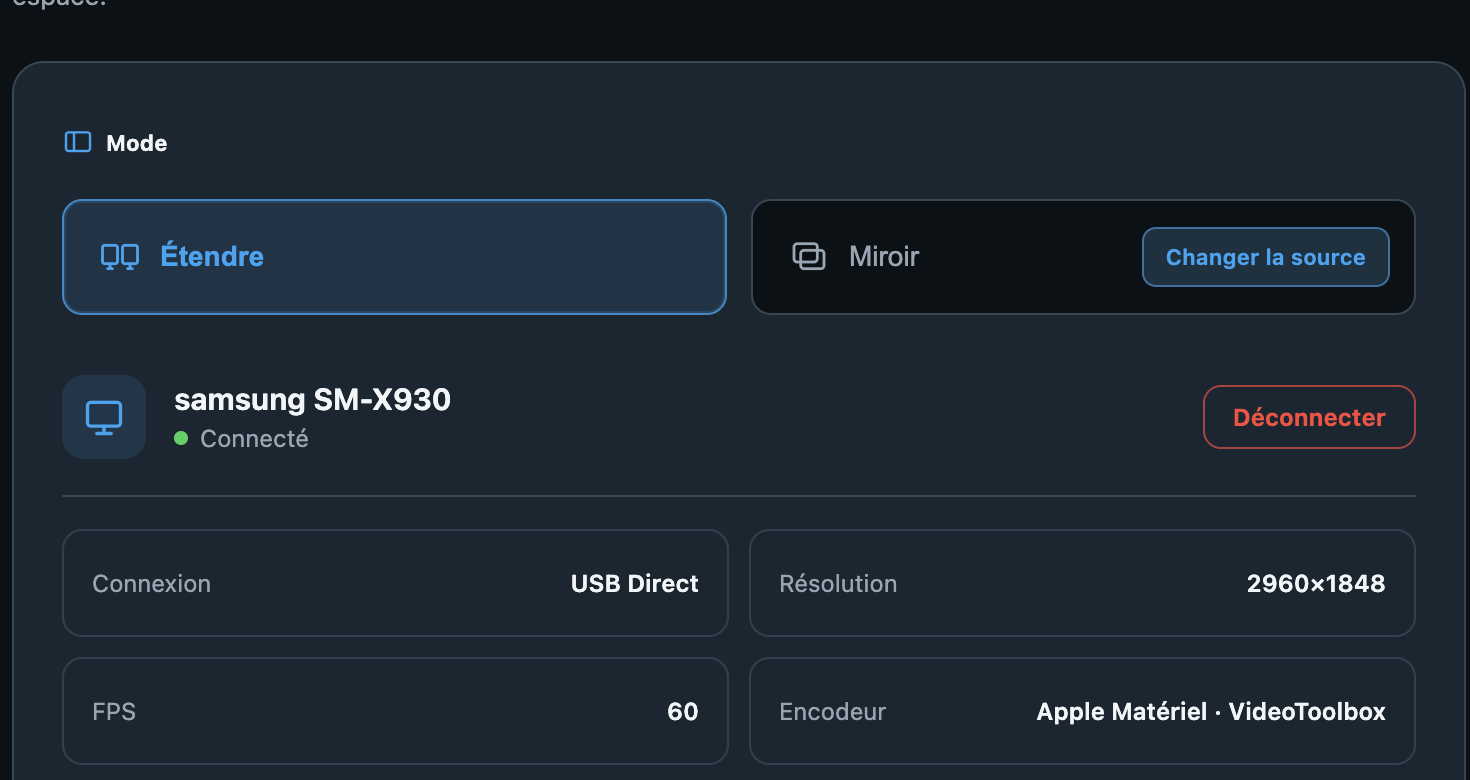
Étendre crée un espace indépendant : déplacez une fenêtre au-delà du bord. Recopier transmet un écran existant. Changer la source permet de choisir un écran ou une fenêtre. Vérifiez ce choix : partager tout un écran peut aussi montrer les fenêtres qui apparaissent ensuite.
Mode et source · Any Display 1.6.2 - 3
Disposition, rotation et qualité
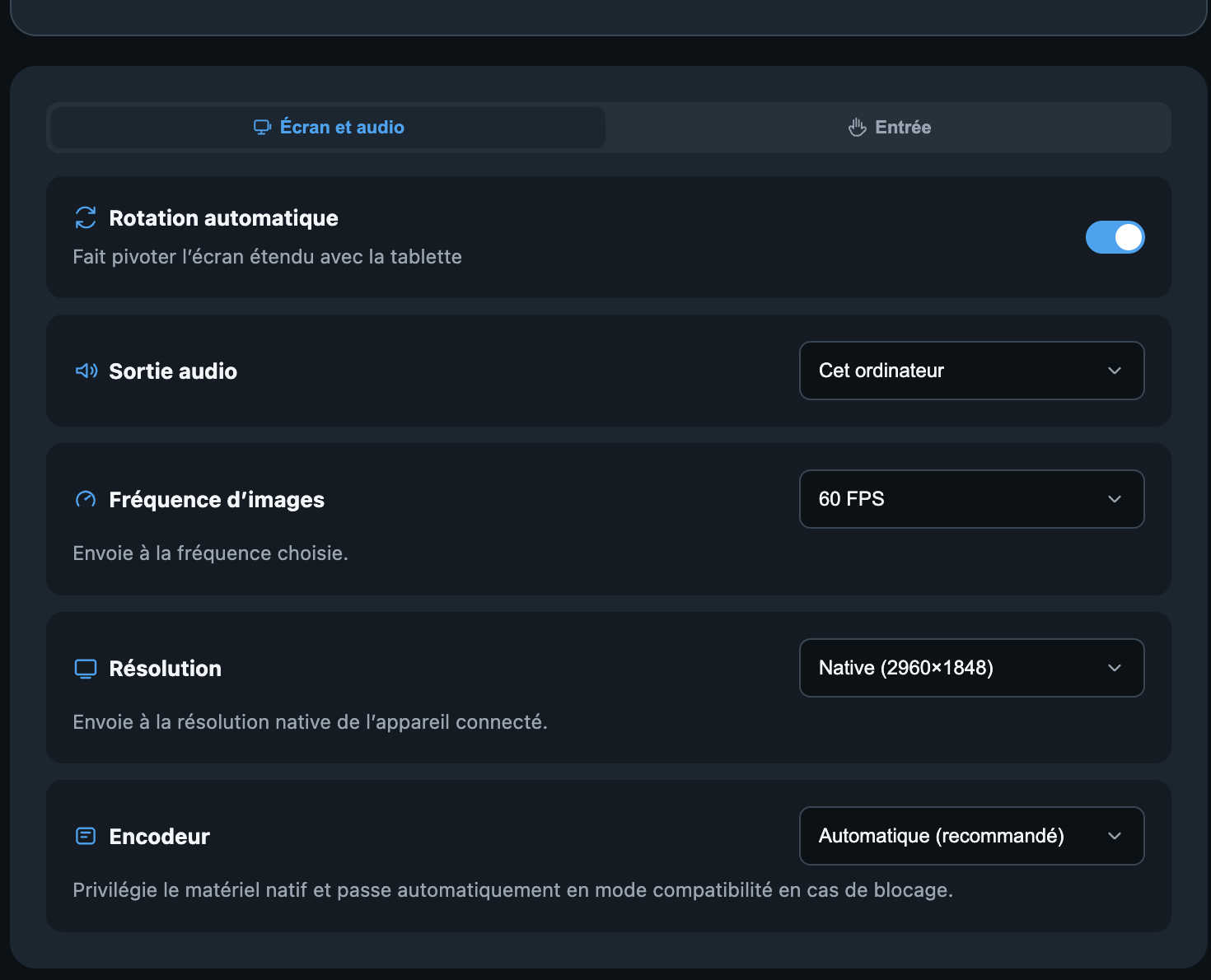
Faites correspondre la disposition à votre bureau. Le pointeur traverse les bords adjacents. Les réglages d’affichage ouvrent ceux du système. La rotation automatique suit l’orientation du mobile en extension ; la recopie conserve les proportions de la source. Une résolution élevée apporte du détail mais augmente la charge. Le mode automatique adapte la fréquence entre 60, 45 et 30 FPS ; un choix fixe utilise la valeur sélectionnée. Réduisez résolution ou FPS en cas de saccades.
Encodeur: Il transforme l’écran de l’ordinateur en vidéo. Automatique privilégie le matériel natif puis passe en compatibilité en cas de problème. Matériel natif et Compatibilité (WebCodecs) peuvent aussi être choisis directement. La carte de connexion indique le mode utilisé. Ce réglage diffère du décodeur pour regarder un téléphone.
Disposition, rotation et qualité · Any Display 1.6.2 - 4
Sortie audio
Dans Écran et son, choisissez Cet ordinateur ou Appareil connecté. Ce dernier reçoit le son de l’ordinateur. En cas de silence, vérifiez la destination, les deux volumes et l’état audio.
- 5
Toucher et défilement
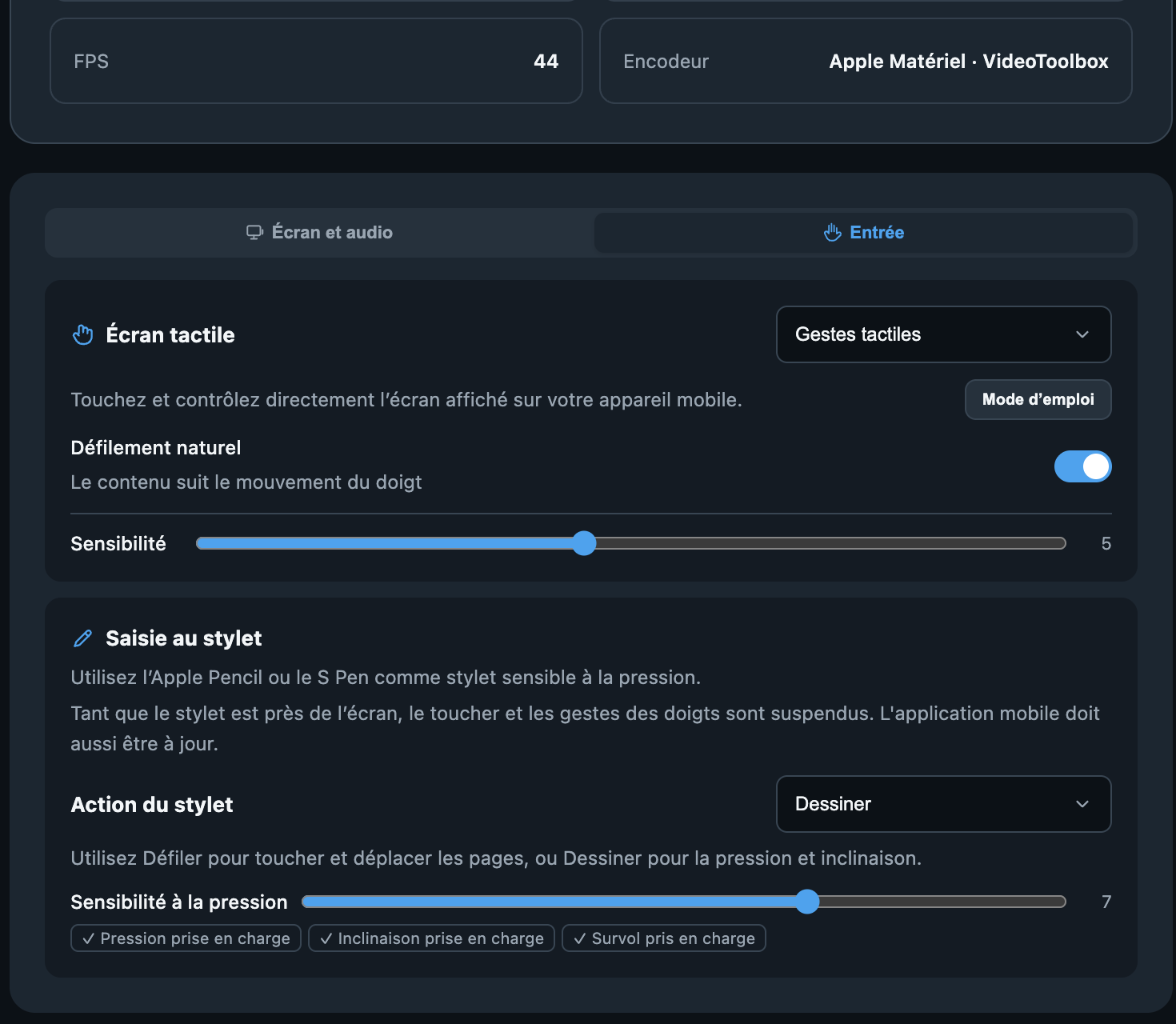
En gestes tactiles : toucher clique, toucher deux fois double-clique, glisser un doigt fait défiler, toucher deux fois puis glisser déplace ou sélectionne, pincer zoome. En trackpad, un doigt déplace le pointeur sur tous les écrans et deux doigts font défiler. Consultez l’aide du mode, puis réglez le défilement naturel et la sensibilité de 1 à 10.
Toucher et défilement · Any Display 1.6.2 - 6
Stylet
Un Apple Pencil ou S Pen compatible transmet la pression. Sur Mac, choisissez défilement ou dessin et ajustez la sensibilité à la pression. Les gestes des doigts sont suspendus lorsque le stylet approche pour limiter les contacts de paume. Sous Windows, vérifiez Windows Ink dans l’application de dessin. L’état du stylet connecté indique ses capacités effectives.
- 7
Autre ordinateur et fin
La zone PC · Mac permet d’utiliser un autre ordinateur comme moniteur : ouvrez-y l’app et acceptez la demande. Pour consulter son écran existant, utilisez Autre ordinateur. Déconnectez à la fin. Vérifiez réseau, câble et autorisation si absent ; Enregistrement de l’écran si noir ; Accessibilité si les commandes ne passent pas.