Webcam mobile
Transformez votre caméra mobile en webcam pour ordinateur.
Sélectionnez la caméra d’un iPhone, iPad ou Android comme une webcam ordinaire dans les applications de réunion et d’enregistrement Mac ou Windows.
Commencer sur mes appareils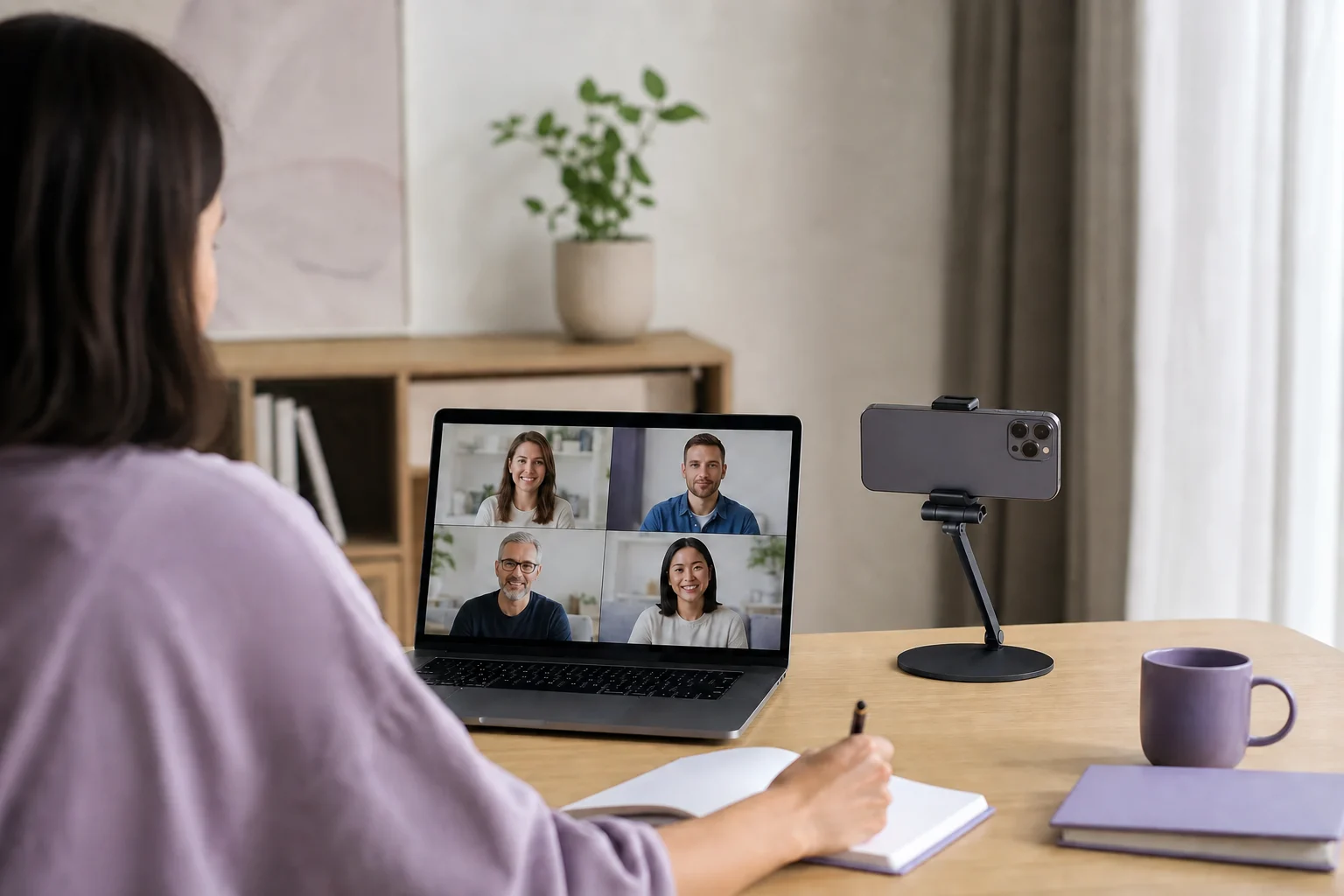 Any Display · Webcam mobile
Webcam mobile
Une fonction, un résultat clair.
Voyez d’abord ce que vous pouvez faire, sans décoder les réglages.
Résolution et FPS réglables
Disponible comme webcam de bureau
Guides d’utilisation
Webcam mobile
Sélectionnez la caméra d’un iPhone, iPad ou Android comme une webcam ordinaire dans les applications de réunion et d’enregistrement Mac ou Windows.
- 01
Connectez le même compte
Sur les deux appareils, ouvrez Settings → Sign in avec Google, Apple, Microsoft ou e-mail. Au premier lancement, continuez depuis l’écran de connexion. Utilisez le même fournisseur et compte, puis vérifiez le nom et l’accès. Un autre compte peut ne pas apparaître. Terminez l’essai/licence avant de connecter.
- 02
Appareil et caméra virtuelle
Webcam → Device / Connection method · AnyDisplay Camera
Sélectionnez la source. Un Android USB peut fonctionner sans app mobile si l’interface propose cette méthode. Via l’app, choisissez le partage de caméra sur le mobile et autorisez la caméra. Suivez les réglages de caméra virtuelle si demandés. Sélectionnez aussi AnyDisplay Camera dans l’application réceptrice.
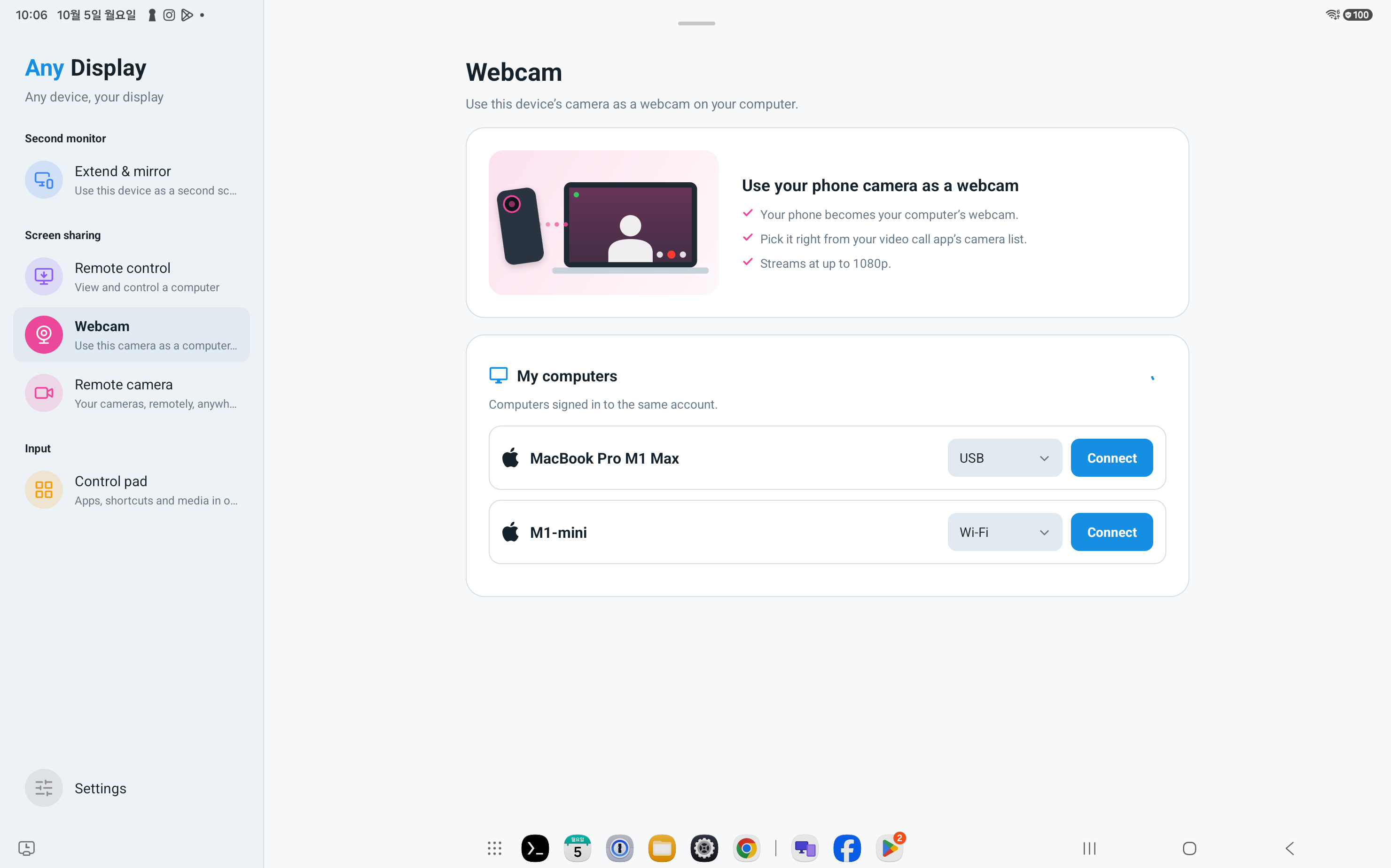
Appareil et caméra virtuelle · Android tablet · English 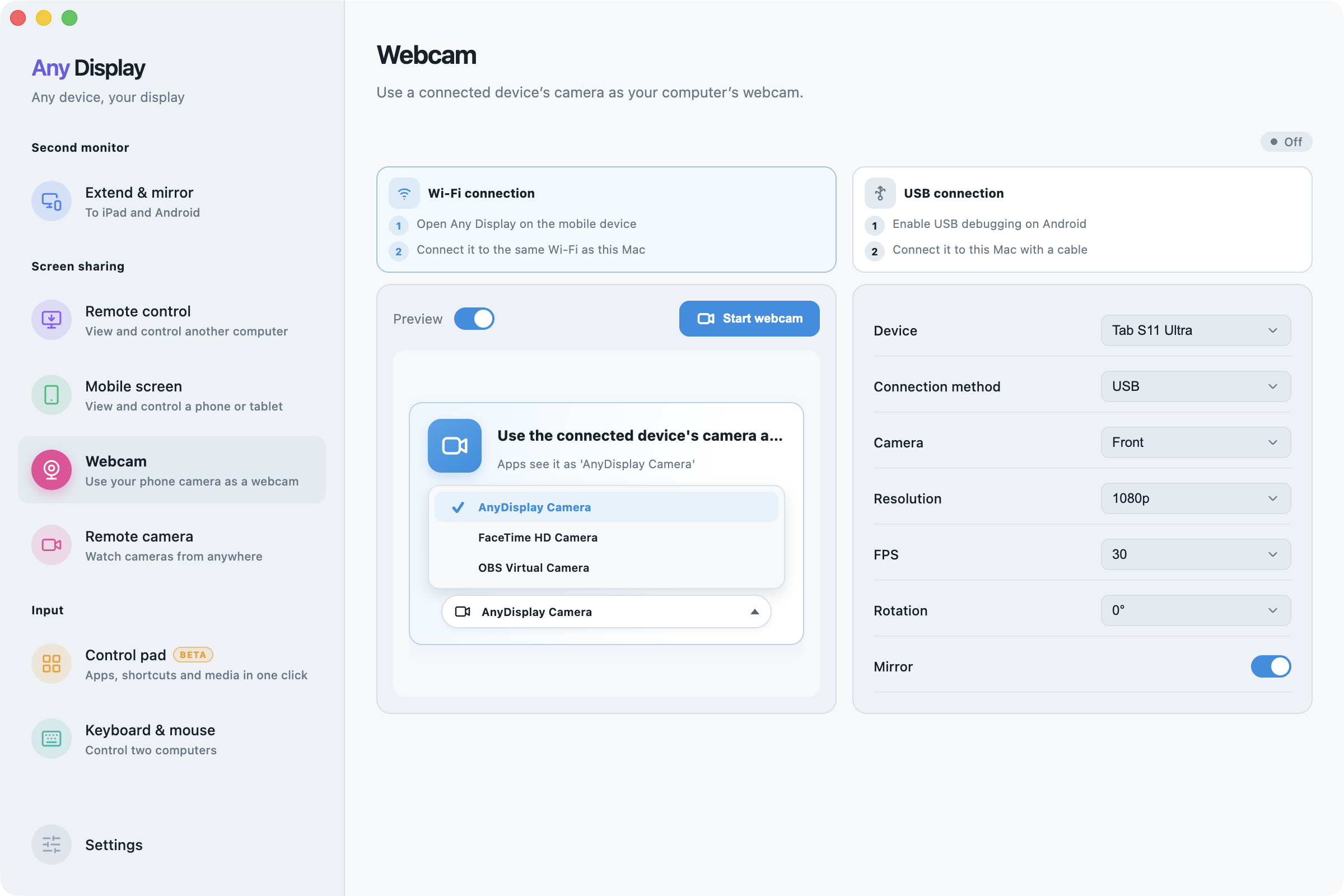
Appareil et caméra virtuelle · macOS · English - 03
Objectif, résolution et FPS
Camera · Resolution · FPS
Choisissez une caméra avant ou arrière disponible. Une haute résolution donne plus de détails et plus de FPS fluidifie les mouvements, avec davantage de charge. Les choix dépendent de l’appareil et de l’objectif. Réduisez-les pour comparer en cas d’instabilité.
Objectif, résolution et FPS · macOS · English - 04
Rotation et miroir
Rotation · Mirror
Adaptez la rotation à la position de l’appareil. Le miroir inverse gauche et droite. Pour du texte, vérifiez aussi l’image reçue : l’application de réunion peut appliquer son propre miroir d’aperçu.
- 05
Aperçu, démarrage et arrêt
Preview · Start webcam / Stop webcam
L’aperçu concerne seulement l’image dans Any Display. Démarrer la webcam lance l’envoi ; masquer l’aperçu ne l’arrête pas. Utilisez Arrêter à la fin. Rouvrez l’application réceptrice si sa liste de caméras n’est pas actualisée et choisissez le microphone séparément dans ses réglages audio.
Découvrez les autres fonctions.



Transformez votre caméra mobile en webcam pour ordinateur.
Télécharger gratuitement