Connectez vos ordinateurs
Deux ordinateurs. Un espace de travail.
Étendez ou recopiez entre Mac et Windows. Passez d’un ordinateur à l’autre avec un seul clavier et une seule souris.
Commencer sur mes appareils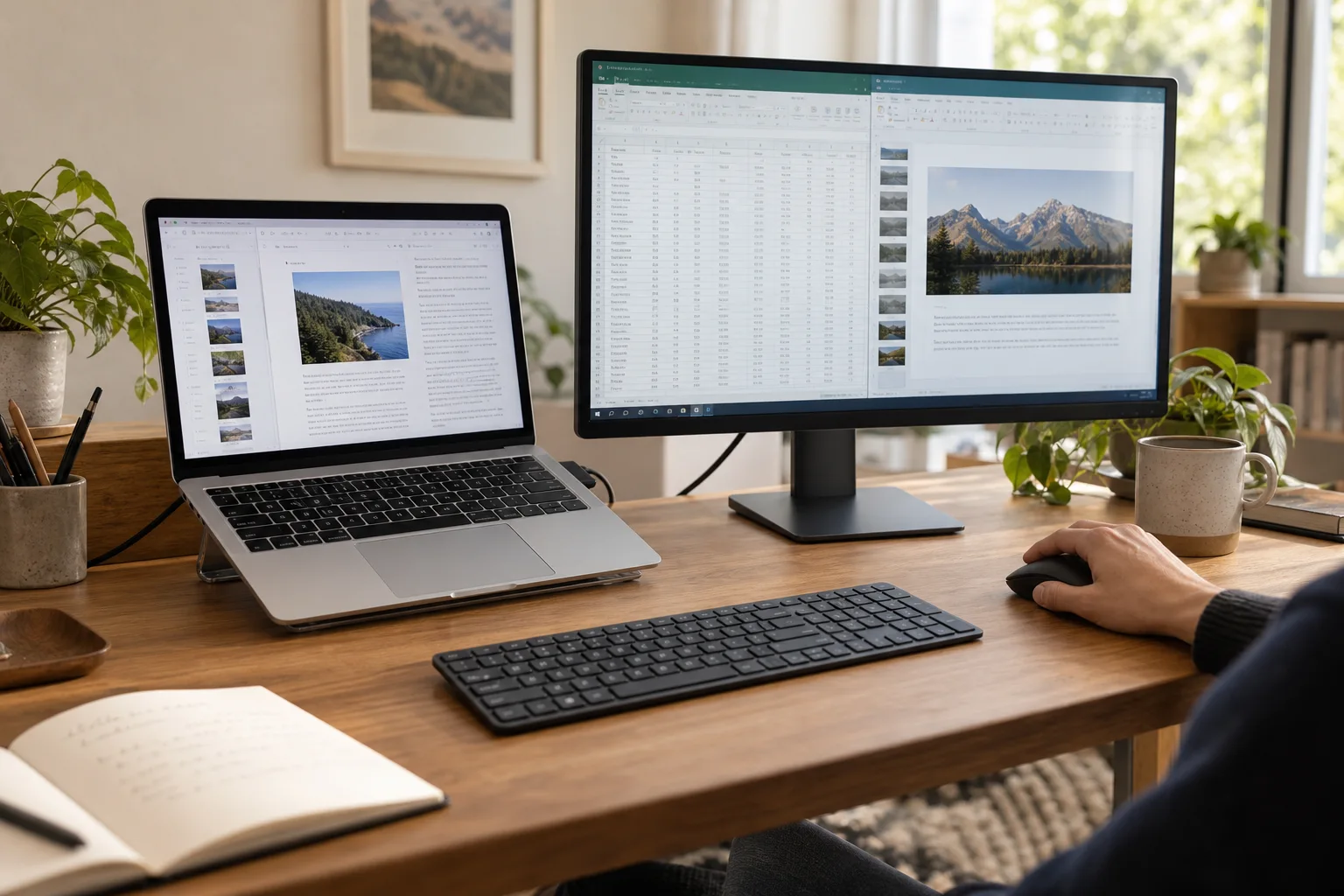 Any Display · Connectez vos ordinateurs
Connectez vos ordinateurs
Une fonction, un résultat clair.
Voyez d’abord ce que vous pouvez faire, sans décoder les réglages.
Clavier et souris partagés
Compatible Mac et Windows
Guides d’utilisation
Connectez vos ordinateurs
Étendez ou recopiez entre Mac et Windows. Passez d’un ordinateur à l’autre avec un seul clavier et une seule souris.
- 01
Connectez le même compte
Sur les deux appareils, ouvrez Settings → Sign in avec Google, Apple, Microsoft ou e-mail. Au premier lancement, continuez depuis l’écran de connexion. Utilisez le même fournisseur et compte, puis vérifiez le nom et l’accès. Un autre compte peut ne pas apparaître. Terminez l’essai/licence avant de connecter.
- 02
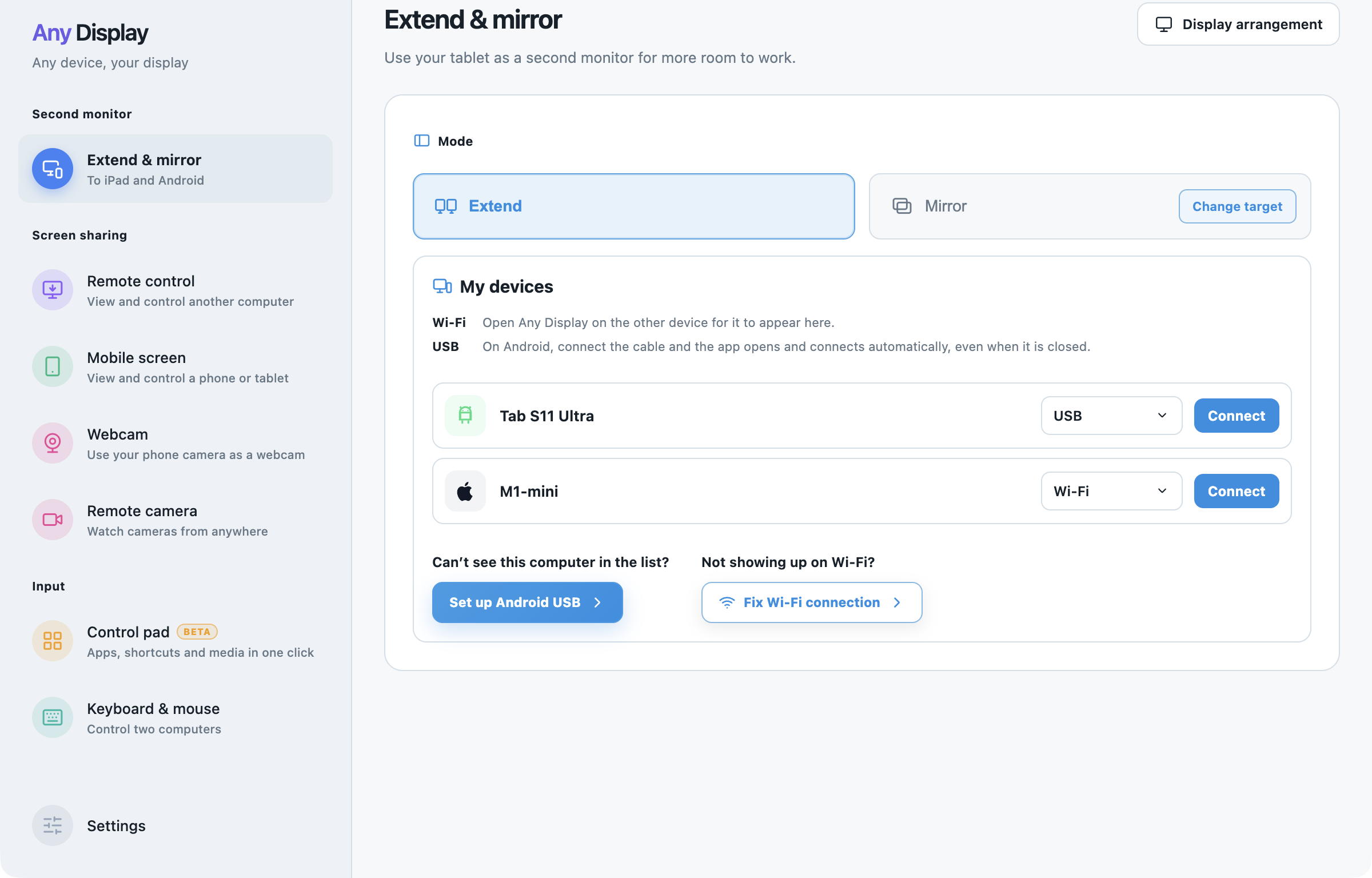
Utilisez un autre ordinateur comme second écran
Ouvrez les deux apps avec le même compte. Sur l’émetteur, choisissez Extend ou Mirror dans Extend & mirror, vérifiez le récepteur et Wi-Fi dans My devices puis Connect. Vérifiez la demande et Accept sur le récepteur. Extend crée un espace séparé ; Mirror envoie Screens / Windows de Change target. Ajustez Display arrangement → Apply et déplacez un document pour vérifier.
Utilisez un autre ordinateur comme second écran · macOS · English - 03
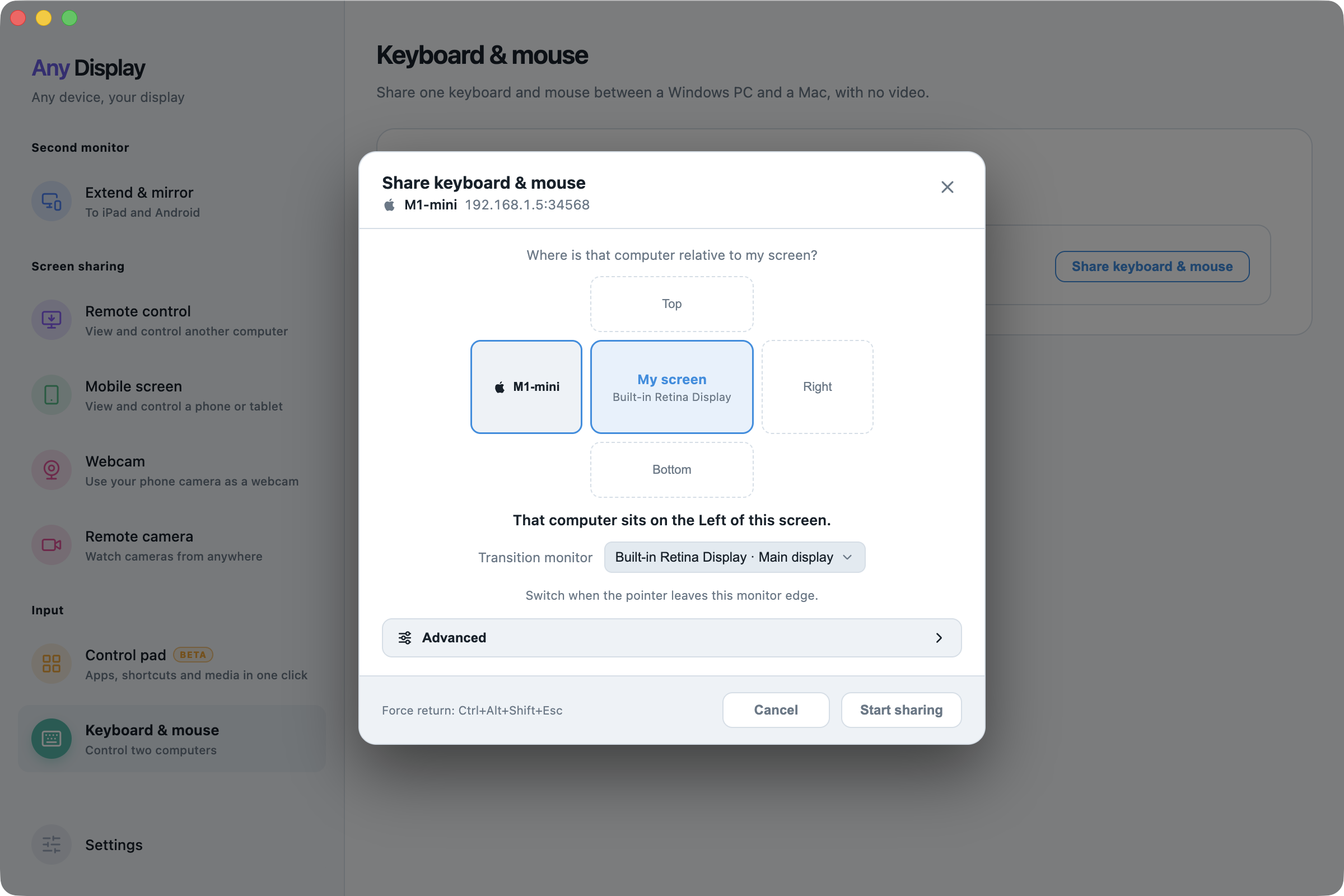
Partagez la saisie en conservant chaque écran
Ouvrez Keyboard & mouse → Share keyboard & mouse. Choisissez Left / Right / Top / Bottom et Transition monitor ; Start sharing, puis acceptez sur l’autre ordinateur. Traversez ce bord avec le curseur ; Ctrl+Alt+Shift+Esc le libère si nécessaire. Terminez avec Disconnect.
Partagez la saisie en conservant chaque écran · macOS · English - 04
Préparation
Installez et ouvrez Any Display 1.8.0 ou ultérieur sur l'ordinateur à contrôler, et installez la dernière app Any Display sur votre téléphone ou tablette. Sur Mac, autorisez Enregistrement de l'écran (pour envoyer l'écran) et Accessibilité (pour le contrôle à distance). Le contrôle à distance sur le même réseau nécessite Pro ou plus ; la connexion depuis un autre réseau nécessite l'offre Premium.
- 05
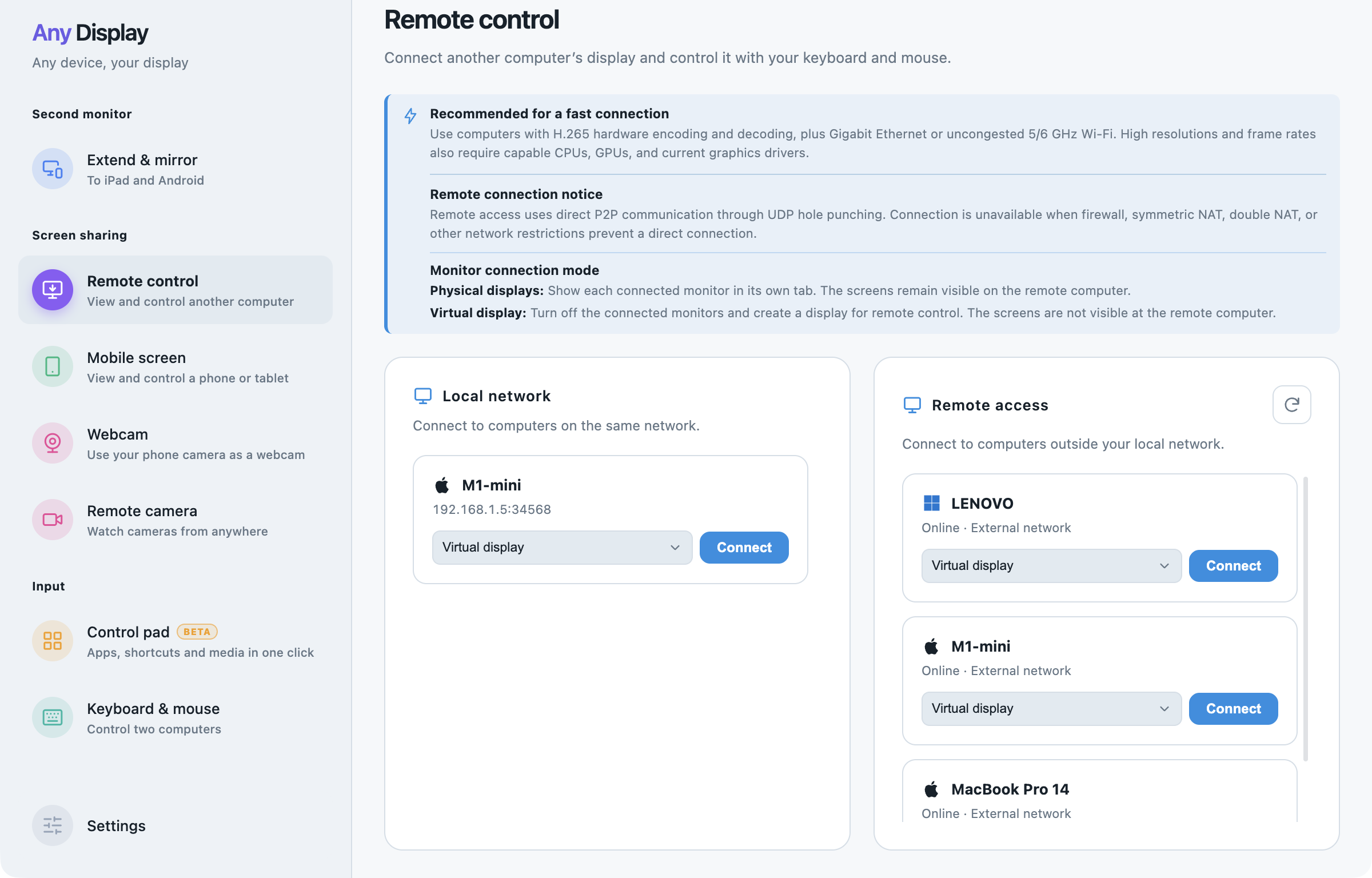
Demander la connexion depuis un autre ordinateur
Pour contrôler un ordinateur depuis un autre, ouvrez Any Display sur les deux et ouvrez Contrôle à distance sur l'ordinateur qui affichera l'écran. Choisissez un ordinateur trouvé sur le même réseau ou connecté au même compte, puis demandez la connexion. Si deux ordinateurs portent le même nom, vérifiez d'abord la cible.
Demander la connexion depuis un autre ordinateur · macOS · English - 06
Approuver et contrôler dans une fenêtre
L'autre ordinateur affiche la demande avec Accepter, Refuser, Toujours autoriser cet appareil et Ignorer les demandes de cet appareil. Une fois connecté, son écran s'ouvre dans une fenêtre où vous le contrôlez au clavier et à la souris. La résolution, la qualité et le zoom se règlent séparément, et l'écran de verrouillage de Windows ainsi que les fenêtres d'autorisation administrateur peuvent être utilisés à distance.
- 07
État de la connexion et autorisations
Suivez la session avec des états comme Connexion, En attente de l'écran et Affichage de l'écran. L'ordinateur contrôlé indique qu'il est contrôlé à distance. Chaque côté peut terminer la session avec Déconnecter. Modifiez l'autorisation automatique ou les appareils ignorés dans Réglages → Gérer les autorisations de connexion. Avec Accès à distance, la vidéo passe directement d'un appareil à l'autre (P2P) sans transiter par nos serveurs, chiffrée paquet par paquet en AES-256-GCM sur la voie UDP directe, ou par le chiffrement WebRTC sur la voie de secours.
Découvrez les autres fonctions.



Deux ordinateurs. Un espace de travail.
Télécharger gratuitement