Partage de caméra
Utilisez une caméra mobile comme webcam, réglez objectif, qualité et orientation, puis sélectionnez AnyDisplay Camera dans l’application de réunion ou d’enregistrement.
- 1
Appareil et caméra virtuelle
Sélectionnez la source. Un Android USB peut fonctionner sans app mobile si l’interface propose cette méthode. Via l’app, choisissez le partage de caméra sur le mobile et autorisez la caméra. Suivez les réglages de caméra virtuelle si demandés. Sélectionnez aussi AnyDisplay Camera dans l’application réceptrice.
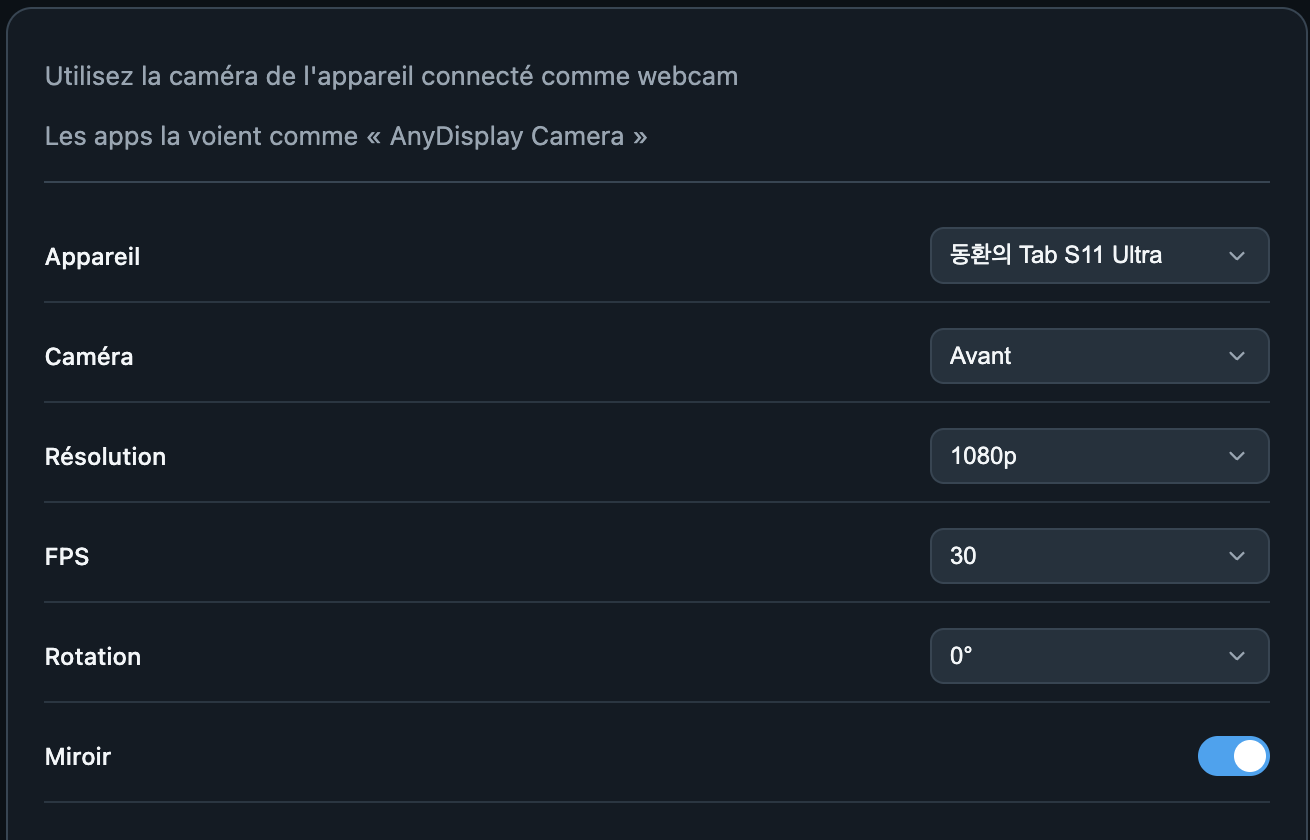
Appareil et caméra virtuelle · Any Display 1.6.2 - 2
Objectif, résolution et FPS
Choisissez une caméra avant ou arrière disponible. Une haute résolution donne plus de détails et plus de FPS fluidifie les mouvements, avec davantage de charge. Les choix dépendent de l’appareil et de l’objectif. Réduisez-les pour comparer en cas d’instabilité.
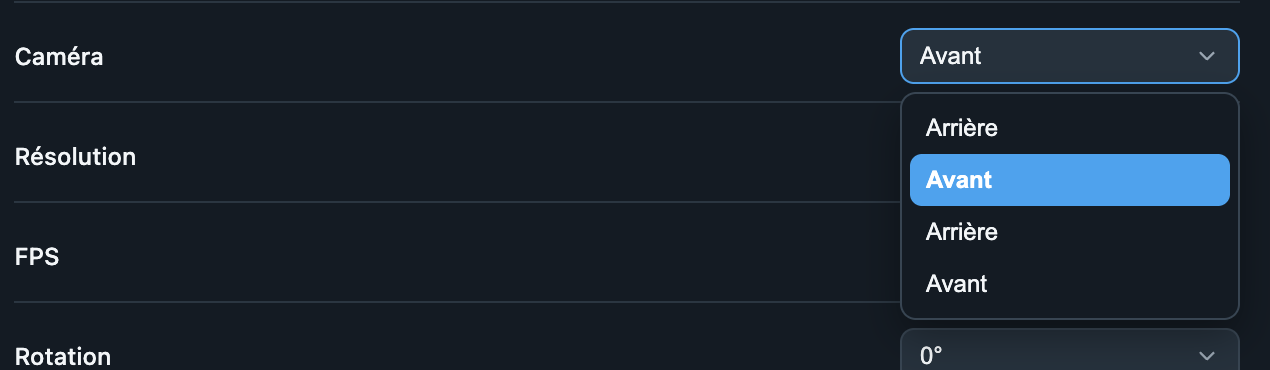
Objectif, résolution et FPS · Any Display 1.6.2 - 3
Rotation et miroir
Adaptez la rotation à la position de l’appareil. Le miroir inverse gauche et droite. Pour du texte, vérifiez aussi l’image reçue : l’application de réunion peut appliquer son propre miroir d’aperçu.
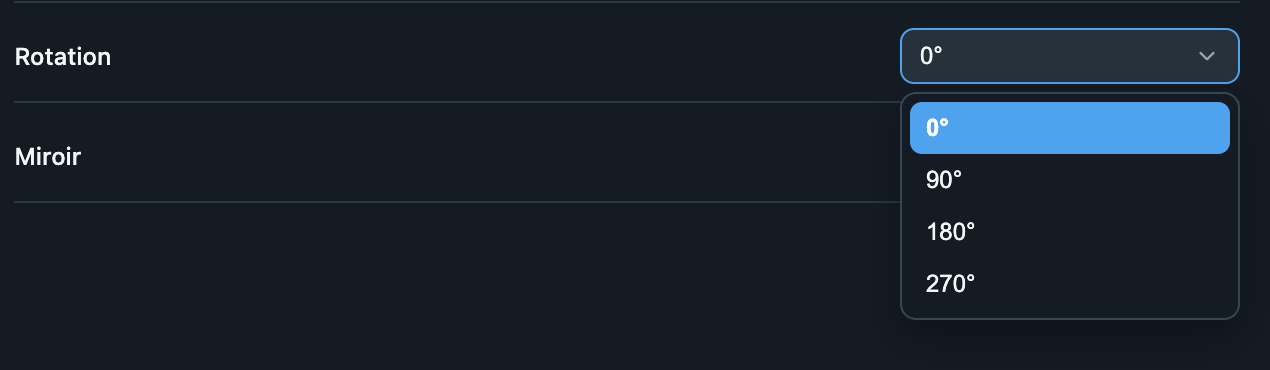
Rotation et miroir · Any Display 1.6.2 - 4
Aperçu, démarrage et arrêt
L’aperçu concerne seulement l’image dans Any Display. Démarrer la webcam lance l’envoi ; masquer l’aperçu ne l’arrête pas. Utilisez Arrêter à la fin. Rouvrez l’application réceptrice si sa liste de caméras n’est pas actualisée et choisissez le microphone séparément dans ses réglages audio.