Écran d’un autre ordinateur
Affichez un autre Mac ou Windows dans une fenêtre et commandez-le au clavier et à la souris. Gérez demandes, état de connexion et permissions.
- 1
Rechercher et demander
Ouvrez Any Display sur les deux ordinateurs du même réseau. Sur celui qui affiche, choisissez l’autre puis Voir l’écran. Pour envoyer votre propre espace comme écran supplémentaire, utilisez Étendre et recopier.
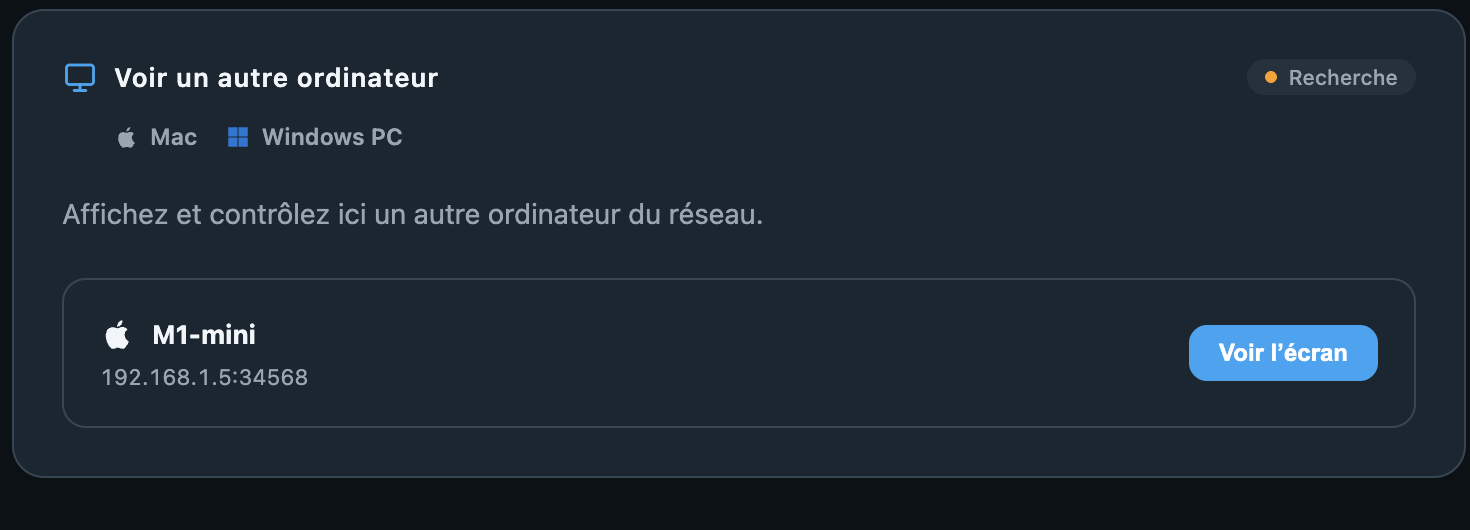
Rechercher et demander · Any Display 1.6.2 - 2
Accepter côté distant
Accepter autorise cette connexion ; Refuser annule la demande. Toujours autoriser cet appareil mémorise la permission, tandis qu’Ignorer ses demandes modifie leur traitement futur. Vérifiez le nom de l’ordinateur avant de mémoriser ce choix.
- 3
Voir et commander
L’écran distant apparaît dans une fenêtre refermable. Utilisez clavier et souris à l’intérieur. L’ordinateur émetteur indique qu’un autre le contrôle. Sur Mac, vérifiez Accessibilité si la vidéo fonctionne sans les commandes.
- 4
État, déconnexion et permissions
Connexion, attente de l’écran et affichage indiquent la progression. Vérifiez le nom et le temps écoulé. Si l’ordinateur est occupé, terminez l’ancienne session ; après un changement d’écrans, reconnectez-vous. Chaque côté peut déconnecter. Réglages → Gérer les permissions de connexion permet de modifier les décisions enregistrées. Pour partager seulement la saisie, utilisez le partage clavier-souris.
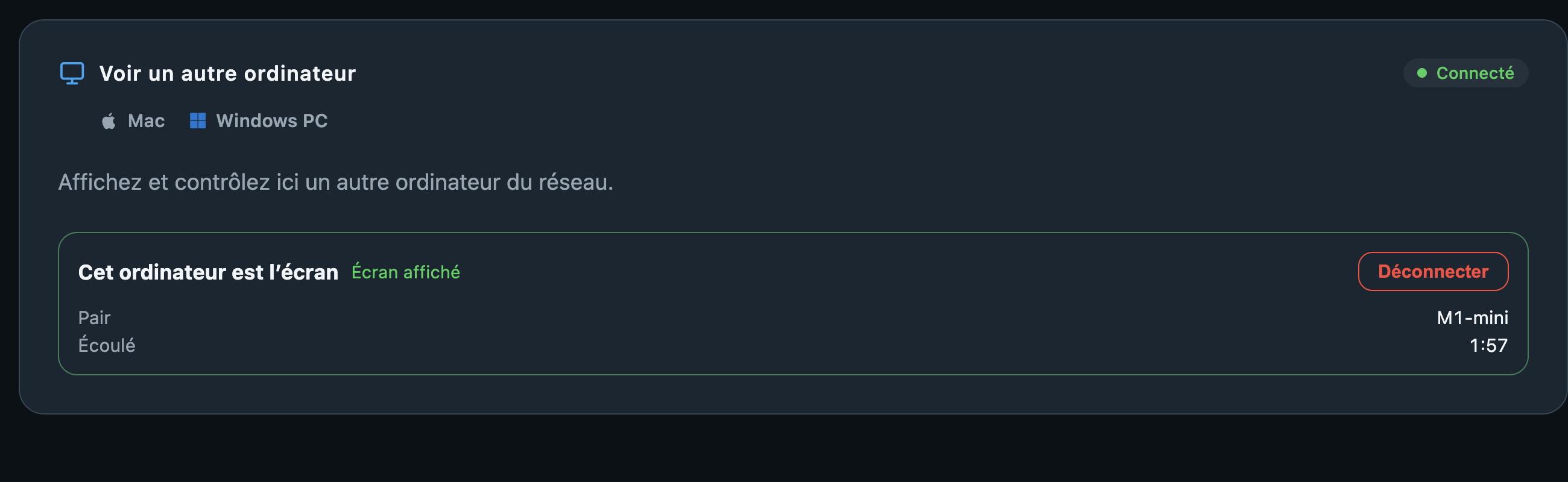
État, déconnexion et permissions · Any Display 1.6.2