Any Display

iPad·Android 태블릿을 세컨드 모니터로

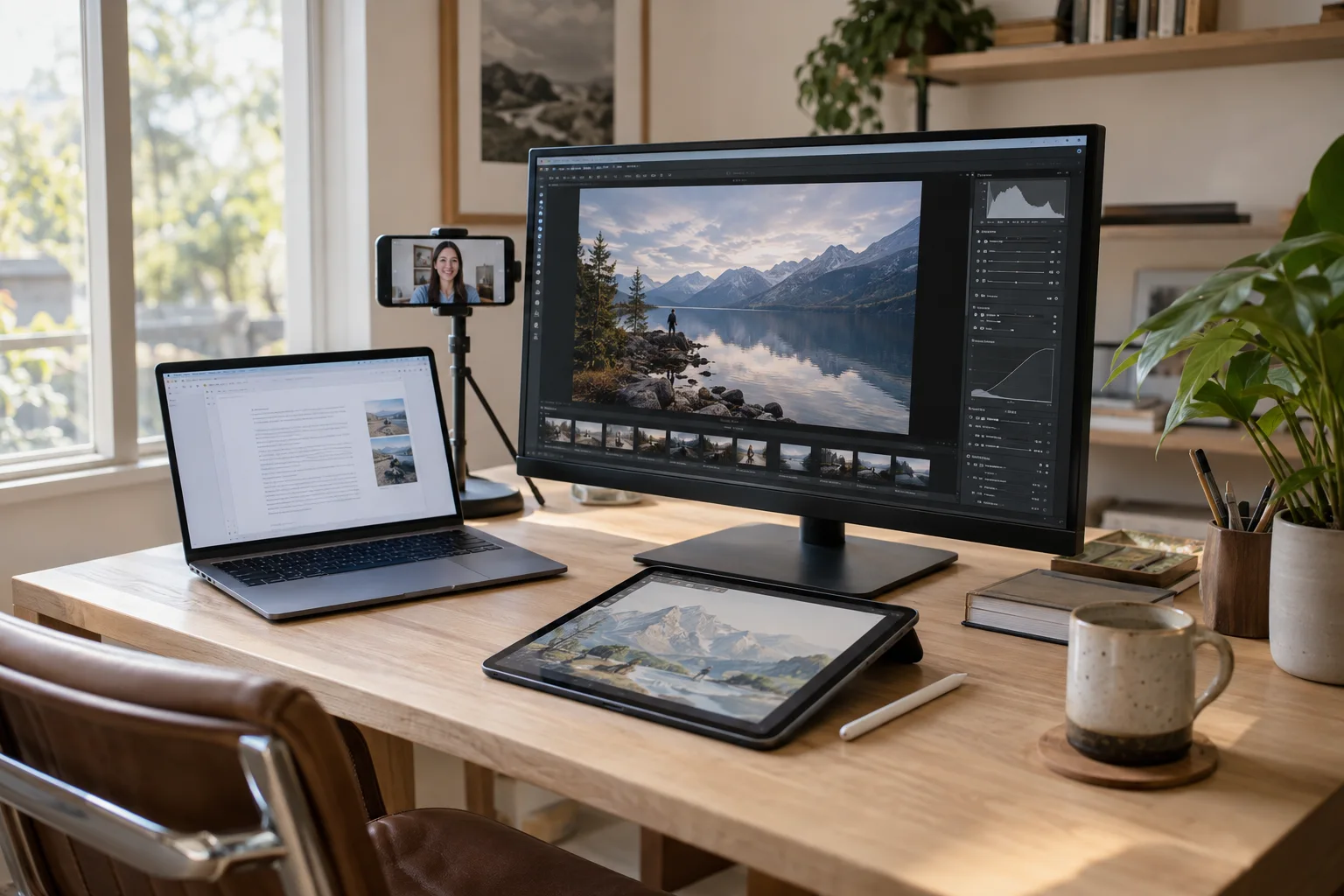
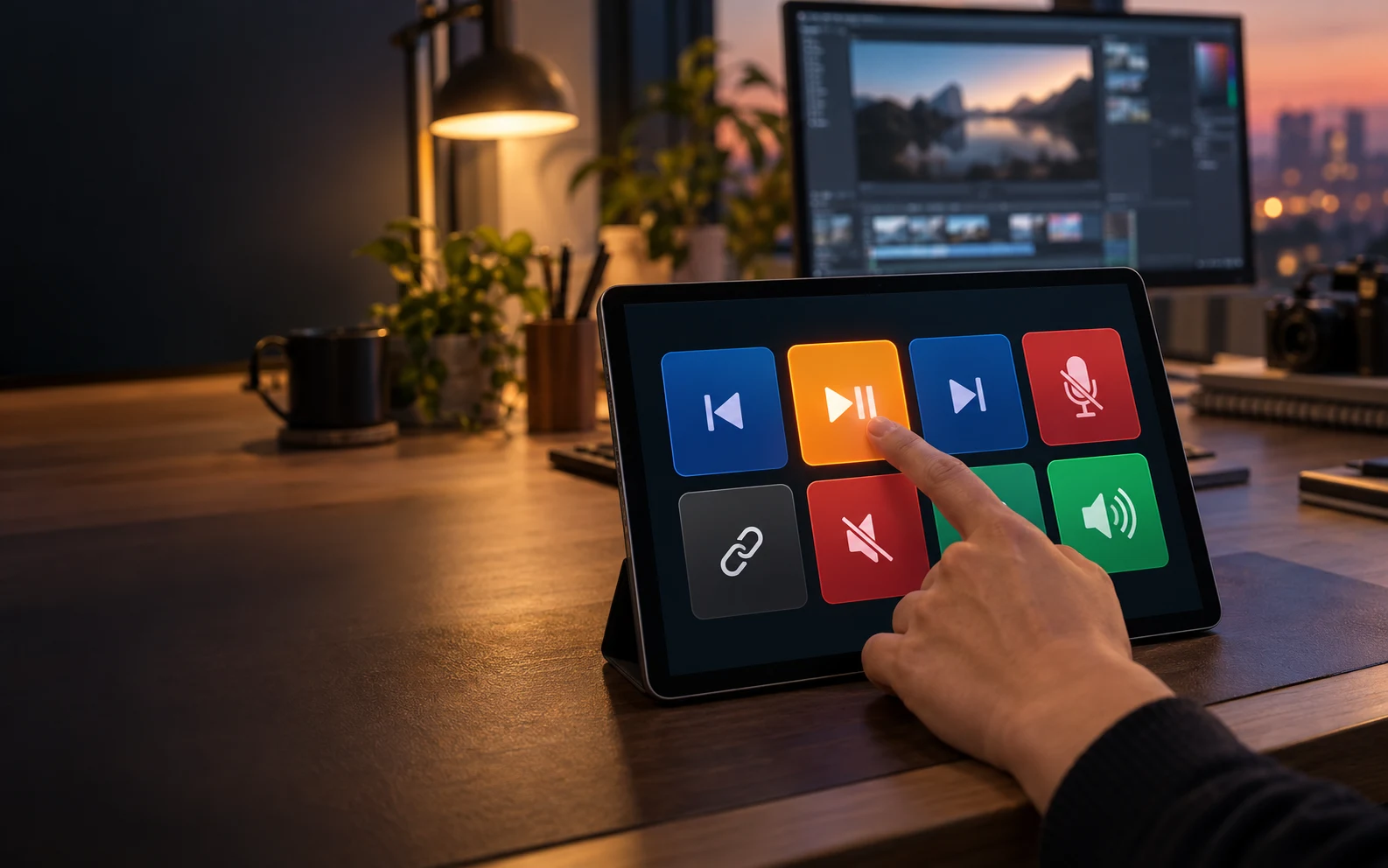
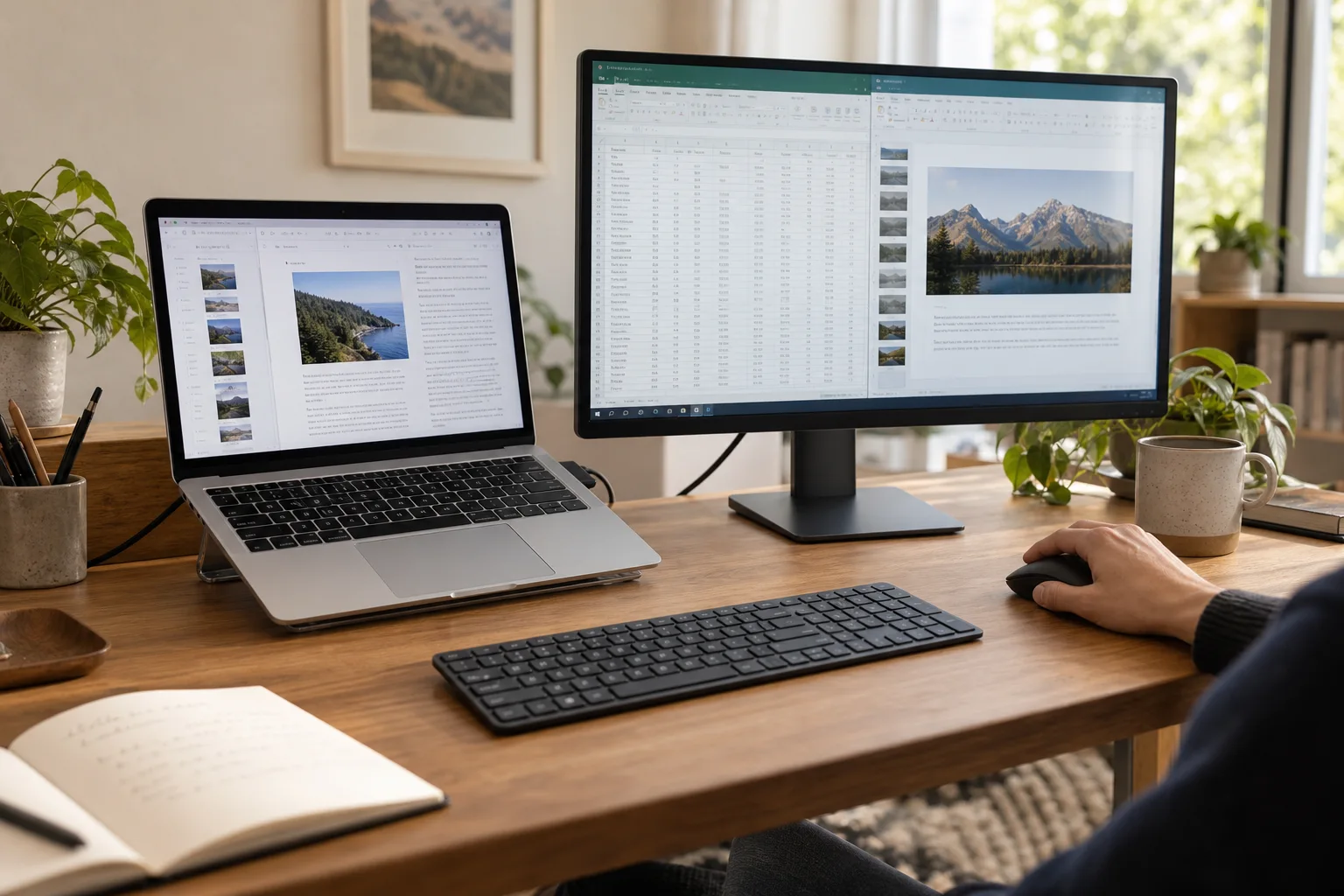
iPad나 Android 태블릿을
무선 세컨드 디스플레이로.

Real Performance

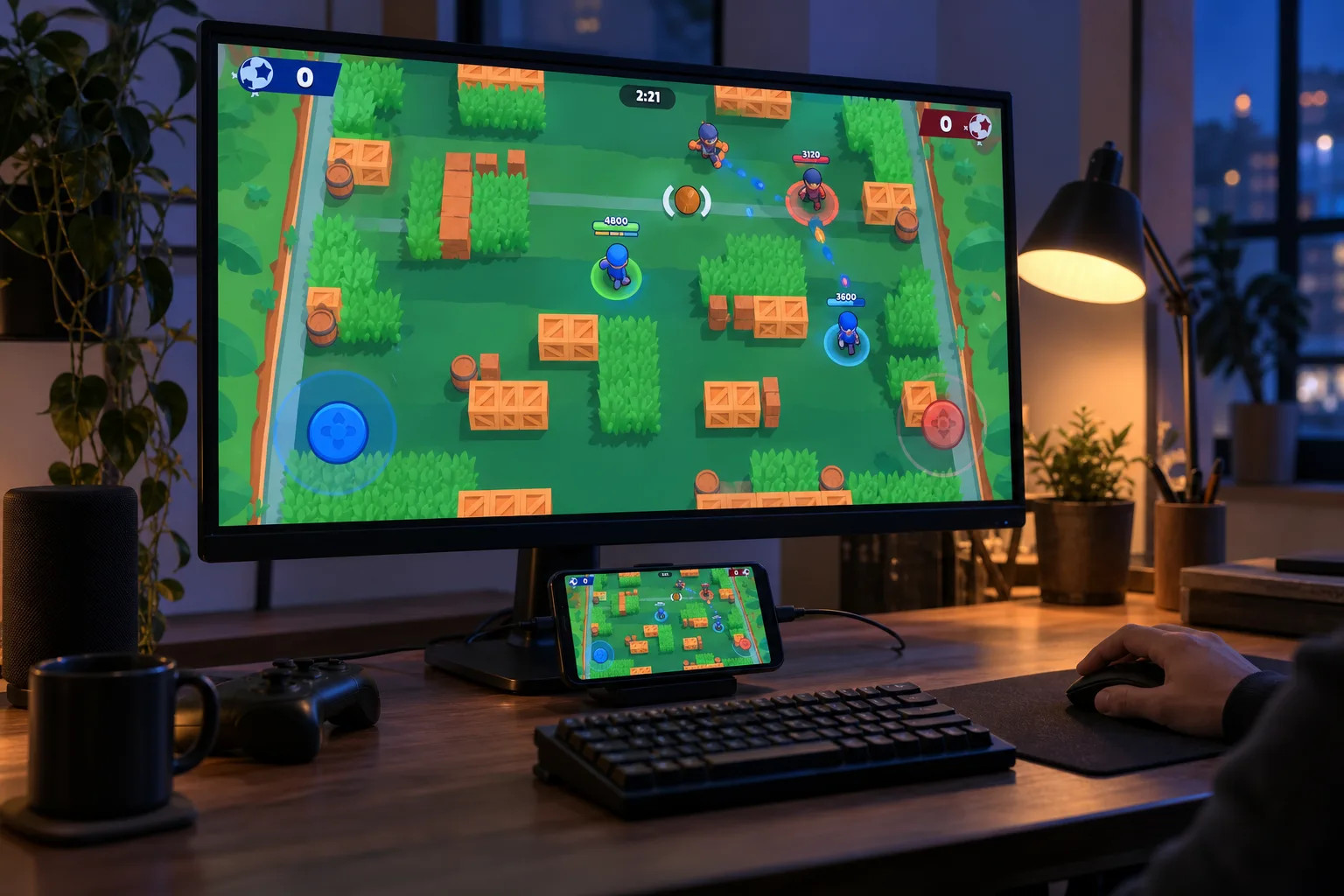
지연 없음. 편집 없음.

화면에서 직접 캡처한 무편집 영상입니다. 보이는 그대로가 실제 지연 시간입니다.

Features

모든 것이
매끄럽게.

극한의 저지연

독자적인 스트리밍 최적화 기술로 거의 실시간에 가까운 반응 속도를 제공합니다.

네이티브 터치 입력

태블릿의 터치 입력이 커서로 즉시 변환됩니다. 탭, 드래그, 스크롤 — 모든 제스처를 지원합니다.

Wi-Fi & USB

Wi-Fi로 무선 연결하거나, USB 케이블로 더 낮은 지연 시간을 경험하세요. 둘 다 매끄럽게 작동합니다.

Retina 해상도

HiDPI 2x 스케일링으로 태블릿의 고해상도 디스플레이를 최대한 활용합니다.

크로스 플랫폼

서버는 macOS와 Windows. 클라이언트는 iOS와 Android. 어떤 조합이든 작동합니다.

로컬 네트워크

모든 데이터가 로컬 네트워크 안에서만 전송됩니다. 클라우드를 거치지 않아 프라이버시가 보장됩니다.

이미 가진 태블릿, 새 디스플레이로

포터블 모니터나 액정 타블렛을 사기 전에 먼저 시험하세요.

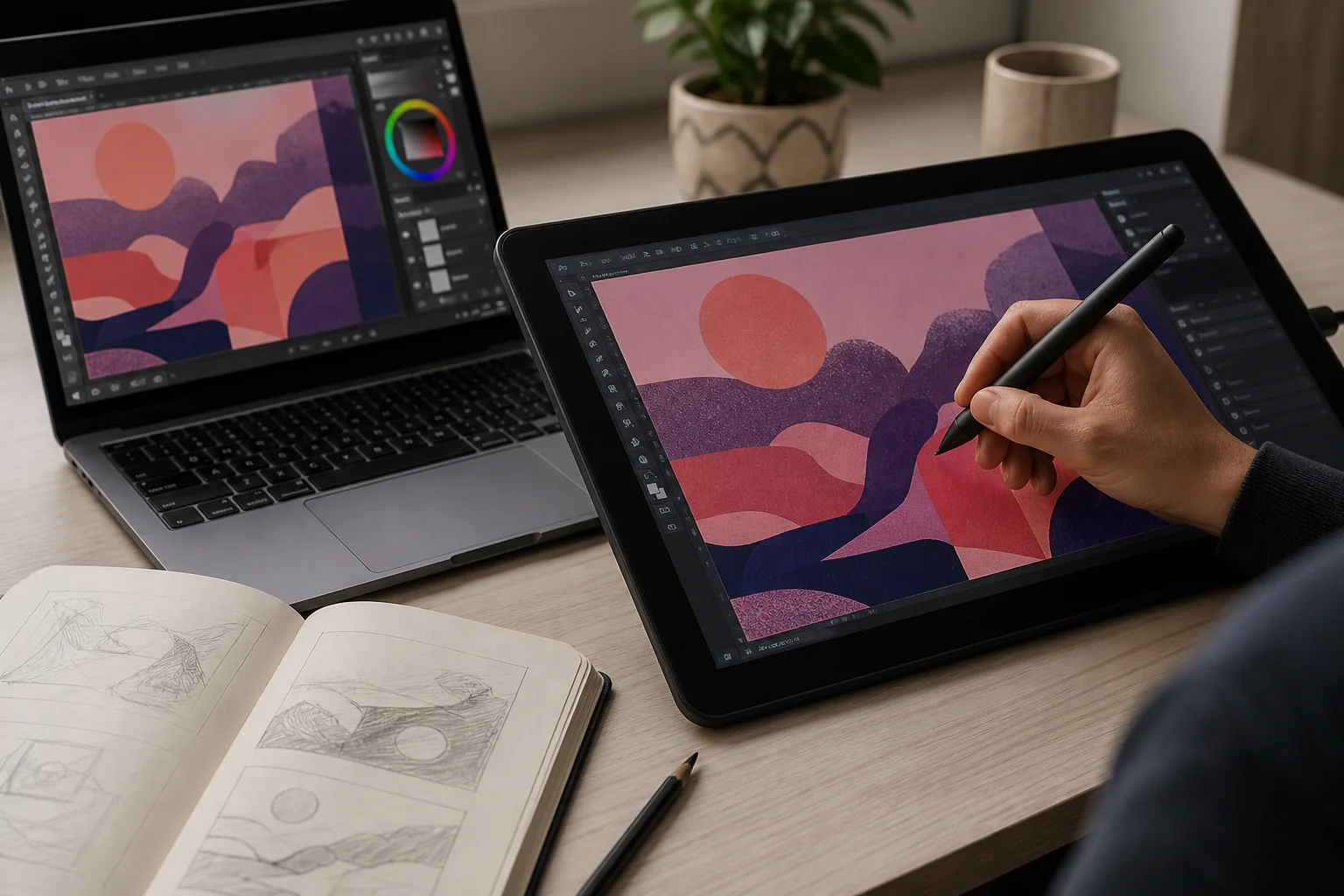
iPad·Galaxy Tab·Android 태블릿을 Windows 또는 Mac의 보조 모니터로 연결하고, 지원되는 펜으로 필기·드로잉 작업까지 확인할 수 있습니다.

Wacom · XP-Pen · Huion

전용 액정 타블렛과 직접 비교

20만 원대 입문 제품부터 100만 원 이상의 전문 장비까지, 가격만이 아니라 펜 표면·색·단축키·드라이버와 실제 사용 목적을 함께 판단하세요.

Pen InputBETA

Apple Pencil과 S Pen을,
Mac과 PC에서 그대로.

태블릿의 펜이 데스크톱의 펜 태블릿이 됩니다. 필압과 기울기가 그대로 전달되어 Mac·Windows의 그림 앱에서 바로 그리고, 필기하고, 서명할 수 있습니다. 액정 타블렛을 따로 살 필요가 없습니다.

누르는 힘에 따라 선이 굵어집니다

필압 인식

펜을 누르는 힘에 따라 선의 굵기와 농도가 달라집니다. 필압 감도는 데스크톱 앱에서 10단계로 조절할 수 있습니다. Apple Pencil은 모델을 확인하세요 — Pencil Pro·2세대·1세대는 필압을 지원하지만 USB-C 모델에는 필압이 없습니다.

기울기와 방위

펜을 눕히면 브러시도 눕습니다. 기울기와 방위각이 함께 전달되어 연필·목탄 브러시가 자연스럽게 표현됩니다.

호버 미리보기

화면에 닿기 전에 커서 위치가 먼저 보입니다. 브러시 크기와 위치를 그리기 전에 확인하세요.

팜 리젝션

펜이 화면 가까이 있는 동안 손가락 터치와 제스처가 자동으로 멈춥니다. 손을 화면에 얹고 편하게 그리세요.

배럴 버튼과 지우개

S Pen의 버튼을 누르면 우클릭, 펜을 뒤집으면 지우개로 바뀝니다. Android 태블릿에서 지원합니다.

획이 밀리지 않게

펜 이벤트는 영상과 분리된 데이터 채널로 전송됩니다. 획이 펜 끝을 그대로 따라옵니다.

기기별 지원 범위

기능iPad + Apple PencilAndroid 태블릿 + 스타일러스
필압지원 (USB-C 모델 제외)지원
기울기·방위지원기기에 따라 지원
호버M2 이후 iPad + Pro·2세대·USB-C기기에 따라 지원
배럴 버튼(우클릭)미지원지원
지우개(뒤집기)미지원기기에 따라 지원
팜 리젝션지원지원
  • Apple Pencil은 모델에 따라 다릅니다. Pencil Pro·2세대·1세대는 필압을 지원하지만 USB-C 모델은 필압이 없습니다. 호버는 M2 이후 iPad와 Pencil Pro·2세대·USB-C 조합에서 동작하며 1세대는 제외됩니다. Pencil Pro의 스퀴즈·배럴 롤·더블 탭 제스처는 전달되지 않습니다.
  • Windows의 그림 앱은 Windows Ink 모드로 설정해야 합니다. WinTab 모드로 설정된 앱은 펜 입력을 인식하지 못합니다.
  • 펜 입력은 데스크톱 앱 설정에서 켭니다. 데스크톱 앱과 태블릿 앱 모두 최신 버전이어야 합니다.

How It Works

세 단계면 충분합니다.

1

서버 앱 실행

Mac 또는 Windows에서 Any Display를 실행하면 가상 디스플레이가 자동으로 생성됩니다.

2

태블릿에서 연결

Wi-Fi 자동 검색 또는 USB 케이블. 탭 한 번이면 연결.

3

화면 확장 시작

확장 디스플레이가 태블릿에 나타납니다. 터치로 조작하며 바로 작업을 시작하세요.

Android USB Setup

Android USB 연결 시 설정이 필요합니다.

USB로 연결하려면 개발자 옵션에서 USB 디버깅을 활성화해야 합니다.

1
설정 → 태블릿 정보
설정 앱을 열고 '태블릿 정보'를 누르세요.
2
소프트웨어 정보 → 빌드번호 7번 탭
'소프트웨어 정보'에서 '빌드번호'를 7번 연속 누르면 개발자 모드가 활성화됩니다.
3
개발자 옵션 → USB 디버깅 ON
설정으로 돌아가 '개발자 옵션'에서 'USB 디버깅'을 켜세요.

Compatibility

어떤 조합이든
작동합니다.

서버와 클라이언트의 모든 조합을 지원합니다.

MaciOS
MacAndroid
WindowsiOS
WindowsAndroid

Pricing

구독 따위 없습니다.

매달 결제하는 시대는 끝났습니다.
무료로 시작하고, 원하면 한 번만 결제하세요. 평생.

타사 구독형 앱Any Display
가격$4~6/월연 $48~84무료
구독필수없음
추가 하드웨어일부 제품 동글 $130불필요
기능 제한티어별 제한전체 기능 무료
크로스 플랫폼일부만 지원Mac · Windows · iOS · Android
Free$0
  • 전체 기능 사용
  • 무제한 연결
  • 광고 포함
출시 특가 + 2대 라이선스
Pro
$19.991회 결제 · 평생 사용현지 세금은 결제 단계에서 계산
출시 기념 한정 혜택현재 가격과 2대 제공 혜택은 특가 종료 후 다시 제공되지 않습니다
  • 전체 기능 사용
  • 무제한 연결
  • 기기 2대 활성화 포함
  • 광고 완전 제거
  • 구독 없음, 영구 사용

Performance

숫자가 말해줍니다.

Wi-Fi

<16ms
지연 시간
60fps
프레임 레이트
4K
해상도

USB

<5ms
지연 시간
60fps
프레임 레이트
4K
해상도

실제 성능은 하드웨어 사양 및 네트워크 환경에 따라 다를 수 있습니다.

Get Started

당신의 작업 공간을
확장하세요.

Any Display는 무료로 시작할 수 있습니다.

서버 (PC)

macOSv1.2.1
Windows (x64)v1.2.1

태블릿 앱

시스템 요구사항

최소권장
macOS10.15 (Catalina)+13 (Ventura)+
Windows10 64-bit11
iOSiOS 16+iOS 17+
AndroidAndroid 9+Android 12+
GPU (서버)H.264 HW 인코딩 지원Intel HD 4000+ / NVIDIA GTX 600+ / Apple Silicon
Wi-Fi2.4GHz, 같은 네트워크, ping <30ms5GHz 802.11ac (Wi-Fi 5)+, ping <5ms
USBUSB 2.0 데이터 케이블 (충전 전용 불가)USB 3.0+ Type-C to Type-C / Lightning to USB-C

Windows에서 iOS 기기를 USB로 연결하려면 Apple 기기 앱 설치가 필요합니다.

앱 다운로드 →

FAQ

자주 묻는 질문

Any Display는 무료인가요?

네. 모든 기능을 무료로 사용할 수 있습니다. 무료 버전에는 광고가 포함되며, Pro(1회 결제)를 구매하면 광고가 영구 제거됩니다. 구독은 없습니다.

어떤 기기를 지원하나요?

서버: macOS 10.15–26 (Catalina–Tahoe), Windows 10/11 (64-bit). 클라이언트: iOS (iOS/iPadOS 16–26), Android 태블릿 (Android 9–16).

연결 방식은 무엇인가요?

같은 Wi-Fi 네트워크에서 자동으로 서버를 검색합니다. USB 케이블로 직접 연결하면 더 낮은 지연 시간을 경험할 수 있습니다. 추가 하드웨어가 필요 없습니다.

인터넷이 필요한가요?

아니요. 로컬 네트워크(LAN)에서만 동작하므로 인터넷 연결 없이도 사용 가능합니다. 같은 Wi-Fi에 연결하거나, USB 케이블을 사용하세요 — USB는 네트워크 없이도 작동합니다.

지연(레이턴시)은 얼마나 되나요?

Wi-Fi: LAN 환경에서 16ms 이하의 초저지연. USB: 5ms 이하의 지연 시간. 무선 환경에서는 5GHz 대역 사용을 권장합니다. USB가 가장 안정적이고 낮은 지연 시간을 제공합니다.
터치 입력이 지원되나요?

네. 태블릿의 터치 입력이 서버 PC로 전달됩니다. 클릭, 드래그, 스크롤을 지원합니다.

확장 모드와 미러링 모드의 차이는?

확장 모드는 태블릿을 추가 디스플레이로 사용하여 작업 공간을 넓힙니다. 미러링 모드는 메인 화면과 동일한 화면을 태블릿에 표시합니다.

Netflix, Disney+ 영상이 검은 화면으로 나와요

Netflix, Disney+, Apple TV+ 등 DRM으로 보호되는 영상은 macOS와 Windows가 외부 화면으로의 전송을 차단합니다. 운영체제 정책이라 Any Display를 포함한 모든 화면 확장·미러링 앱에서 동일하게 검은 화면으로 표시되며, 우회할 수 없습니다. 해당 스트리밍 앱을 태블릿에 직접 설치해 시청해 주세요.

Windows에서 확장 모드가 미러링으로만 동작하면 어떻게 하나요?

확장 모드는 Windows 가상 디스플레이 드라이버로 두 번째 모니터를 생성해야 합니다. 미러링으로 전환된다면 Any Display를 종료한 뒤 최신 Windows 앱을 다시 설치해 주세요. 설치 파일은 우클릭 후 '관리자 권한으로 실행'으로 설치하고, 설치 후 Windows를 재시작하세요. Windows에서 iPad를 USB로 연결한다면 Microsoft Store의 Apple Devices 앱도 설치해 주세요.

해상도는 어떻게 되나요?

최대 4K 해상도를 지원하며, 태블릿의 실제 해상도에 맞춰 자동 조정됩니다. HiDPI(2x) 스케일링도 지원합니다.

다른 화면 확장 앱과 뭐가 다른가요?

대부분의 경쟁 앱은 월 $4~6의 구독제이거나, $130 이상의 전용 하드웨어가 필요합니다. Any Display는 무료로 전체 기능을 사용할 수 있고, 추가 하드웨어가 필요 없으며, 구독이 없습니다.

동시에 여러 태블릿을 연결할 수 있나요?

현재는 1대의 태블릿 연결을 지원합니다. 다중 연결은 추후 업데이트에서 지원할 예정입니다.

USB로 연결할 수 있나요?

네. USB 케이블로 태블릿을 연결하면 더 낮은 지연 시간(<5ms)으로 사용할 수 있습니다. Wi-Fi와 USB 연결 모두 지원됩니다.

Windows에서 iOS USB 연결에 추가 설치가 필요한가요?

네. Windows에서 iPad를 USB로 연결하려면 Microsoft Store에서 Apple Devices 앱을 설치해야 합니다. macOS에서는 별도 설치가 필요 없습니다.

Apple Pencil이나 S Pen을 Mac·PC에서 쓸 수 있나요?

네. 펜 입력을 켜면 태블릿의 펜이 데스크톱의 펜 태블릿이 됩니다. iPad에서는 Apple Pencil, Android 태블릿에서는 S Pen 등 스타일러스를 사용할 수 있고, Mac과 Windows의 그림 앱에 필압과 기울기까지 그대로 전달됩니다.

필압이 인식되나요?

네. 필압과 기울기, 방위각이 전달되어 선의 굵기와 농도가 필압에 따라 달라집니다. 필압 감도는 데스크톱 앱 설정에서 10단계로 조절할 수 있습니다. 호버는 M2 이후 iPad와 Apple Pencil 2 조합, 그리고 호버를 지원하는 Android 스타일러스에서 동작합니다. Apple Pencil은 모델을 확인하세요 — Pencil Pro·2세대·1세대는 필압을 지원하지만 USB-C 모델에는 필압이 없습니다.

액정 타블렛 대신 쓸 수 있나요?

가지고 있는 iPad나 Android 태블릿을 그대로 쓸 수 있으니 별도의 액정 타블렛을 사지 않아도 됩니다. 필압·기울기·팜 리젝션을 지원하므로 스케치, 필기, 서명, 사진 보정 같은 작업에 쓸 수 있습니다. 다만 펜 입력은 현재 베타이며, 무선 구간의 지연이 필요하다면 USB 연결을 권장합니다.

Windows 그림 앱이 펜을 인식하지 못해요

Any Display는 Windows Ink(WM_POINTER) 경로로 펜을 주입합니다. 그림 앱의 설정에서 입력 방식을 Windows Ink 모드로 바꿔 주세요. WinTab 모드로 설정된 앱은 펜 입력을 인식하지 못합니다.

펜으로 그릴 때 손이 화면에 닿으면 어떻게 되나요?

펜이 화면 가까이 있는 동안에는 손가락 터치와 제스처가 자동으로 멈춥니다(팜 리젝션). 손을 태블릿에 얹은 채로 그려도 커서가 튀지 않습니다.

펜 입력은 어떻게 켜나요?

데스크톱 앱의 설정에서 '펜 입력'을 켜면 됩니다. 데스크톱 앱과 태블릿 앱이 모두 최신 버전이어야 하며, 연결 후 상태 표시가 '준비됨'이나 '사용 중'으로 바뀌면 펜을 쓸 수 있습니다.

Support

도움이 필요하신가요?

이메일 문의

직접 문의가 필요한 경우 이메일을 보내주세요.

support@anydisplay.app

버그 신고

버그를 발견하셨나요? 아래 정보를 포함하여 이메일로 보내주세요.

  • 사용 중인 기기 및 OS 버전
  • Any Display 앱 버전
  • 문제 상황 설명
  • 스크린샷 (가능한 경우)