 Any Display · 行動網路攝影機
行動網路攝影機
功能一目了然。
不用理解設定名稱或技術術語,先看實際能完成什麼。
調整解析度與FPS
作為桌面網路攝影機使用
使用指南
行動網路攝影機
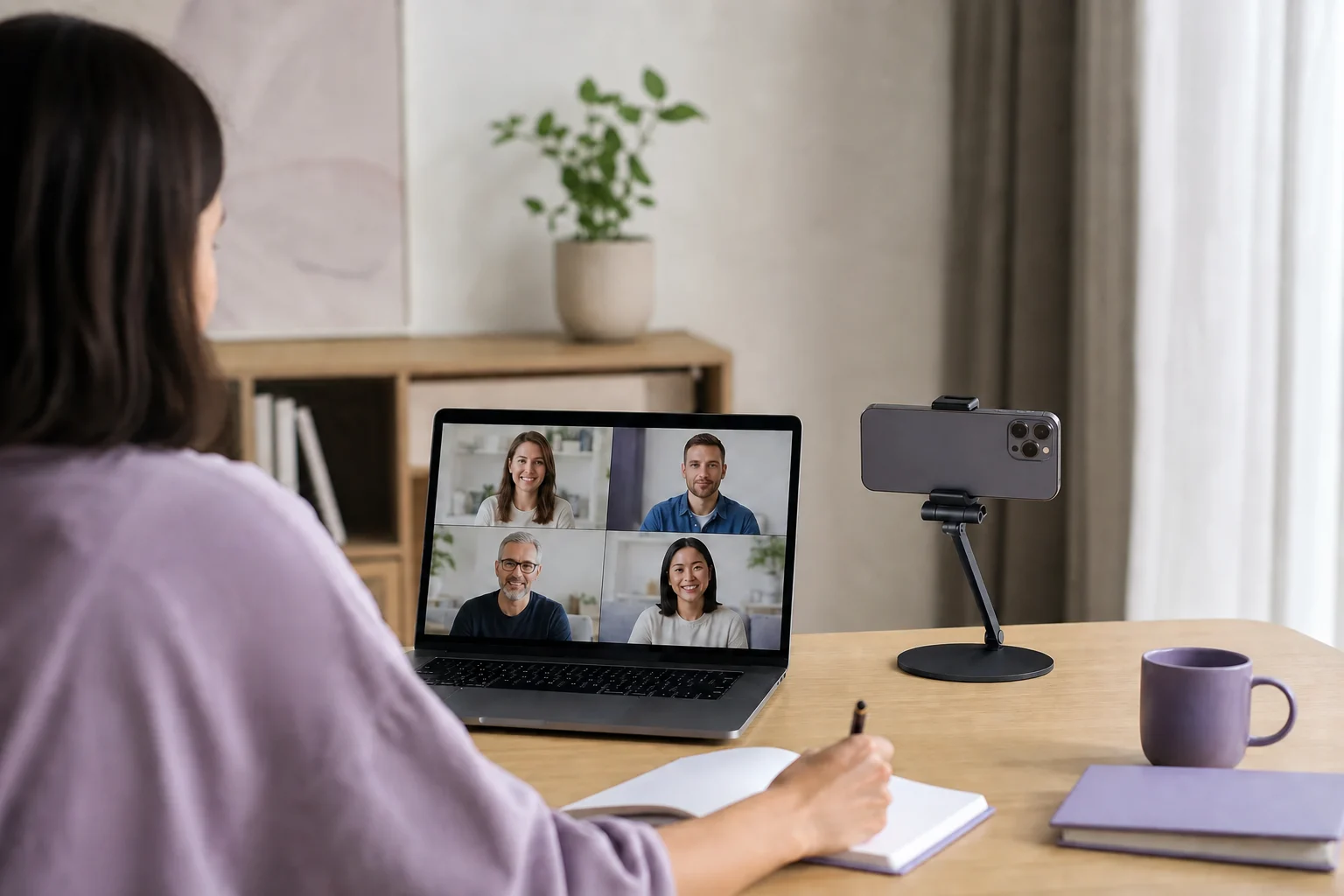
在Mac或Windows會議與錄製應用程式中,將iPhone、iPad或Android相機當作一般網路攝影機選用。
- 01
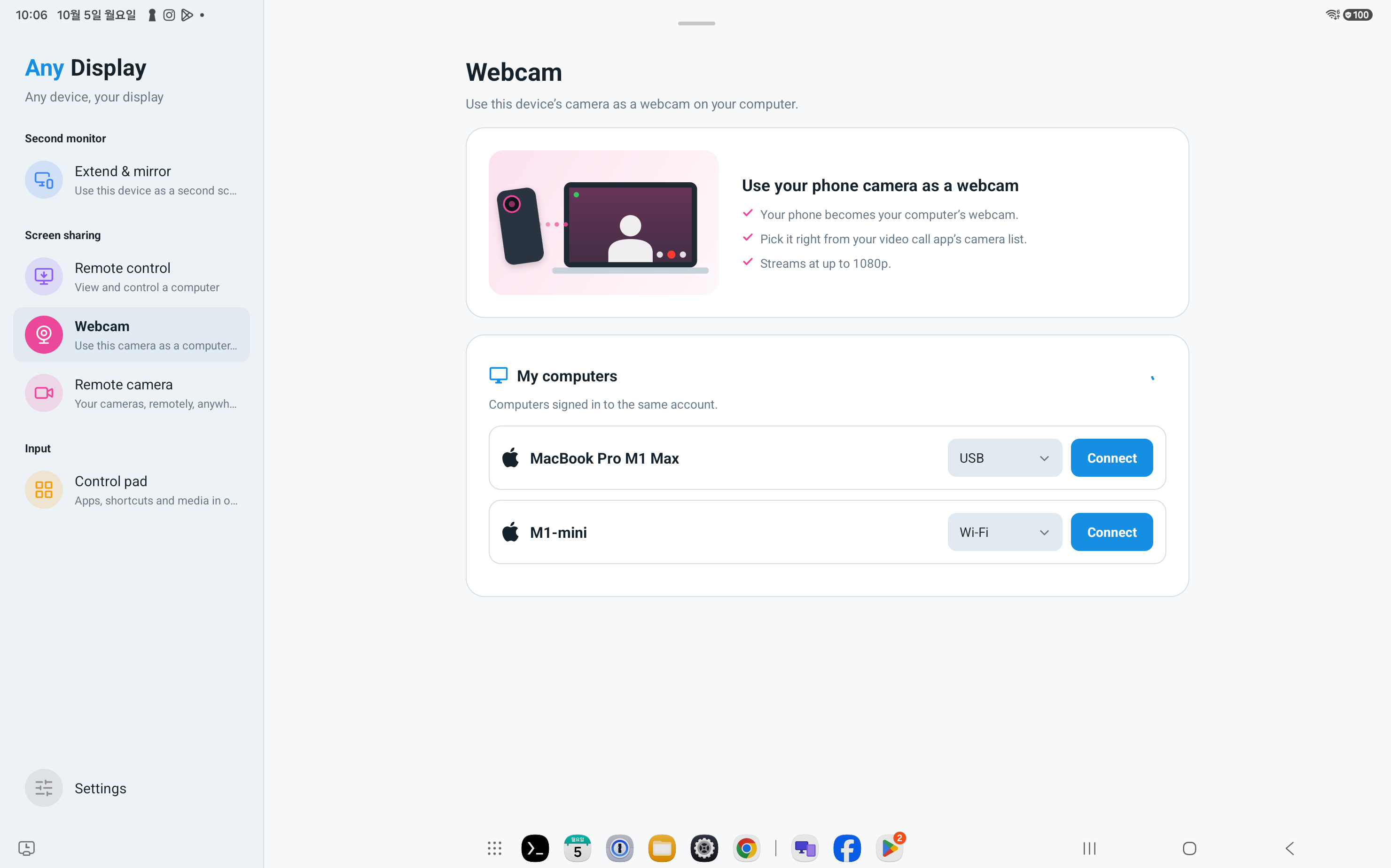
登入同一帳戶
在電腦與行動裝置開啟 Settings → Sign in,使用 Google、Apple、Microsoft 或電子郵件登入。首次啟動可直接從登入畫面繼續。兩端使用相同登入方式與帳戶,確認名稱和權限。其他帳戶的裝置可能不顯示。先完成試用或授權提示,再連線。
- 02
- 03
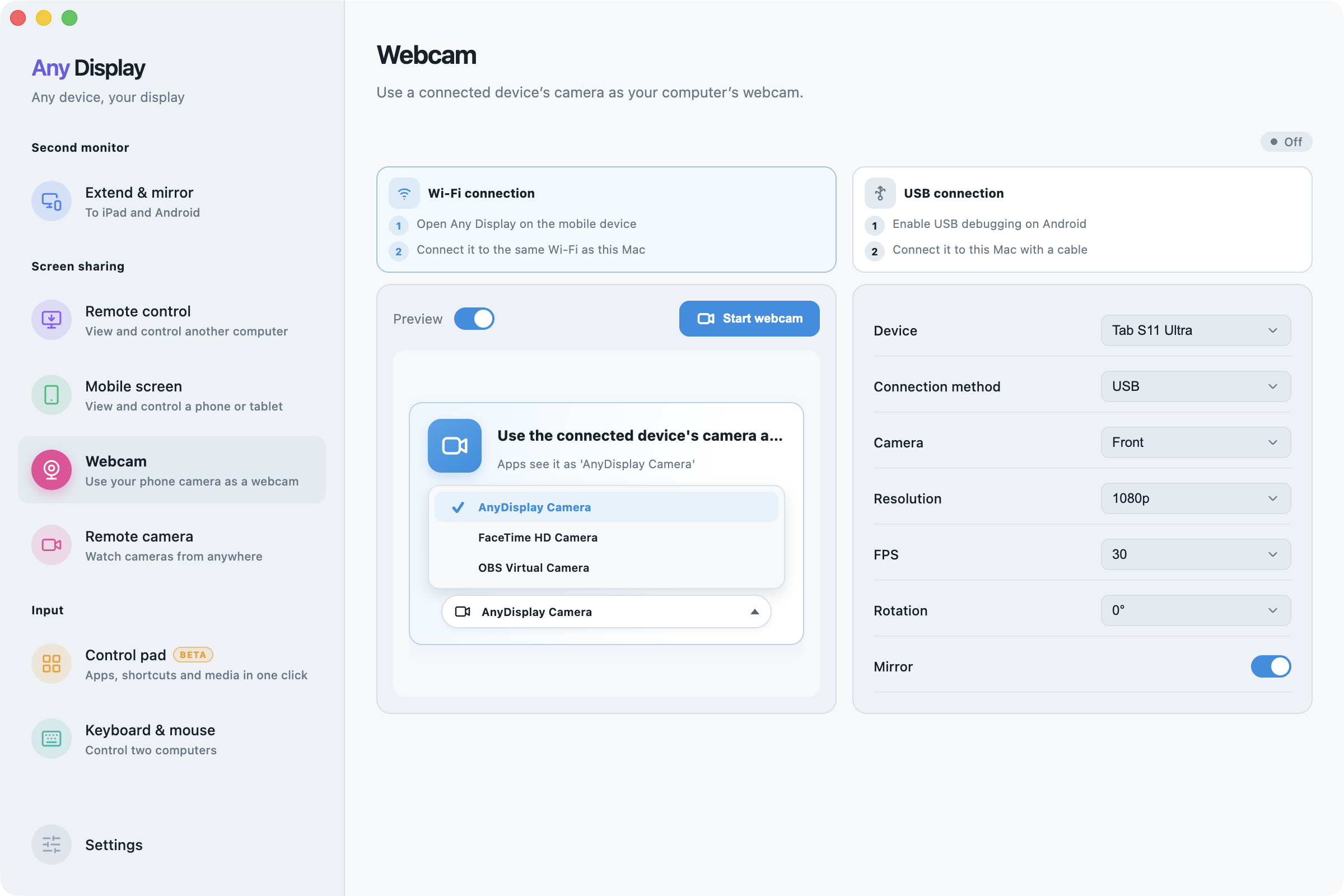
鏡頭、解析度與 FPS
Camera · Resolution · FPS
選擇可用的前後鏡頭。高解析度增加細節,高 FPS 使動作流暢,但也增加負載。選項取決於裝置與鏡頭。不穩定時降低解析度或 FPS 比較。
鏡頭、解析度與 FPS · macOS · English - 04
旋轉與鏡像
Rotation · Mirror
依擺放方向選擇旋轉。左右翻轉會形成鏡像。展示文字時,亦須在接收程式確認方向,因為會議程式可能另有鏡像預覽。
- 05
預覽、開始與停止
Preview · Start webcam / Stop webcam
預覽只控制 Any Display 內的影像顯示。開始攝影機才會傳送;隱藏預覽不等於停止。結束請按停止。其他程式的相機清單未更新時重新開啟,麥克風在其聲音設定另選。
查看其他功能。



把行動裝置相機變成桌面網路攝影機。
免費下載