攝影機共享
將行動裝置相機作為電腦網路攝影機,調整鏡頭、畫質與方向,並於會議或錄影應用程式選擇 AnyDisplay Camera。
- 1
裝置與虛擬攝影機
從裝置清單選擇來源。介面提供相關方式時,USB Android 可不透過行動應用程式使用。應用程式連線則在裝置選擇攝影機共享並允許相機。依指引完成虛擬攝影機設定,接收程式需另選 AnyDisplay Camera。
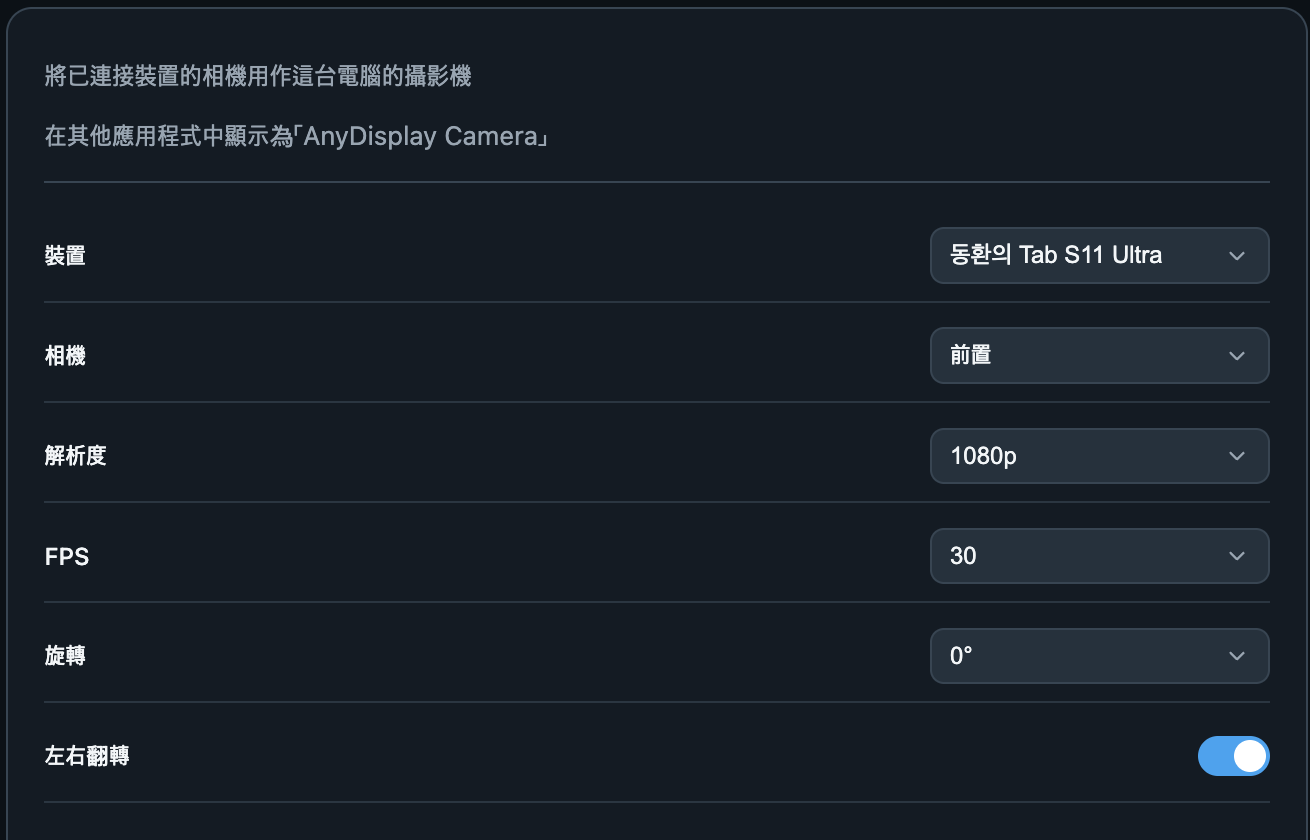
裝置與虛擬攝影機 · Any Display 1.6.2 - 2
鏡頭、解析度與 FPS
選擇可用的前後鏡頭。高解析度增加細節,高 FPS 使動作流暢,但也增加負載。選項取決於裝置與鏡頭。不穩定時降低解析度或 FPS 比較。
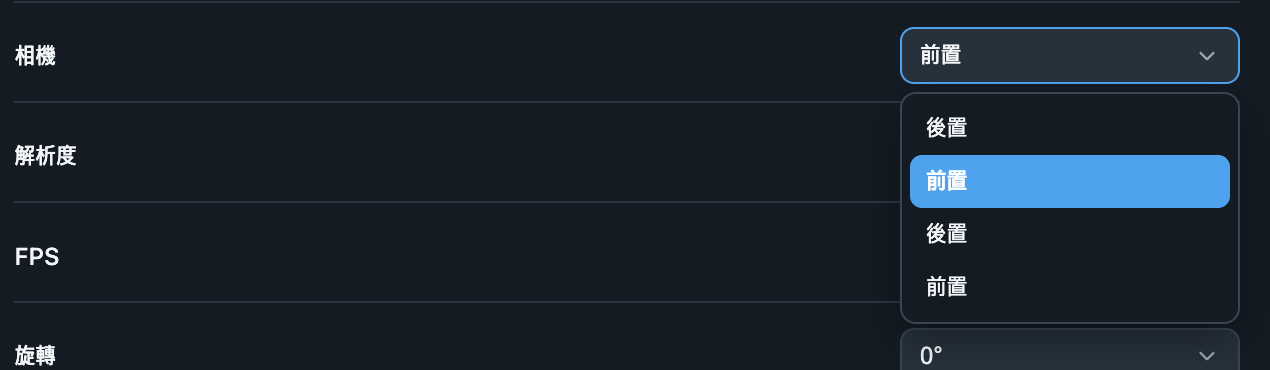
鏡頭、解析度與 FPS · Any Display 1.6.2 - 3
旋轉與鏡像
依擺放方向選擇旋轉。左右翻轉會形成鏡像。展示文字時,亦須在接收程式確認方向,因為會議程式可能另有鏡像預覽。
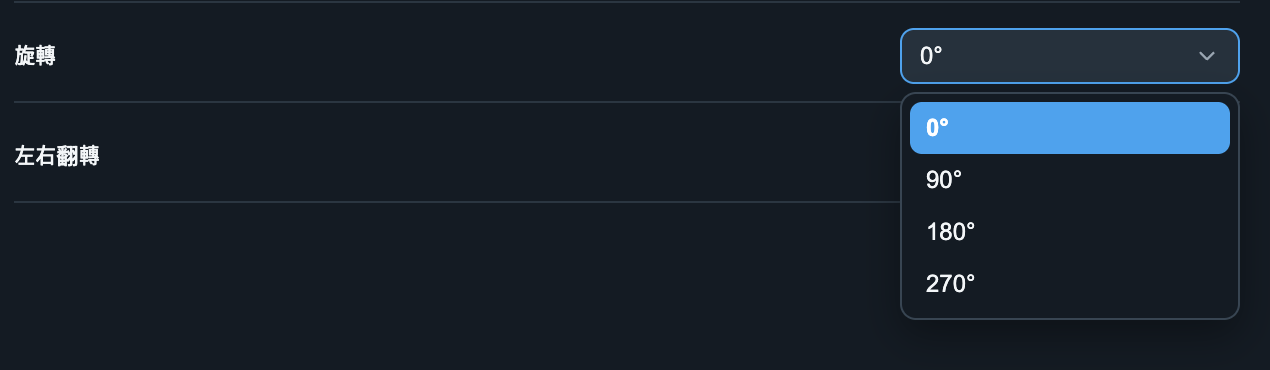
旋轉與鏡像 · Any Display 1.6.2 - 4
預覽、開始與停止
預覽只控制 Any Display 內的影像顯示。開始攝影機才會傳送;隱藏預覽不等於停止。結束請按停止。其他程式的相機清單未更新時重新開啟,麥克風在其聲音設定另選。