控制面板
從平板快速執行常用操作。
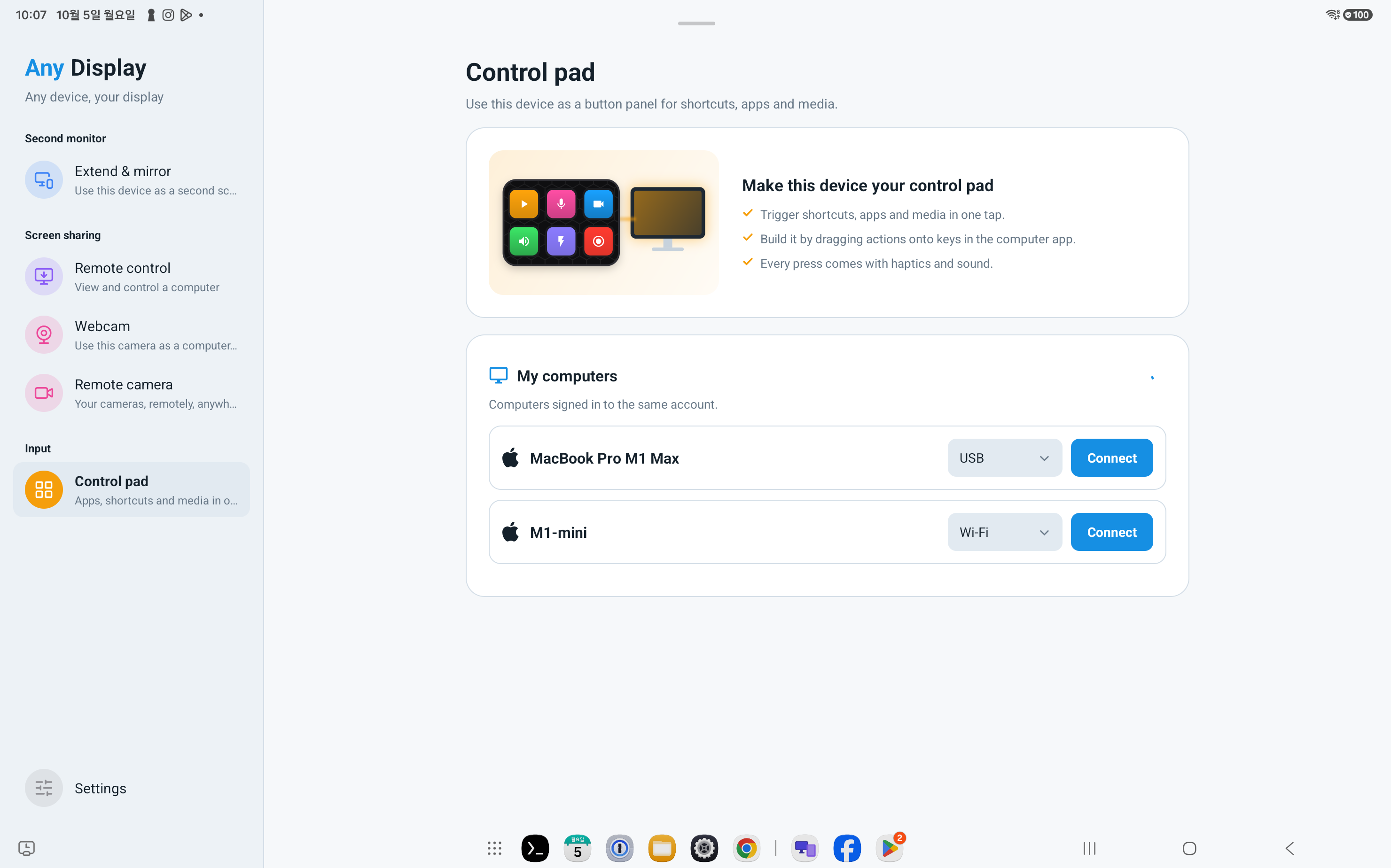
Any Display 1.6.0 新增的控制面板可將已連線的平板變成快速操作面板。把媒體、麥克風、音訊與網頁捷徑放在同一畫面,並在桌面應用程式依工作需求整理。
在我的裝置上開始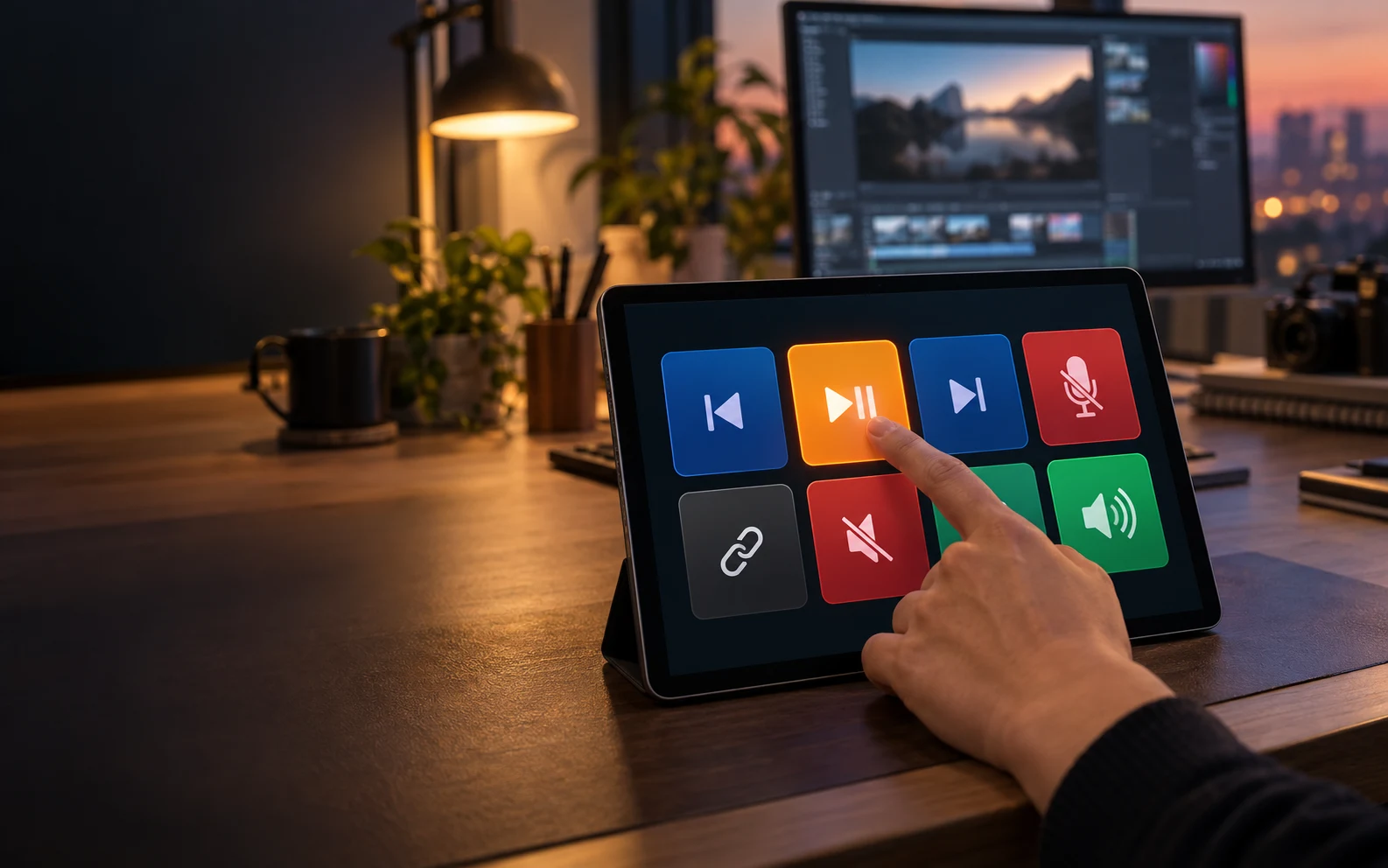 Any Display · 控制面板
控制面板
功能一目了然。
不用理解設定名稱或技術術語,先看實際能完成什麼。
網頁捷徑與快速鍵集中在一個畫面
依不同工作建立設定檔與頁面
使用指南
控制面板
Any Display 1.6.0 新增的控制面板可將已連線的平板變成快速操作面板。把媒體、麥克風、音訊與網頁捷徑放在同一畫面,並在桌面應用程式依工作需求整理。
- 01
登入同一帳戶
在電腦與行動裝置開啟 Settings → Sign in,使用 Google、Apple、Microsoft 或電子郵件登入。首次啟動可直接從登入畫面繼續。兩端使用相同登入方式與帳戶,確認名稱和權限。其他帳戶的裝置可能不顯示。先完成試用或授權提示,再連線。
- 02
建立設定檔
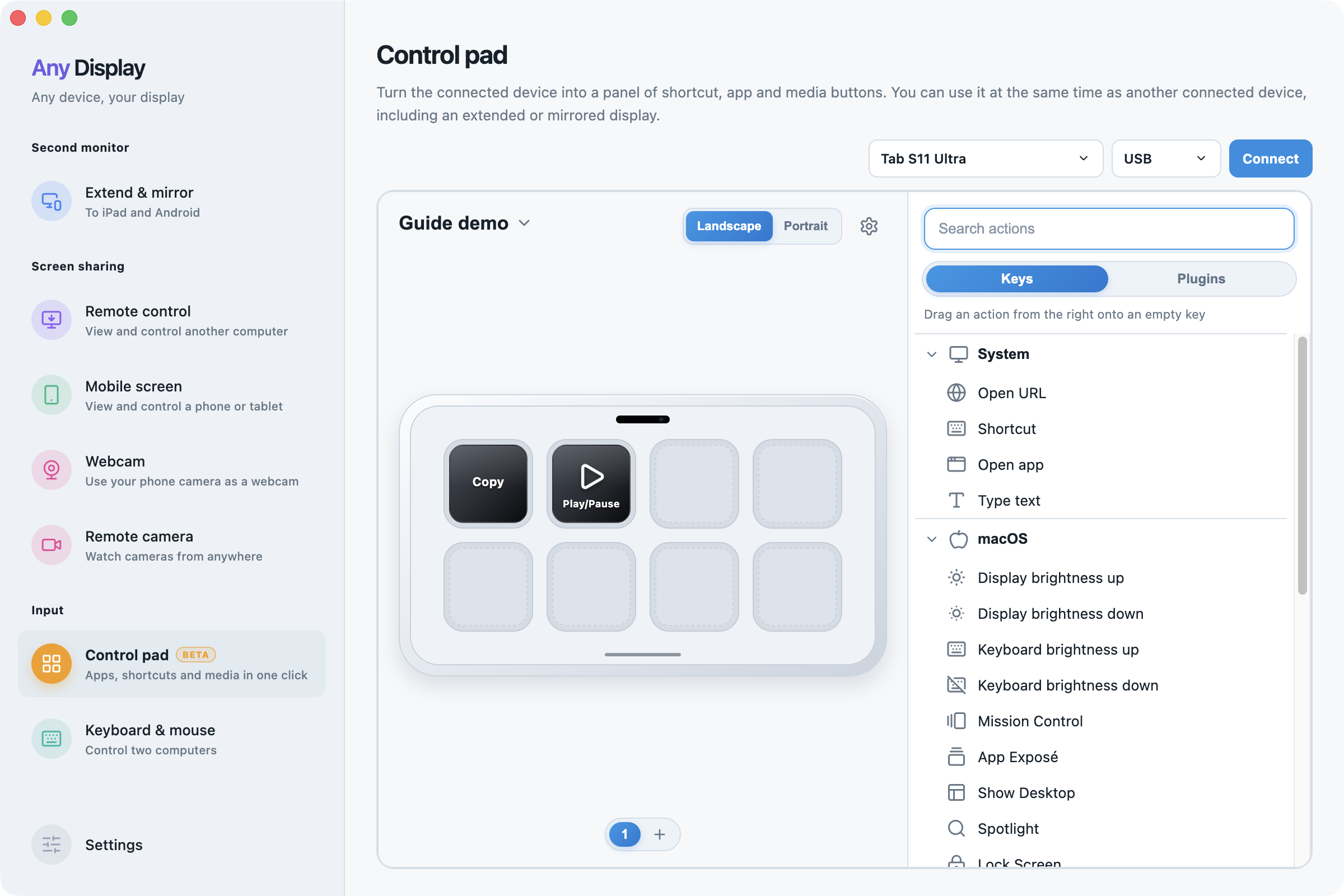
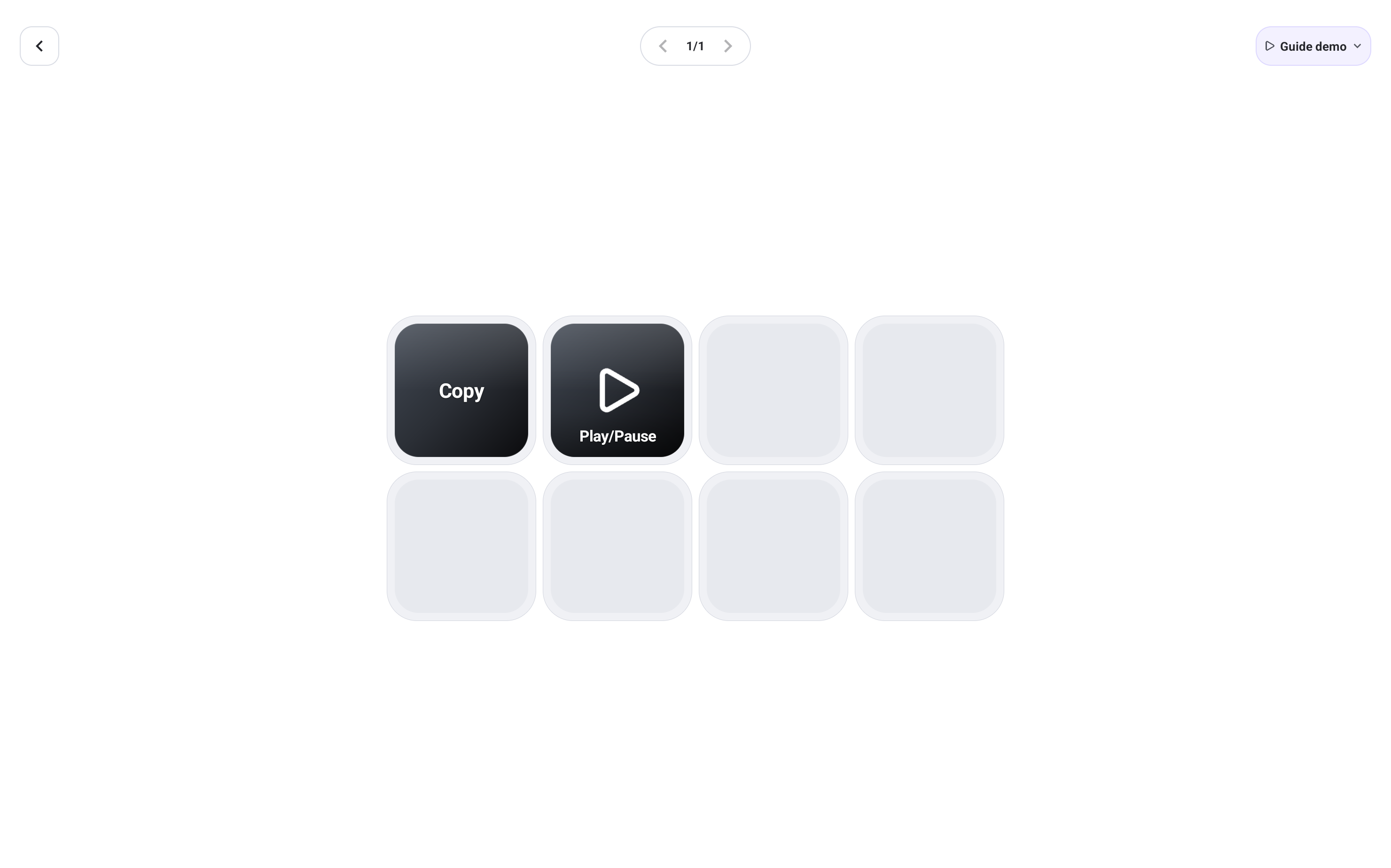
電腦開啟 Control pad,點設定檔名稱 → Add profile,輸入 Guide demo 並按 OK。自行儲存的名稱與標籤不會隨介面語言翻譯。
建立設定檔 · macOS · English - 03
指定按鍵動作
點空白按鍵,在 Keys → Search actions 搜尋並指定動作,也可拖到空白按鍵。Label 只是顯示名稱,請另外確認實際動作。
- 04
設定 Copy
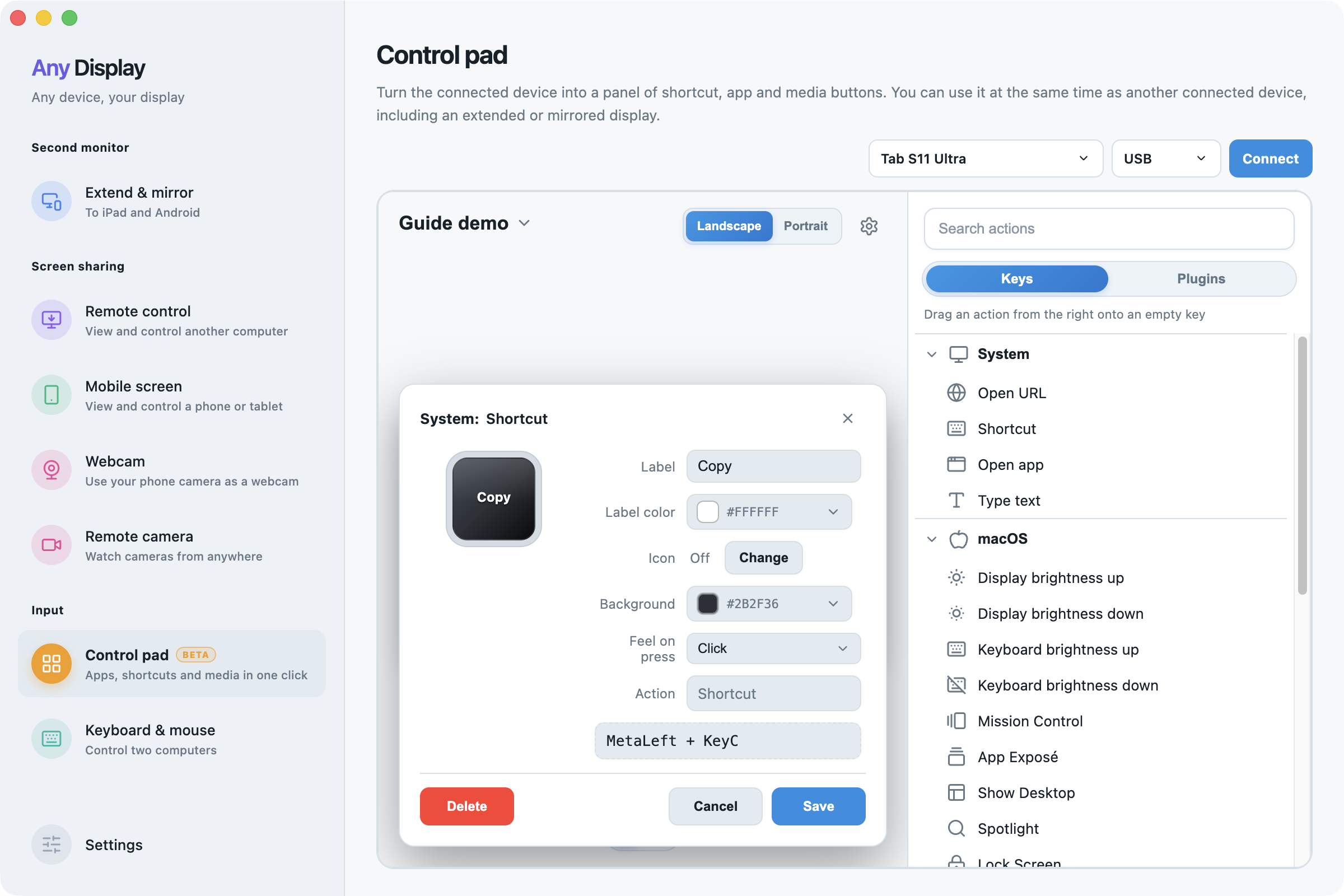
Shortcut 的 Label 輸入 Copy,Mac 記錄 Command+C,Windows 記錄 Control+C。Mac 範例為 MetaLeft + KeyC。確認組合後按 Save。
設定 Copy · macOS · English - 05
播放與外觀
另一按鍵指定 Play/Pause,確認 Media & volume → Command 後 Save。以 Change icon、Background、Label color 等調整外觀。
- 06
配置與回饋
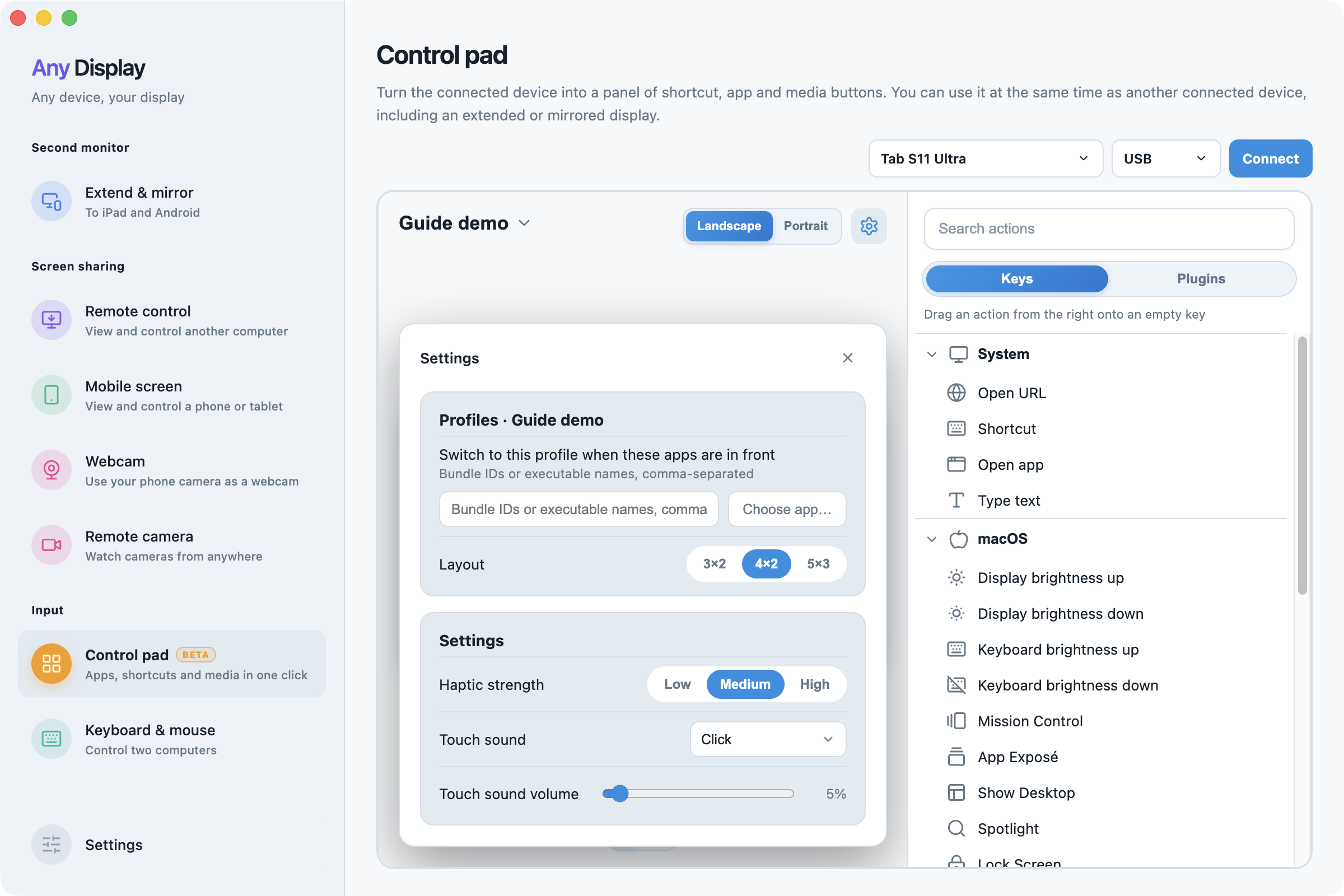
Settings → Layout 選網格,縮小前確認按鍵刪除提示。檢查 Landscape、Portrait、Add page、Haptic strength、Touch sound 和音量。振動依裝置支援而定。
配置與回饋 · macOS · English - 07
- 08
驗證並中斷
電腦文件選文字,按平板 Copy 後貼上驗證,再用音樂測試 Play/Pause。快捷鍵送到目前作用中程式。確認頁面箭頭並用 Back 或 Disconnect 結束。
- 09
設定檔、頁面與配置
設定檔支援新增、重新命名、刪除與設為預設。在設定中選擇自動切換的應用程式,或輸入逗號分隔的套件識別碼及執行檔名稱。自訂名稱不會隨語言翻譯。選擇橫向或直向並管理頁面,配置提供3×2、4×2、5×3。縮小配置可能刪除範圍外按鈕,請確認警告。
- 10
動作與欄位
快捷鍵記錄實際組合;開啟應用程式選擇已安裝程式;網址輸入位址;文字填入要傳送的內容,執行時送到目前焦點。媒體包含播放、前後曲、音量、喇叭與麥克風靜音。macOS 有螢幕及鍵盤亮度、Mission Control、App Exposé、顯示桌面、Spotlight、鎖定、截圖與錄影,視系統和硬體而定。多個動作設定順序及毫秒延遲,不可再巢狀多個動作。
- 11
OBS外掛設定
安裝OBS外掛後,在外掛詳細頁開啟設定。位址、連接埠、密碼須與OBS的WebSocket伺服器設定一致。啟用連線,確認狀態與場景數後使用外掛按鈕。直播、錄影及麥克風狀態通知也在此設定。
- 12
外掛與外觀
在詳細頁安裝外掛,加入控制面板後會在目前設定檔新增應用程式啟動按鈕,並建立專用控制設定檔。外掛所屬按鈕不能像一般按鈕一樣編輯。移除外掛也會刪除相關設定檔與按鈕。一般按鈕可選內建圖示、應用程式圖示或PNG,設定背景與標籤色,內建圖示還能改色。喇叭與麥克風靜音可分別設定開關狀態圖示。複製貼上後確認動作並儲存。
- 13
觸覺與觸控音
按鈕觸覺可選點按、切換、翻頁、按住、柔和或無。設定提供弱、中、強,實際震動取決於裝置支援。選擇觸控音或無並調整音量,選擇聲音時會播放預覽。通話時確認聲音不會被麥克風收錄。
查看其他功能。
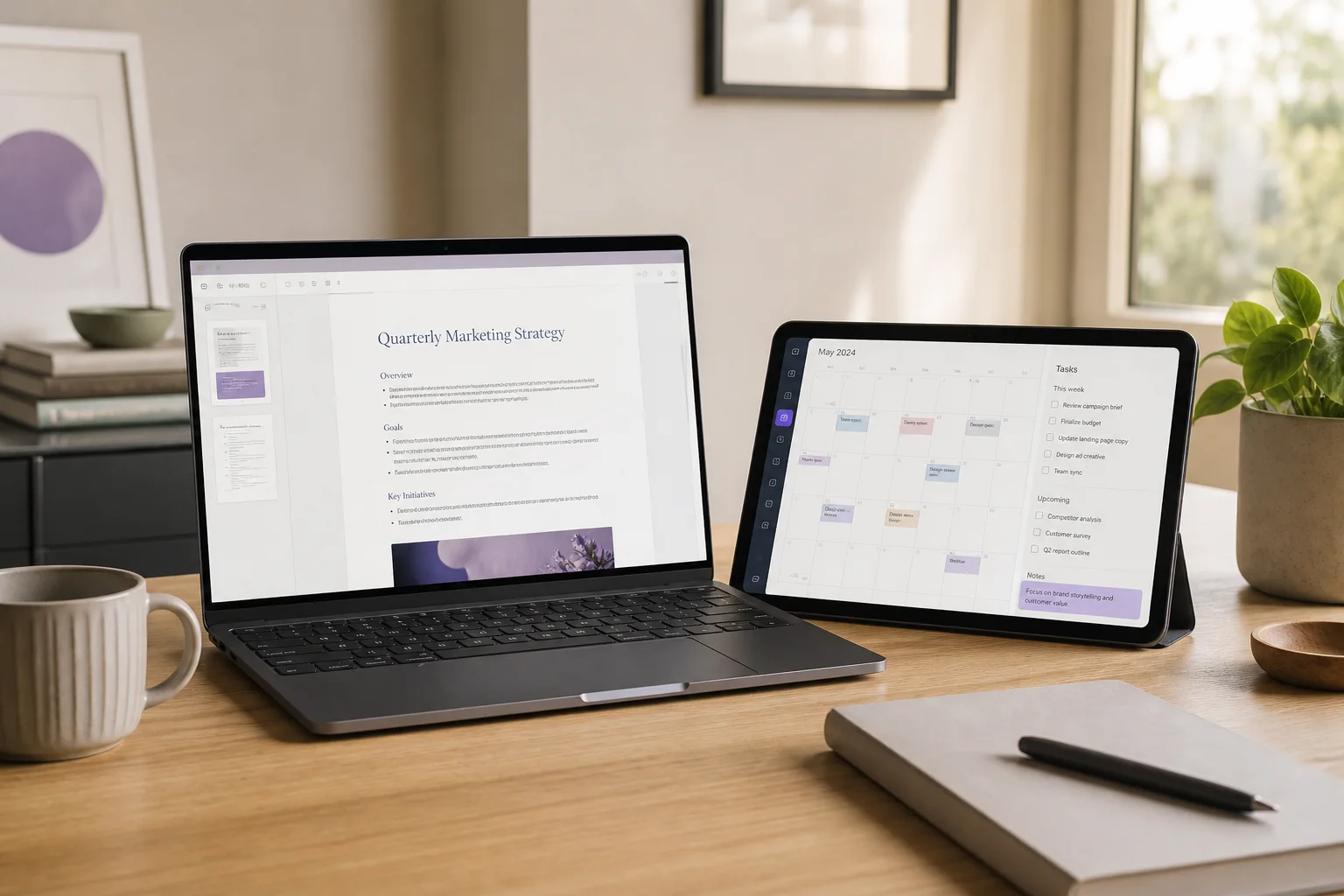


從平板快速執行常用操作。
免費下載