如何把 iPad 當作 Mac、Windows 的繪圖板
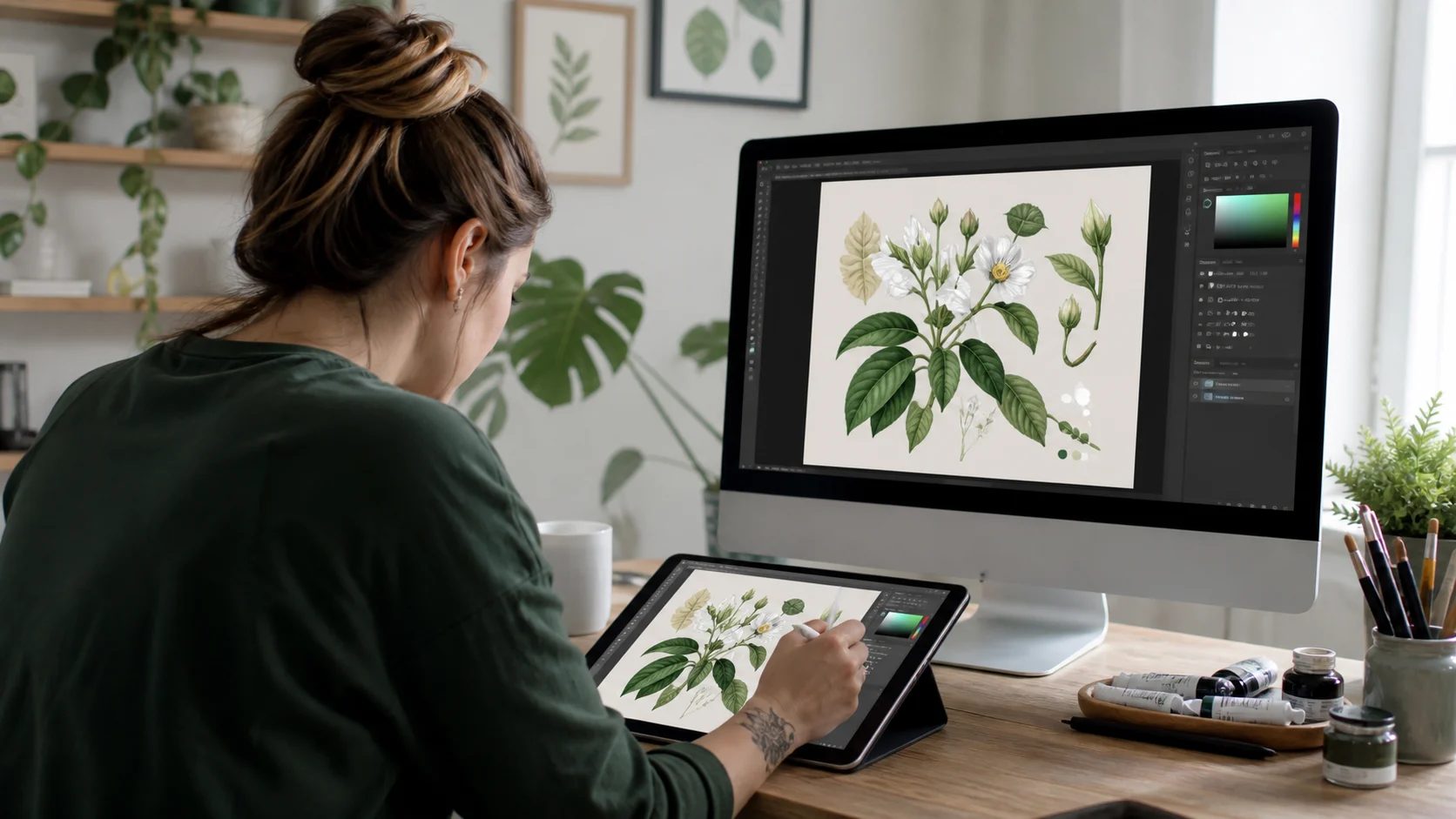
如果你已經有 iPad 和 Apple Pencil,就不必再買繪圖螢幕。在 Any Display 中開啟手寫筆輸入後,iPad 就成為 Mac 或 Windows 電腦的繪圖板,壓力感應與傾斜會原樣傳入電腦上安裝的繪圖應用程式。畫面透過 WebRTC 串流到 iPad,筆跡座標經由獨立的資料通道回傳,因此可以一邊看畫面一邊直接在上面作畫。Android 平板與 S Pen 的運作方式相同,而且側鍵與橡皮擦在 Android 端支援得更完整。手寫筆輸入目前為測試版。
- 1
1. 在電腦和平板上安裝 Any Display
在 macOS 或 Windows 上安裝 Any Display 桌面應用程式,並在 iPad 的 App Store 中安裝 Any Display。手寫筆輸入只有在兩端應用程式都是最新版本時才可用,若先前已在使用,請將兩者都更新。
- 2
2. 透過 Wi-Fi 或 USB 連線
位於同一 Wi-Fi 網路時,平板應用程式會自動找到電腦。對筆跡反應要求較高的繪圖情境,使用 USB 線直連更穩定。在 Windows 上透過 USB 連接 iPad 需要安裝 Microsoft Store 的 Apple Devices 應用程式。
- 3
3. 在桌面應用程式中開啟手寫筆輸入
在桌面應用程式的設定中開啟「手寫筆輸入」。保持連線並將 Apple Pencil 靠近 iPad,狀態會從「準備就緒」變為「使用中」,下方會顯示目前組合實際可用的壓力感應、傾斜與懸停。
- 4
4. Windows 上把繪圖應用程式切換到 Windows Ink 模式
Any Display 透過 Windows Ink(WM_POINTER)注入手寫筆輸入。在 Photoshop、Clip Studio Paint 等可選擇輸入方式的應用程式中,請在設定裡選擇 Windows Ink 模式。若維持 WinTab 模式,應用程式將完全無法辨識手寫筆。macOS 不需額外設定。
- 5
5. 調整壓感靈敏度
在桌面應用程式中拖曳「壓感靈敏度」滑桿,在 1 到 10 之間調整曲線。數值越低,輕輕下筆也能得到粗線;數值越高,則需要用力才會變粗。用你慣用的筆刷多畫幾筆再微調最有效率。
如何把 iPad 當作 Mac、Windows 的繪圖板
- Apple Pencil 的壓力感應會原樣傳輸嗎?
- 會。壓力、傾斜與方位角皆會傳輸,線條的粗細與濃淡隨下筆力道變化。靈敏度可在桌面應用程式中分十階調整。懸停可在 M2 以後的 iPad 搭配 Apple Pencil 2 時使用。 請確認 Apple Pencil 的型號:Pencil Pro、第 2 代與第 1 代支援壓力感應,USB-C 型號則沒有壓力感應。
- 用 Android 平板和 S Pen 可以嗎?
- 可以,而且 Android 端支援的功能更多。按下 S Pen 側鍵即為右鍵,翻轉筆身即切換為橡皮擦。Apple Pencil 不向應用程式公開側鍵狀態與橡皮擦工具類型,因此 iPad 上無法使用這兩項功能。
- 可以取代 Wacom 等專業繪圖板嗎?
- 對於草圖、線稿、手寫筆記、簽名與照片修圖這類看著螢幕作畫的工作,完全夠用,而且使用既有的平板不需額外花費。不過手寫筆輸入仍為測試版且畫面透過無線串流傳輸,若對單筆延遲非常敏感,建議使用 USB 連線,或與專業繪圖螢幕搭配使用。
- 繪圖應用程式只把手寫筆辨識為滑鼠
- 在 Windows 上,多半是應用程式的輸入方式仍為 WinTab。請在應用程式設定中改為 Windows Ink 模式。若仍無效,請確認桌面應用程式已開啟手寫筆輸入,且兩端應用程式均為最新版本。
- 手掌碰到螢幕會讓線條出錯嗎?
- 不會。手寫筆靠近螢幕時,手指觸控與手勢會自動暫停,把手放在 iPad 上作畫,游標也不會亂跳。