遠端攝影機

用現有裝置 守護你的家。

透過手機、平板或電腦相機,隨時隨地查看家中與辦公室。在同一帳號的裝置上觀看即時畫面,並在觀看端電腦使用持續錄影、預約錄影與動作偵測錄影,保存重要時刻。

在我的裝置上開始
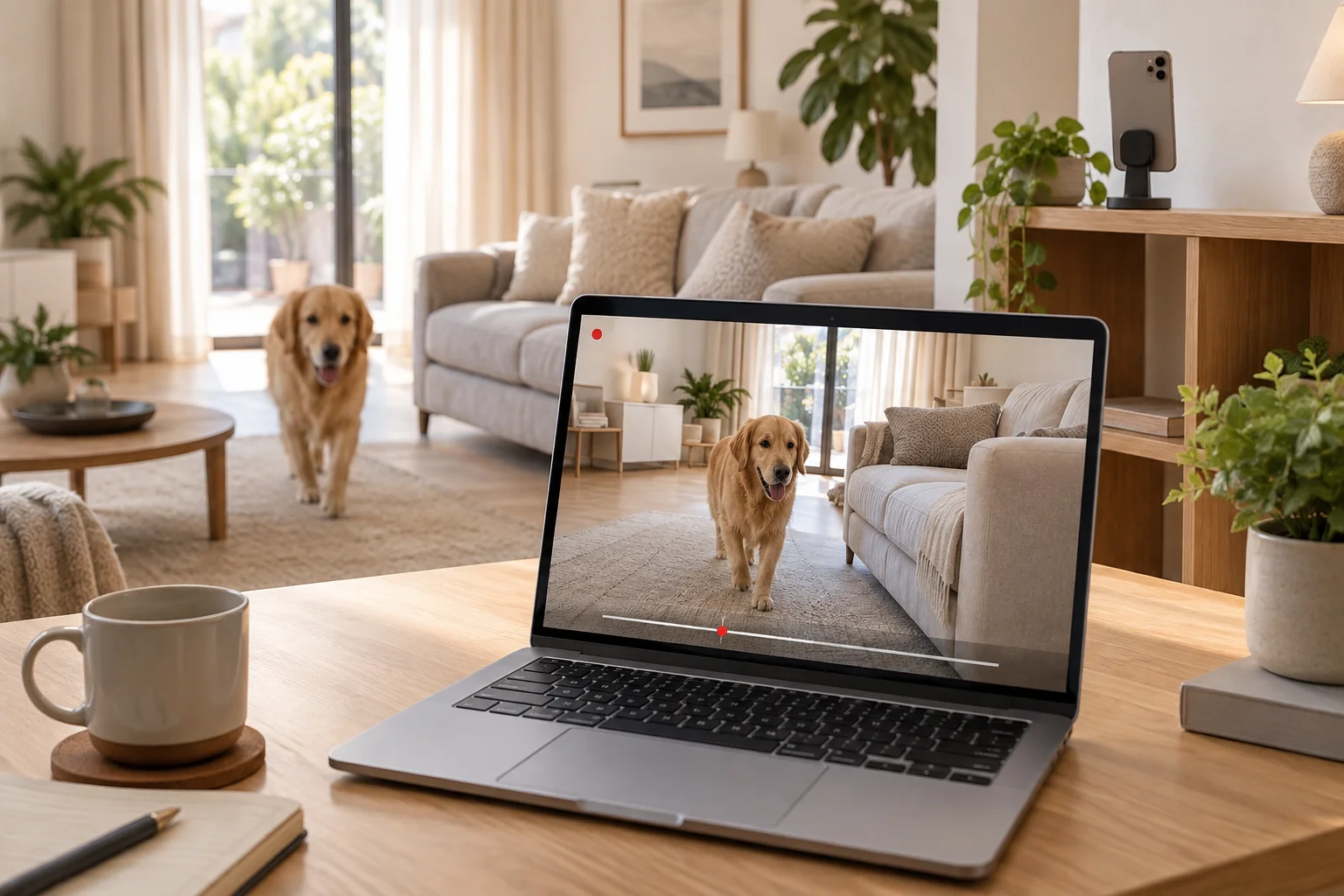
A phone used as a home monitoring camera with live video on a computerAny Display · 遠端攝影機

遠端攝影機

功能一目了然。

不用理解設定名稱或技術術語,先看實際能完成什麼。

持續錄影

預約錄影

動作偵測錄影

使用指南

遠端攝影機

透過手機、平板或電腦相機,隨時隨地查看家中與辦公室。在同一帳號的裝置上觀看即時畫面,並在觀看端電腦使用持續錄影、預約錄影與動作偵測錄影,保存重要時刻。

  1. 01

    使用相同帳號登入

    在電腦與行動裝置開啟 Settings → Sign in,使用 Google、Apple、Microsoft 或電子郵件登入。首次啟動可直接從登入畫面繼續。兩端使用相同登入方式與帳戶,確認名稱和權限。其他帳戶的裝置可能不顯示。先完成試用或授權提示,再連線。

    在攝影端與觀看端安裝 Any Display 並登入相同帳號。遠端攝影機需要 Premium 或試用,兩台裝置都需連上網際網路。

  2. 02

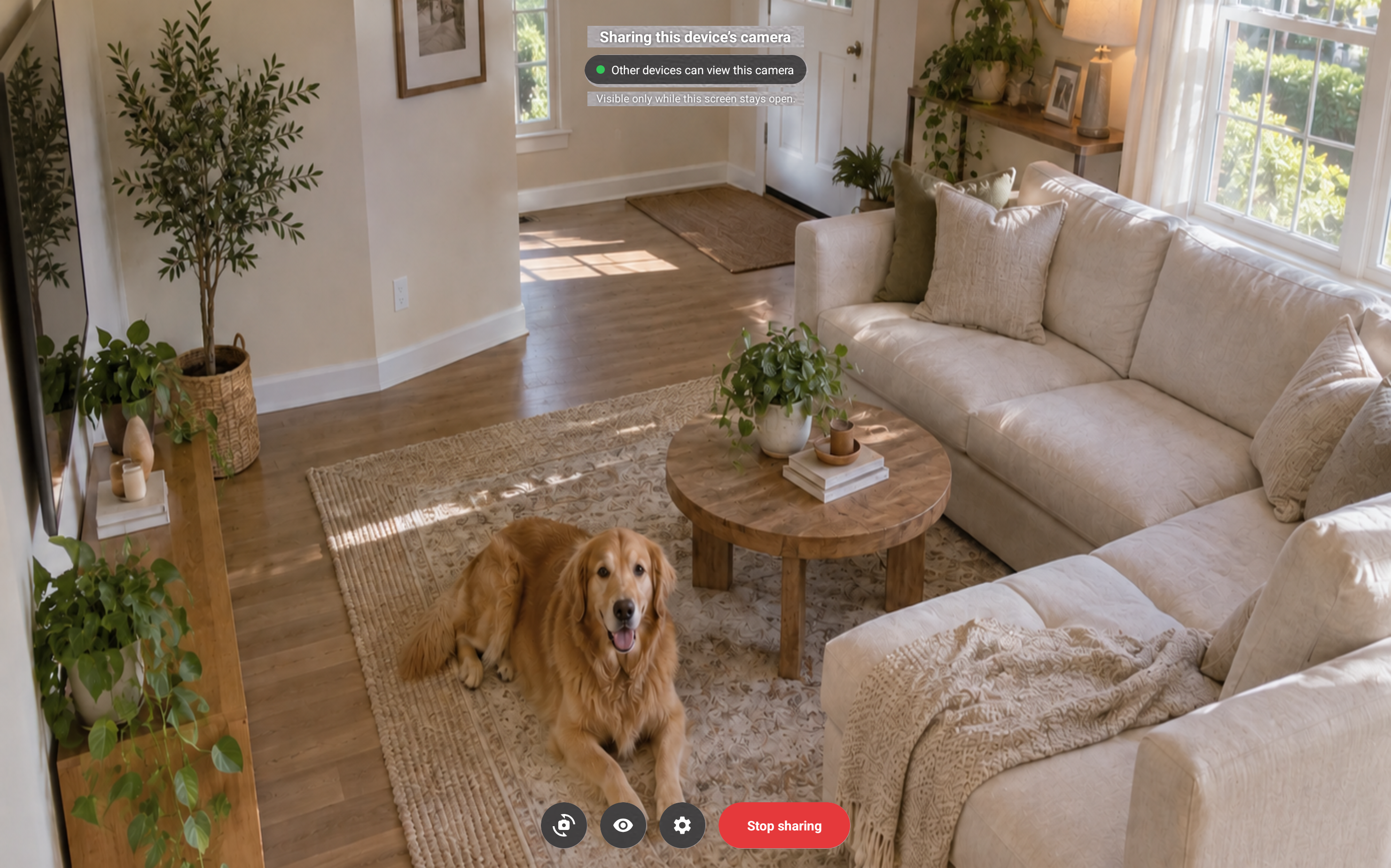
    分享相機

    在手機或平板的相機 → 遠端攝影機中開啟此裝置的相機分享,並允許相機與麥克風權限。保持分享畫面開啟。電腦請在遠端攝影機中確認權限。

    分享相機
    分享相機 · Android tablet · English
  3. 03

    從其他裝置觀看

    在遠端攝影機清單選擇分享中的裝置。觀看即時影像與聲音,並切換支援的前後相機。

    從其他裝置觀看
    從其他裝置觀看 · Android tablet · English
  4. 04

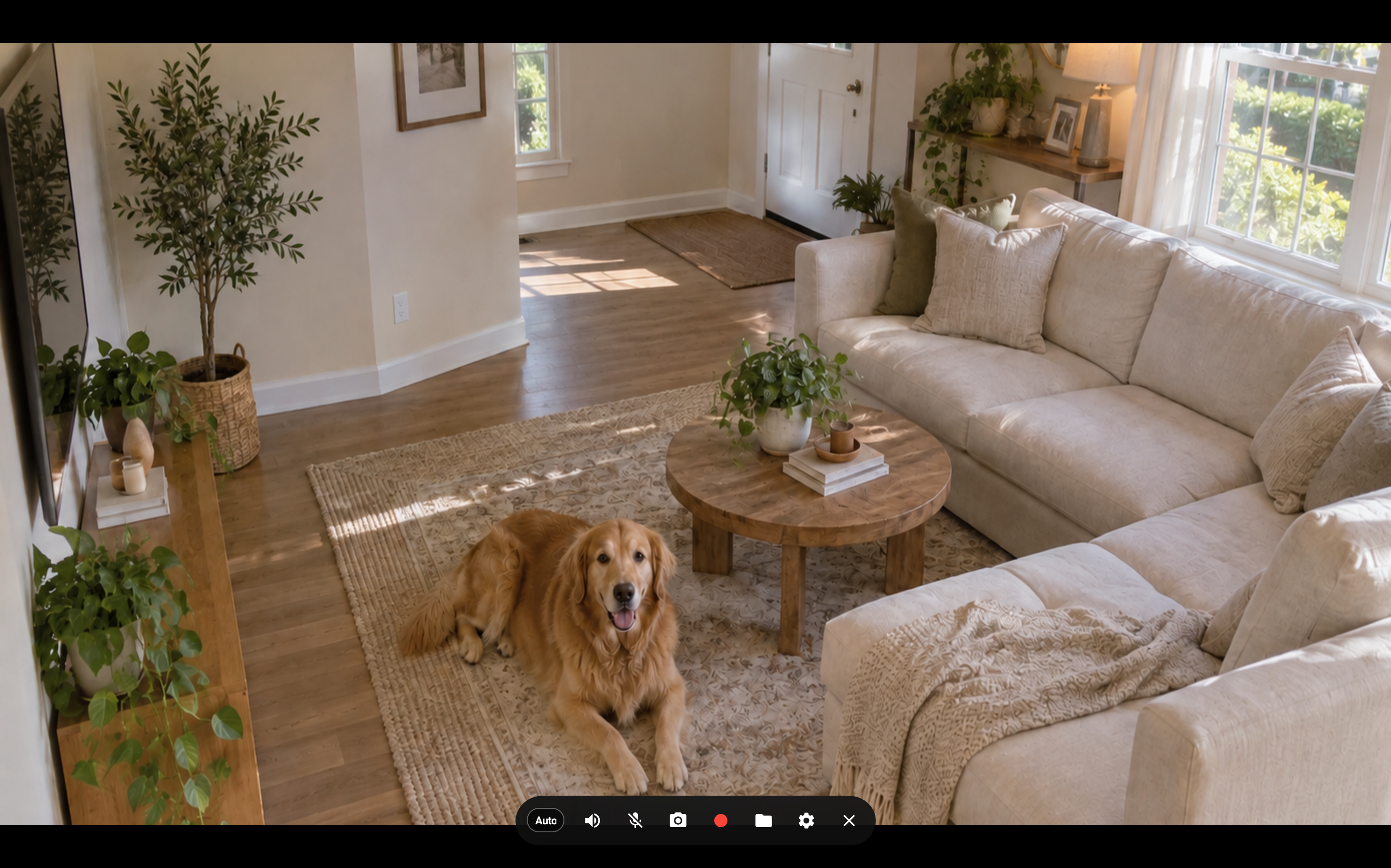
    持續錄影

    在觀看端錄影設定選擇錄影按鈕,用紅色按鈕開始或停止。維持電腦觀看視窗或行動裝置觀看畫面開啟並連線。

    持續錄影
    持續錄影 · Android tablet · English
  5. 05

    預約錄影

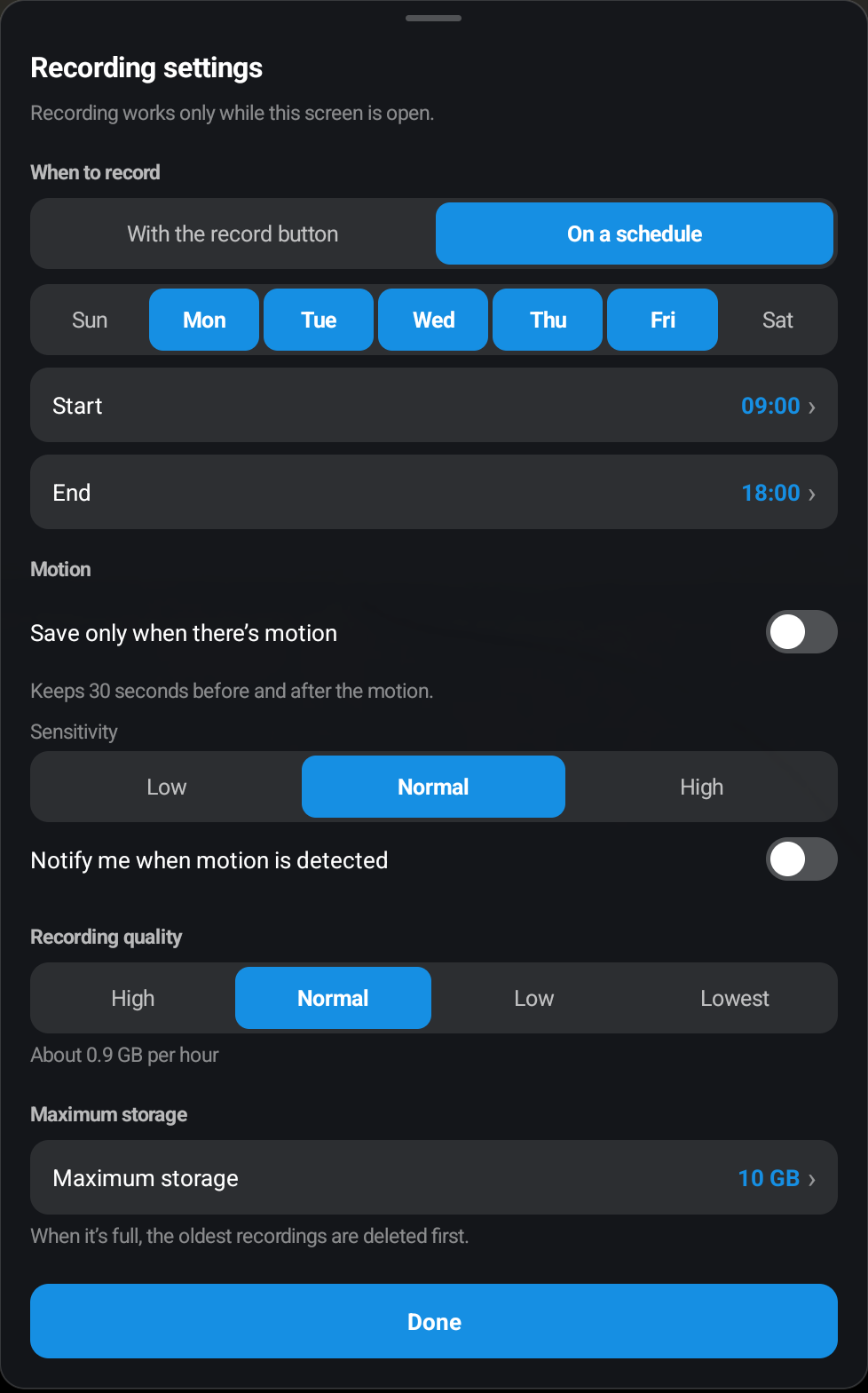
    齒輪 → 錄影設定 → 排程,選擇星期與開始、結束時間,使用儲存端的當地時間。

    拍攝端需保持應用程式執行、相同帳號登入、權限與網路。手機和平板需持續開啟相機分享畫面。

    電腦儲存端需保持開機、不休眠、應用程式執行並登入,以及Premium或試用權限。排程會自動開啟觀看視窗並於結束時停止。結束程式、休眠或關機時無法執行。

    手機和平板儲存端需持續開啟觀看画面並連線;排程不會自動啟動已關閉的程式。結束早於開始代表跨午夜,相同代表所選星期全天。可搭配只儲存動作;斷線期間的影片無法補錄。

    預約錄影
    預約錄影 · Android tablet · English
  6. 06

    動作偵測錄影

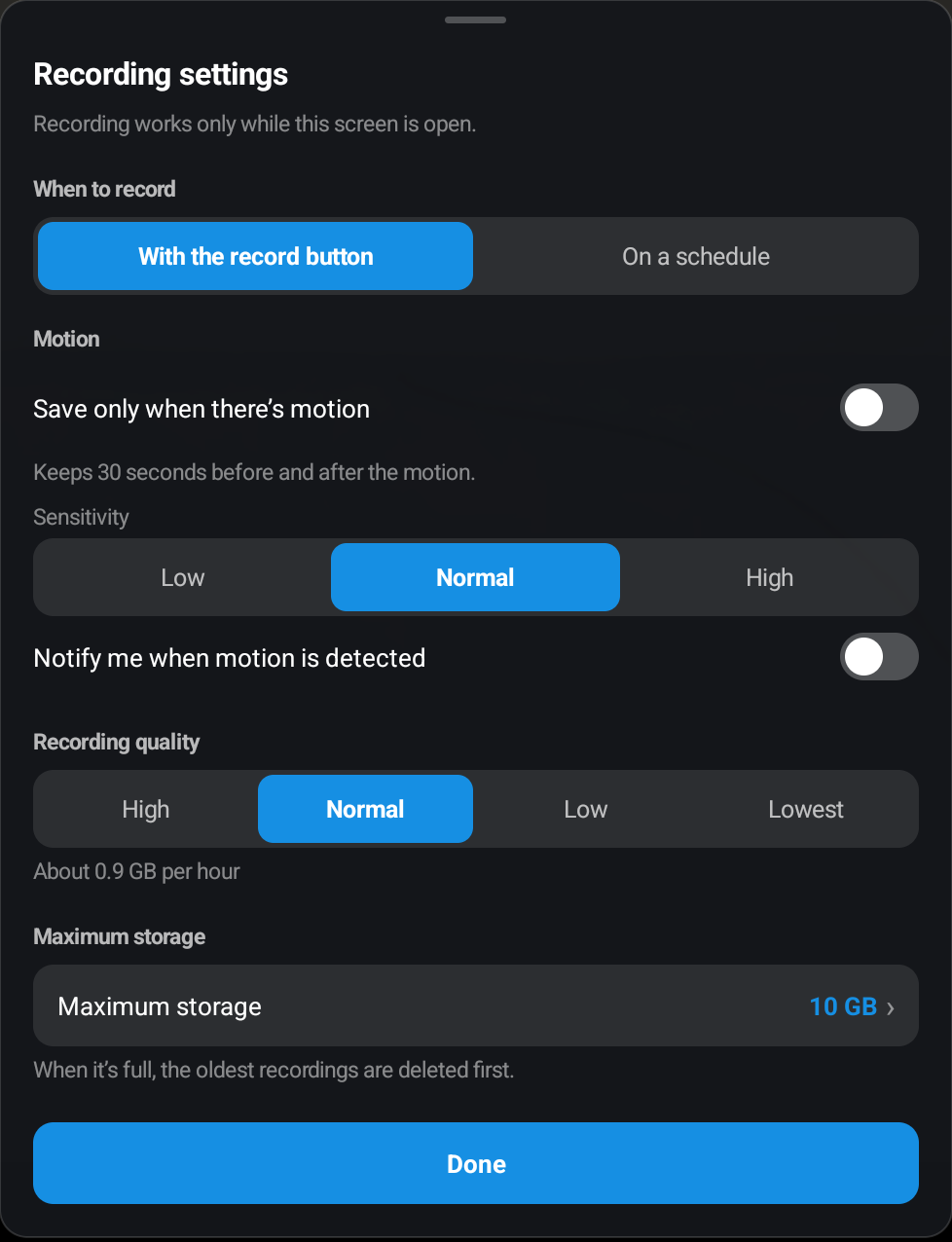
    開啟僅在有動作時保存並選擇靈敏度。保存包含動作前後各30秒的影像,也可開啟偵測通知。

    動作偵測錄影
    動作偵測錄影 · Android tablet · English
  7. 07

    儲存與畫質

    設定畫質和最大容量,電腦還能選擇資料夾。影片儲存在觀看端,滿額後先刪除舊錄影。使用資料夾按鈕查看。
遠端攝影機 →

用現有裝置 守護你的家。

免費下載