Any Display
所有功能,
合而為一。
延伸螢幕、遠端控制、共享鍵鼠、行動網路攝影機和手機控制。
用Any Display發揮現有裝置的更多可能。
Mac · Windows · iPad · iPhone · Android

Any Display
工作、創作、娛樂,一應俱全。
副螢幕、繪圖板、網路攝影機、控制面板、電腦互聯和手機控制。隨時為裝置賦予新的用途。 透過遠端攝影機查看家中與辦公室。

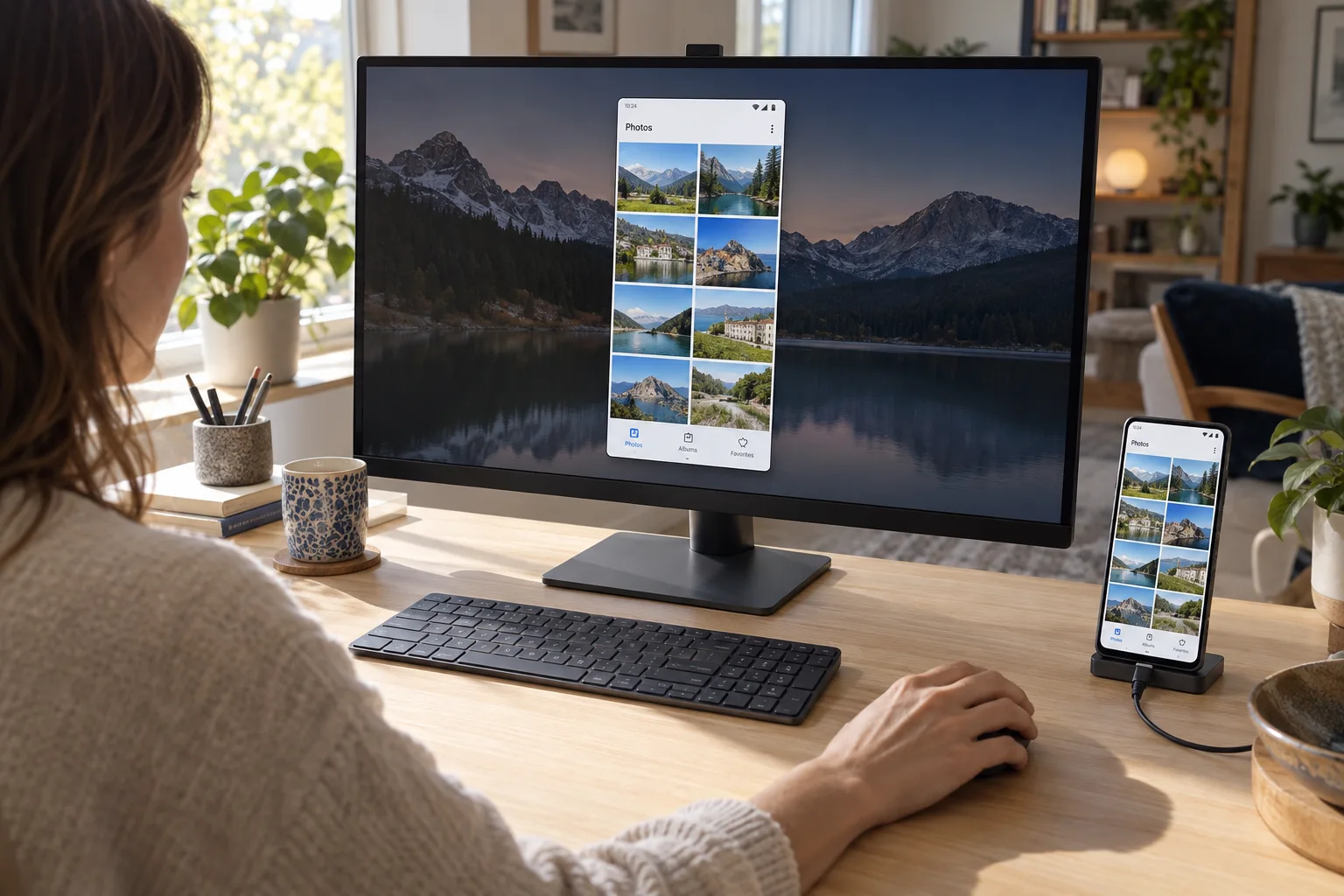
手機鏡像與控制
放下手機,
在電腦上繼續。
在電腦上放大手機畫面,用滑鼠鍵盤操作。Android透過USB連接;iPhone控制需在Mac上設定Bluetooth。
- Android USB畫面與鍵鼠操作
- iPhone控制:Mac+Bluetooth和輔助觸控
- 在大螢幕上使用手機應用程式

遠端控制
用手機,
也能直接操作電腦。
不在桌前也能操作 Mac 和 Windows。可以用 iPhone、iPad、Android,也可以用另一台電腦,在同一個 Wi-Fi 或在外面都能連線。
用手機或平板
點哪裡就操作哪裡,兩指放大後小字也能準確點到。需要精細操作時,可切換到滑鼠模式並使用鍵盤。
用另一台電腦
在視窗中開啟對方電腦的畫面,用鍵盤和滑鼠直接操作。解析度和畫質可以分別選擇,還能遠端解鎖 Windows 鎖定畫面。
在家或在外
同一個 Wi-Fi 或 USB 下直接連線;登入同一個帳號後,也能連到其他網路中的自己的電腦。
所有螢幕,
隨你選擇。
實體顯示器
電腦連接的所有螢幕都能查看。雙螢幕、三螢幕也能在連線中隨時切換操作。
虛擬顯示器
為你正在使用的裝置建立專用的遠端畫面。電腦本身的螢幕會關閉,旁人看不到你的畫面。
快速、安全的連線技術
- H.265
兩台裝置都支援時,使用硬體 HEVC 以更少的資料傳送同樣的畫質;否則自動改用 H.264。
- P2P
即使在外面連線,也透過 UDP 打洞讓裝置直接連線,影像不經過伺服器。
- AES-256
遠端連線的直接 UDP 路徑對每個封包進行 AES-256-GCM 加密,每次連線產生新金鑰;備用路徑使用 WebRTC 加密。
- 60 FPS
最高 60fps 傳送;遠端連線時會依網路延遲調整位元率,並重新傳送遺失的封包。
- 最高 5 倍雙指縮放
- 觸控與滑鼠模式
- Esc、Ctrl、⌘、F1–F12 特殊鍵
- 選擇顯示器
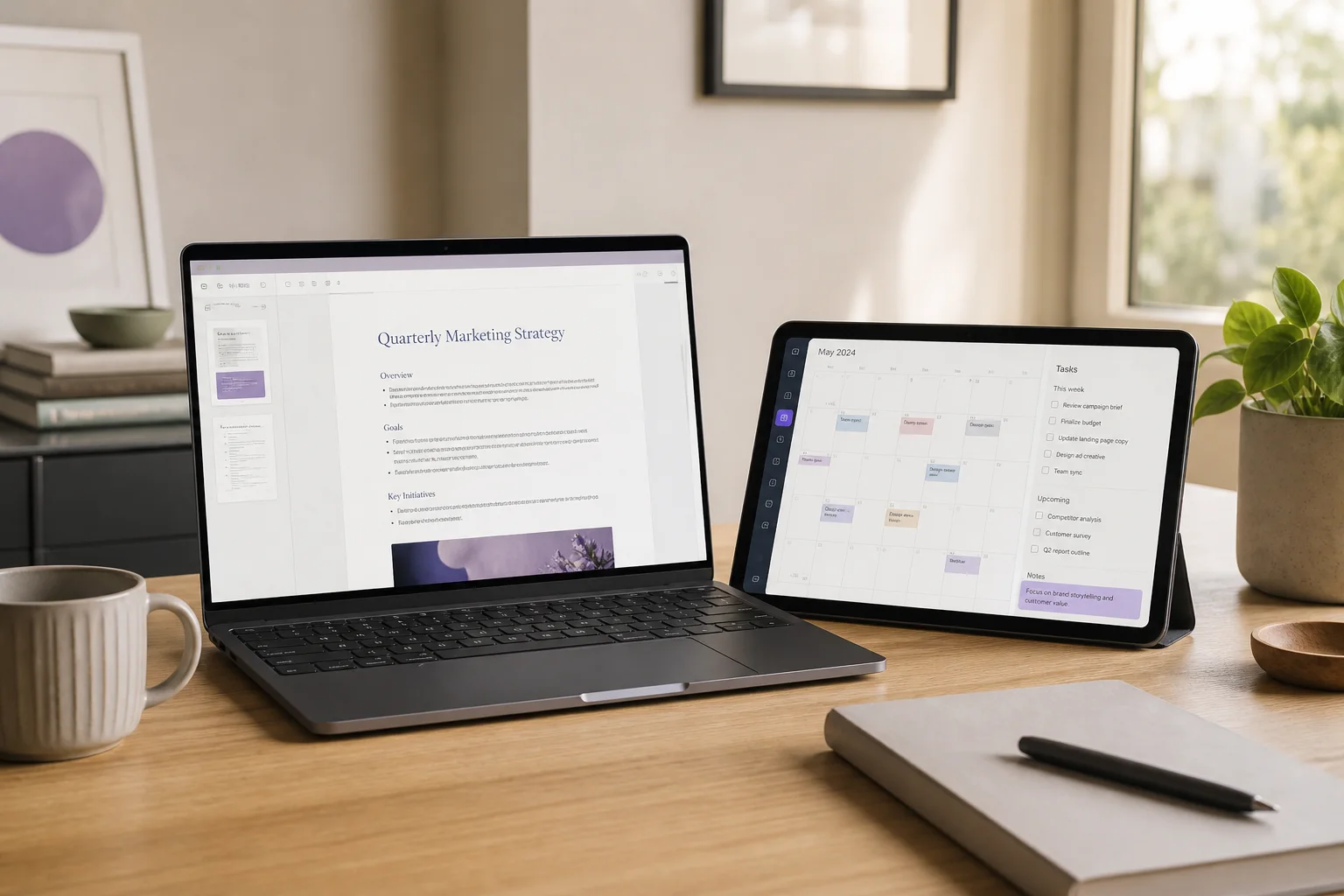

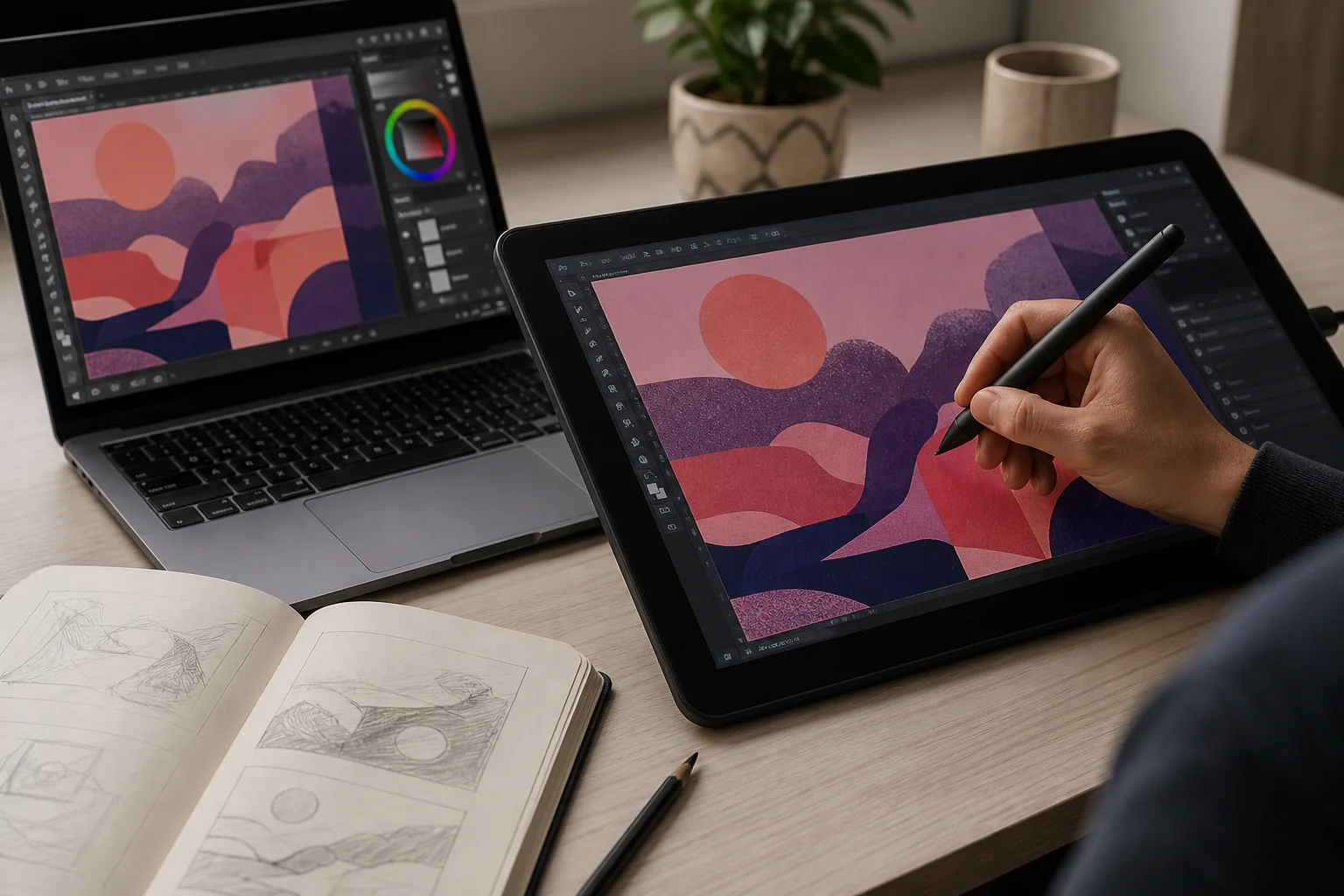



Real Performance
零延遲,無後製。
直接從螢幕擷取的未編輯畫面。你所看到的就是實際延遲。
How It Works
三步搞定。
啟動伺服端應用
在Mac或Windows上執行Any Display,虛擬顯示器將自動建立。
從平板連線
Wi-Fi自動發現或USB線纜。點一下即可連接。
開始擴展螢幕
擴展顯示器出現在平板上。用觸控操作,立即開始工作。
Pricing
一次付款,
持續使用。
所選方案
不限使用期限。
把平板、手機變成延伸螢幕
不自動續訂,只需付款一次。
- 行動裝置可無限同時連線
- 可同時連線1台電腦
- 控制面板8個按鈕
- 將本機畫面延伸或鏡像到 iOS、Android
- USB與Wi-Fi連線
- 從連線的裝置進行觸控、鍵盤與滑鼠操作
兩台電腦與行動裝置協同
不自動續訂,只需付款一次。
- Basic的全部功能
- 行動裝置可無限同時連線
- 可同時連線2台電腦
- 控制面板全部按鈕 · 支援外掛
- 將本機畫面延伸或鏡像到另一台 Mac、PC
- 遠端控制(區域網路)
- 在本機上檢視並控制 iOS、Android 畫面(在 Windows 上,iOS 僅支援檢視畫面)
隨時隨地連線,輸入也能延伸
不自動續訂,只需付款一次。
- Pro的全部功能
- 行動裝置可無限同時連線
- 可同時連線5台電腦
- 只傳送單一視窗而非整個畫面
- 遠端控制(網際網路)
- 在 Mac 與 PC 之間共享鍵盤和滑鼠
- 將手機相機用作網路攝影機(Windows 需要 Windows 11 22H2,組建 22621 或更新版本)
- 使用 Apple Pencil、S Pen 等觸控筆
Get Started
擴展你的
工作空間。
先在應用程式中免費試用3天。
平板端
FAQ
常見問題
Any Display是免費的嗎?
下載免費,應用程式內可在不提供付款資料的情況下免費試用全部 Premium 功能3天。繼續使用時,可選擇以 Yearly(每年自動續訂)或 Lifetime(一次付費,永久使用)購買 Basic、Pro 或 Premium。
支援哪些裝置?
伺服端:macOS 12.3 以上、Windows 10/11(64 位元)。用戶端:iOS/iPadOS 16 以上、Android 9 以上的平板電腦。華為 HarmonyOS 4.x 及以下的平板可使用下載頁的中國專用版 APK;不支援 HarmonyOS NEXT(5.0 以上)。以上為最低系統需求;新推出的作業系統版本可能無法立即保證相容。升級前請查看最新支援資訊。
如何連線?
在同一Wi-Fi網路下,應用會自動發現伺服器。也可以透過USB線纜直接連接,獲得更低延遲。無需額外硬體。
需要網際網路連線嗎?
不需要。它在本地網路(LAN)上運行,無需網際網路。連接到同一Wi-Fi,或使用USB線纜 — USB無需任何網路即可運作。
延遲有多低?
Wi-Fi:區域網路環境下延遲低於16ms。USB:延遲低於5ms。無線環境建議使用5GHz頻段。USB提供最穩定、最低延遲的體驗。