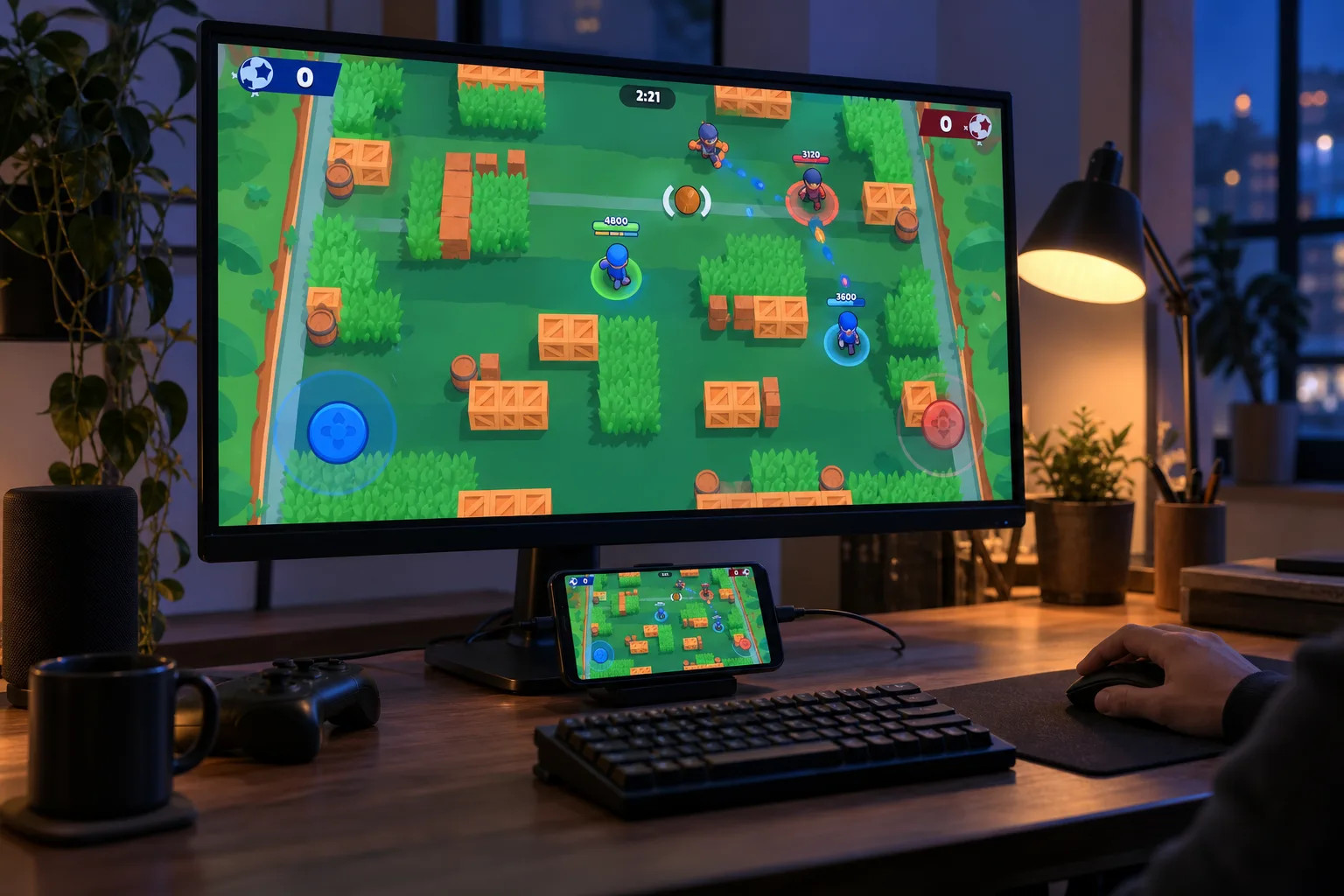
 Any Display · 大螢幕體驗手機遊戲
大螢幕體驗手機遊戲
功能一目了然。
不用理解設定名稱或技術術語,先看實際能完成什麼。
Android USB畫面與鍵鼠操作
在大螢幕上使用手機應用程式
使用指南
大螢幕體驗手機遊戲
將手機上的遊戲帶到電腦大螢幕。
- 01
登入同一帳戶
在電腦與行動裝置開啟 Settings → Sign in,使用 Google、Apple、Microsoft 或電子郵件登入。首次啟動可直接從登入畫面繼續。兩端使用相同登入方式與帳戶,確認名稱和權限。其他帳戶的裝置可能不顯示。先完成試用或授權提示,再連線。
- 02
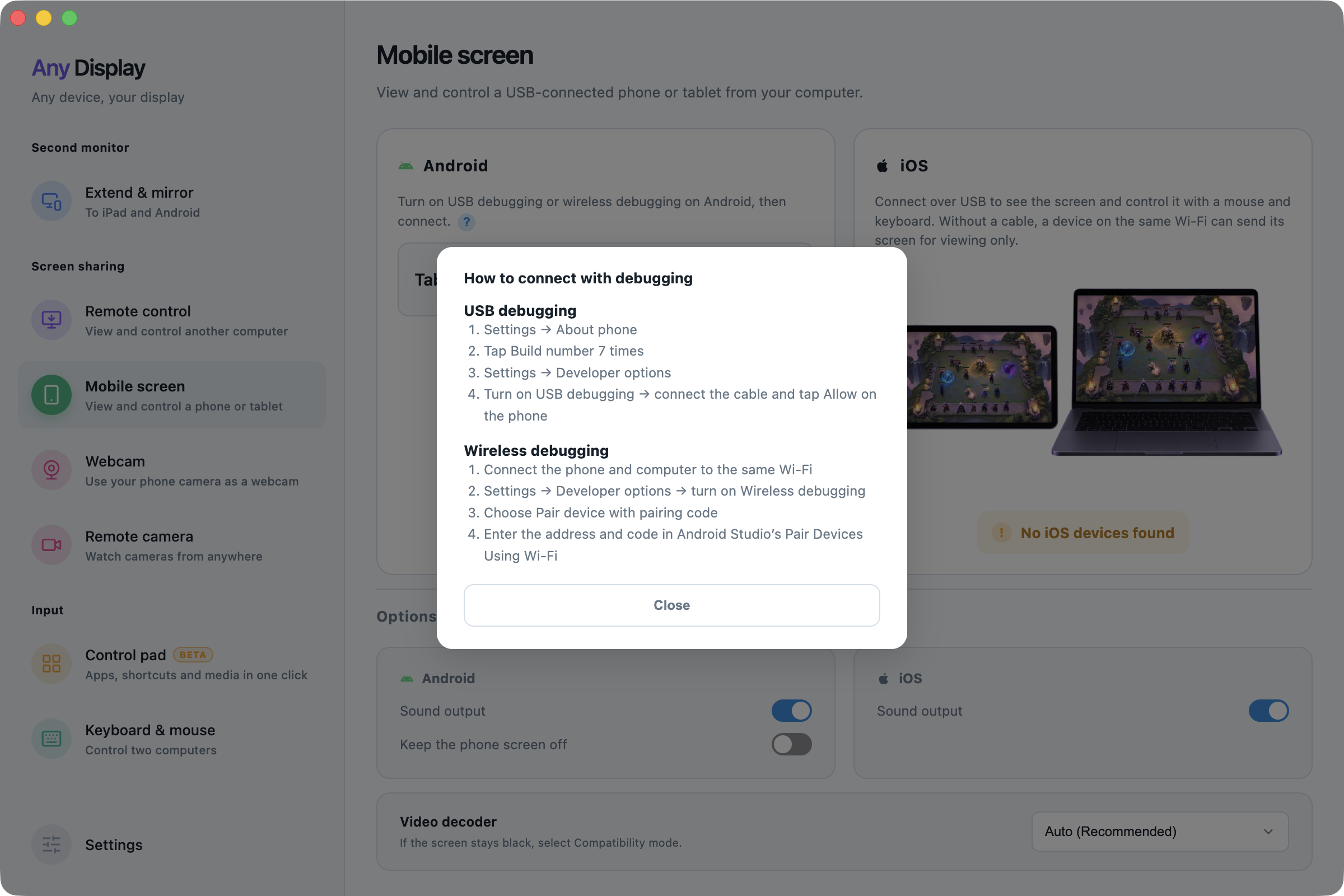
Android USB 準備
Mobile screen → Android → How to connect with debugging
開啟 USB 偵錯說明。在設定的關於手機連點版本號碼七次,於開發人員選項開啟 USB 偵錯。接上資料線並在裝置允許此電腦。各廠牌選單位置可能不同。
Android USB 準備 · macOS · English - 03
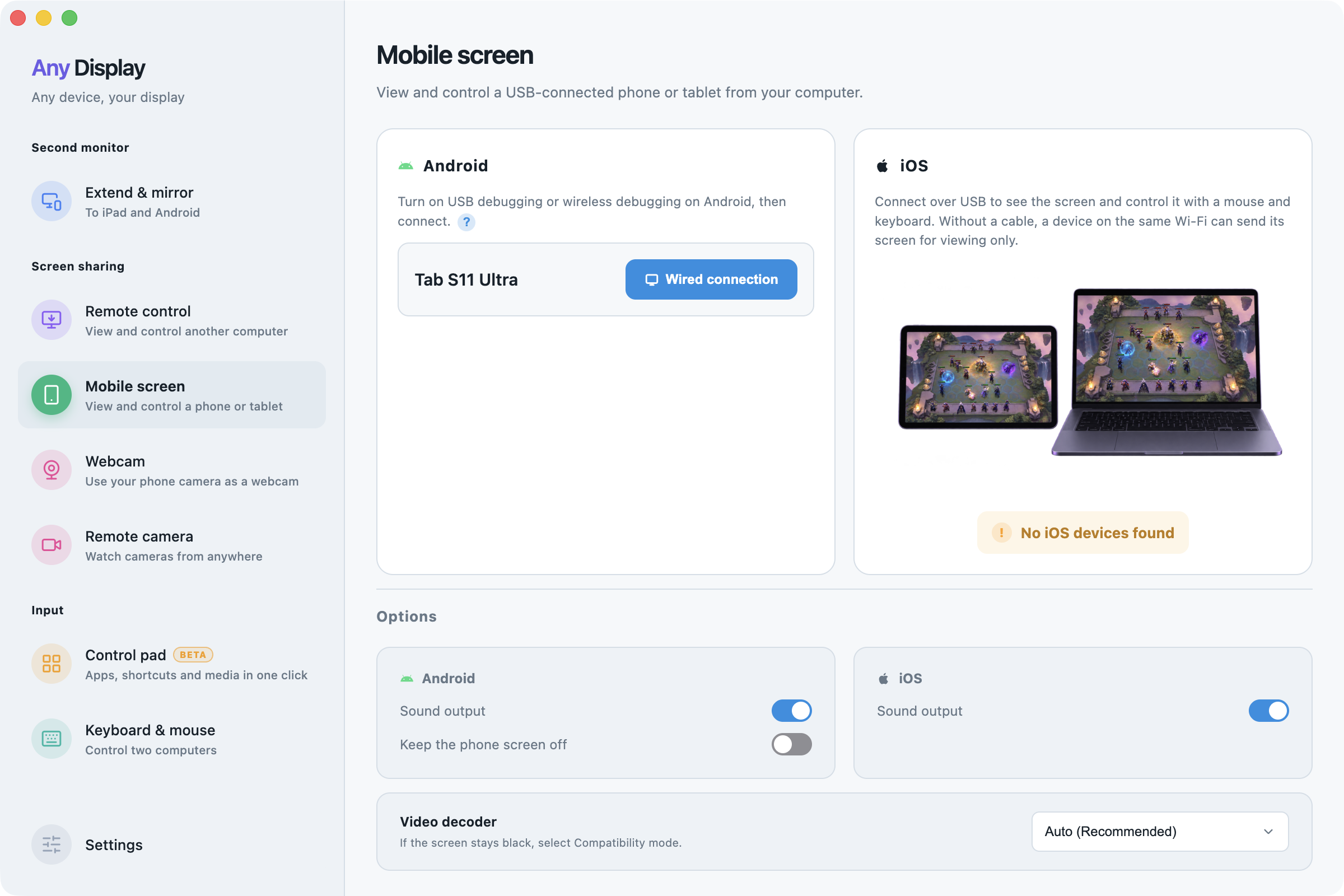
檢視與操作
Mobile screen → Wired connection
對就緒裝置按檢視畫面。需要允許代表須在裝置上授權;離線請重新接線。用電腦鍵盤滑鼠操作畫面。若 USB 延伸顯示正在連線,先結束。
檢視與操作 · macOS · English - 04
聲音與螢幕關閉
Mobile screen → Options → Sound output / Keep the phone screen off
開啟 Android 聲音輸出會在電腦播放。關閉會使兩端靜音,不是回到手機播放。關閉手機螢幕檢視只熄滅實體螢幕,電腦畫面仍繼續,與中斷連線不同。
聲音與螢幕關閉 · macOS · English - 05
iOS 廣播
Mobile screen → iOS → Start Broadcast
在裝置前景開啟 Any Display,從電腦要求畫面,再於裝置開始廣播。有 USB 時使用 USB,否則使用同一 Wi-Fi。此廣播方式僅供檢視。尚未開始的要求可取消。
- 06
iOS USB 與輸入
Mouse & Keyboard · Bluetooth · AssistiveTouch
Mac 提供直接 USB 擷取時,在裝置選擇信任此電腦。顯示滑鼠與鍵盤設定及藍牙狀態的連線需要另行準備輸入連線。iPhone 請依 AssistiveTouch 指引設定,iPad 條件不同。區分僅檢視廣播與 USB 加藍牙操作。
- 07
解碼器與結束
Options → Video decoder → Auto (Recommended) / Compatibility · Disconnect
先使用自動。持續黑畫面可試相容模式(軟體)。硬體使用硬體解碼器,軟體可能增加電腦負載。先確認連線與允許,再調整解碼器。切換裝置前先中斷連線。
查看其他功能。



小螢幕的樂趣, 大螢幕盡享。
免費下載