在 Mac 上設定控制面板按鈕
把音樂播放、音量、螢幕亮度和複製快捷鍵放在同一個 Any Display 面板中。跟著實際 Mac 應用程式畫面建立設定檔,設定每個按鈕的動作、圖示和顏色。連接行動裝置前也能先完成配置。
- 1
建立設定檔
在 Mac 開啟 Any Display,選擇左側的「控制面板」。點選預覽上方的設定檔名稱,選擇「新增設定檔」,輸入「工作與音樂」等容易辨識的名稱。之後可從同一選單返回現有設定檔。
- 2
為按鈕選擇動作
點選空白按鍵開啟編輯器。在「標籤」輸入簡短名稱,再選擇快捷鍵、開啟應用程式、開啟網址、輸入文字或媒體與音量動作。下方設定會隨動作類型改變。
- 3
設定複製快捷鍵
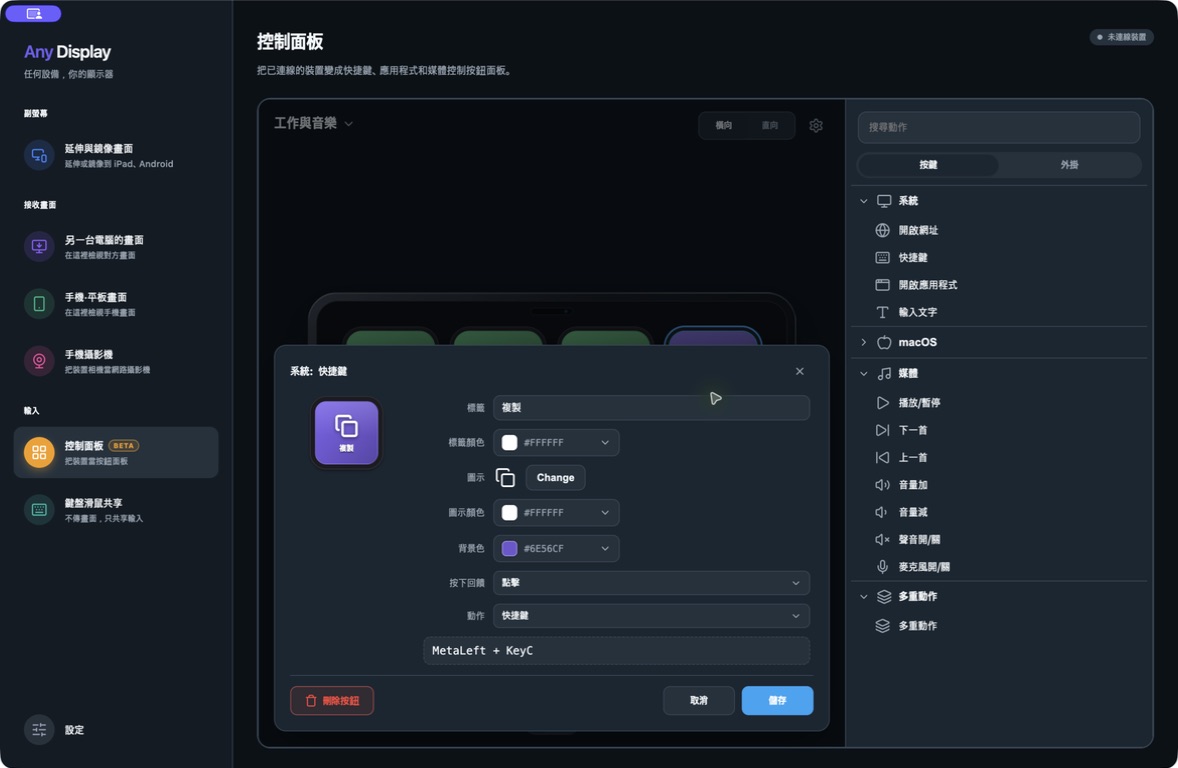
紫色複製鍵選擇「快捷鍵」動作。點選組合鍵區域,同時按住 Command 和 C 再放開,確認顯示 MetaLeft + KeyC。只把標籤改成「複製」不會設定快捷鍵,還需要核對組合鍵。
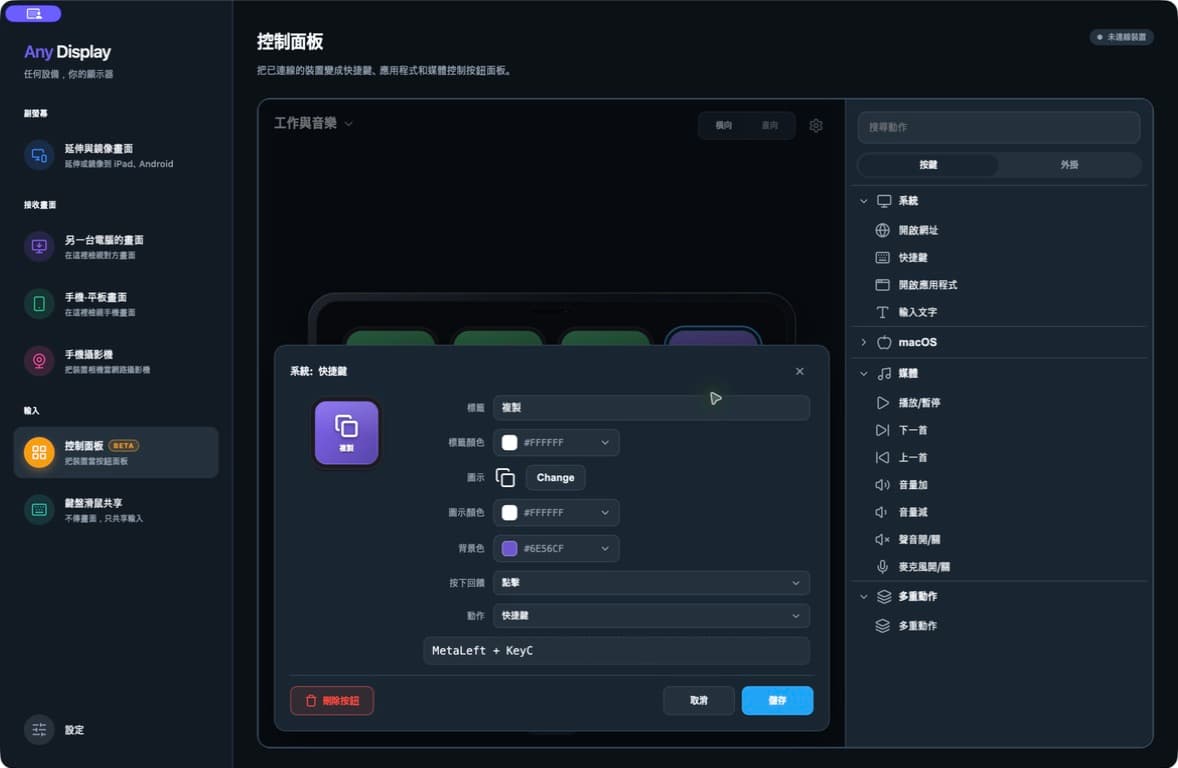
複製按鈕的實際編輯畫面,包含快捷鍵、圖示、標籤顏色及背景。 - 4
設定圖示與顏色
點選圖示旁的變更按鈕,在內建圖示搜尋 copy,選擇重疊紙張圖示。使用紫色背景、白色圖示和標籤。播放按鈕使用綠色與對應播放圖示,音量用藍色,亮度用橘色,方便辨識。完成後按「儲存」。
- 5
新增媒體與亮度按鈕
開啟其他空白按鍵,選擇媒體與音量動作。從指令選擇播放/暫停、上一首、下一首、音量增減或螢幕亮度增減。設定各自的名稱和圖示並儲存。亮度控制適用於 Mac 能調整亮度的顯示器。
- 6
檢查整體配置
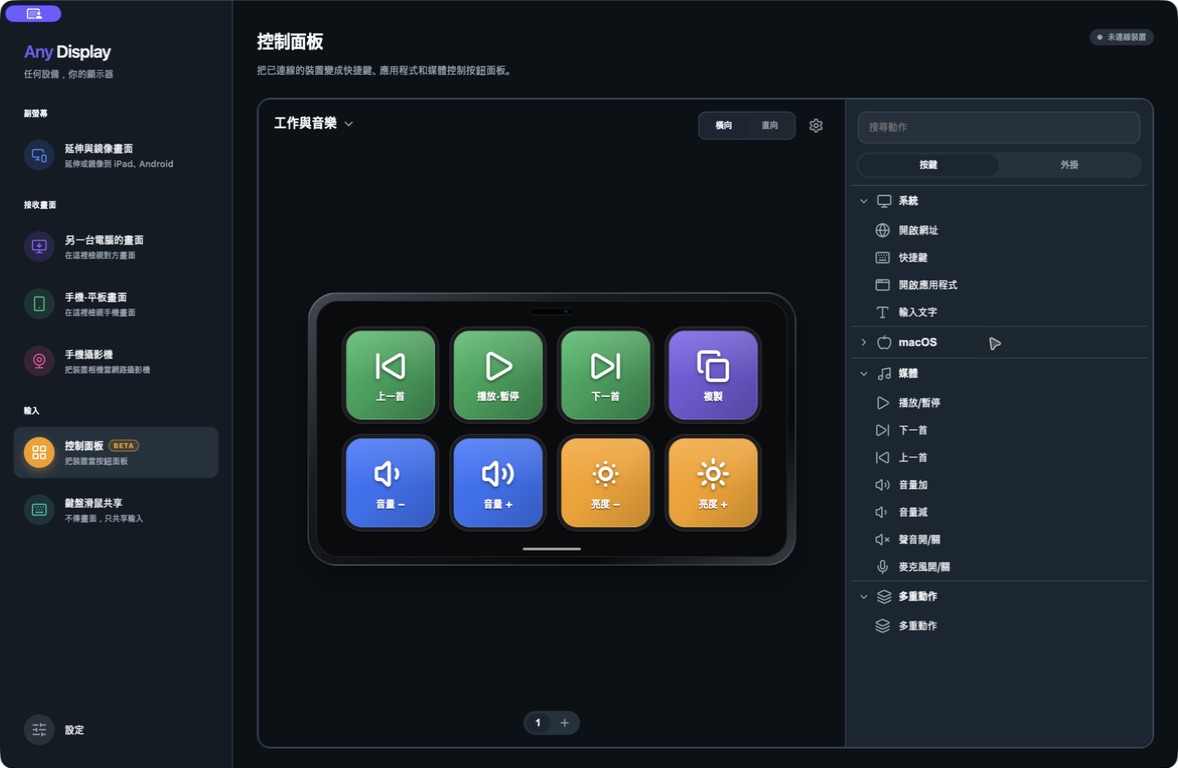
範例上排是上一首、播放、下一首和複製,下排是音量與亮度增減。確認文字沒有截斷、圖示與動作一致。透過「橫向」和「直向」檢查不同方向,需要更多動作時使用下方的「新增頁面」。平板形狀的區域是編輯預覽。
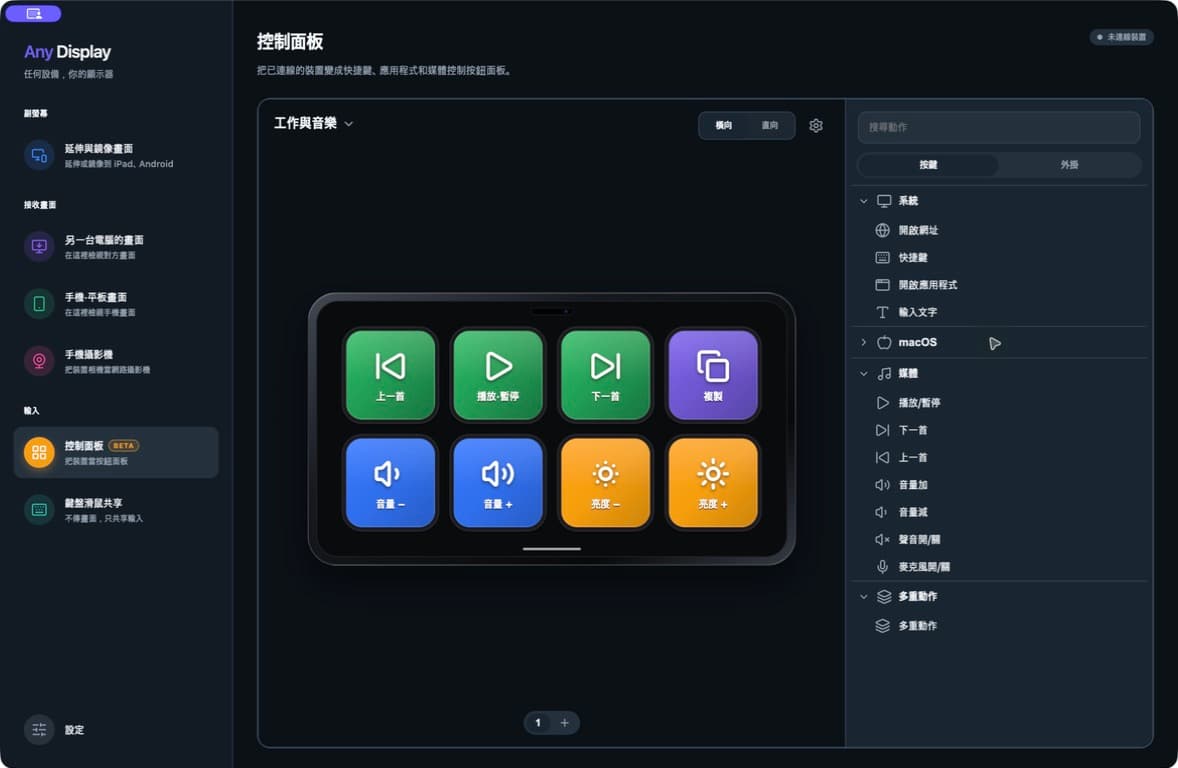
以繁體中文執行的 Any Display 1.6.2 實際編輯器。這是連接行動裝置前設定的八按鈕範例。
- 切換語言會翻譯自訂按鈕名稱嗎?
- 選單語言會改變,但自行輸入的設定檔名稱與標籤會保留。請透過「重新命名」與各按鈕的「標籤」修改。