태블릿 디스플레이 앱으로 두 번째 화면 만들기
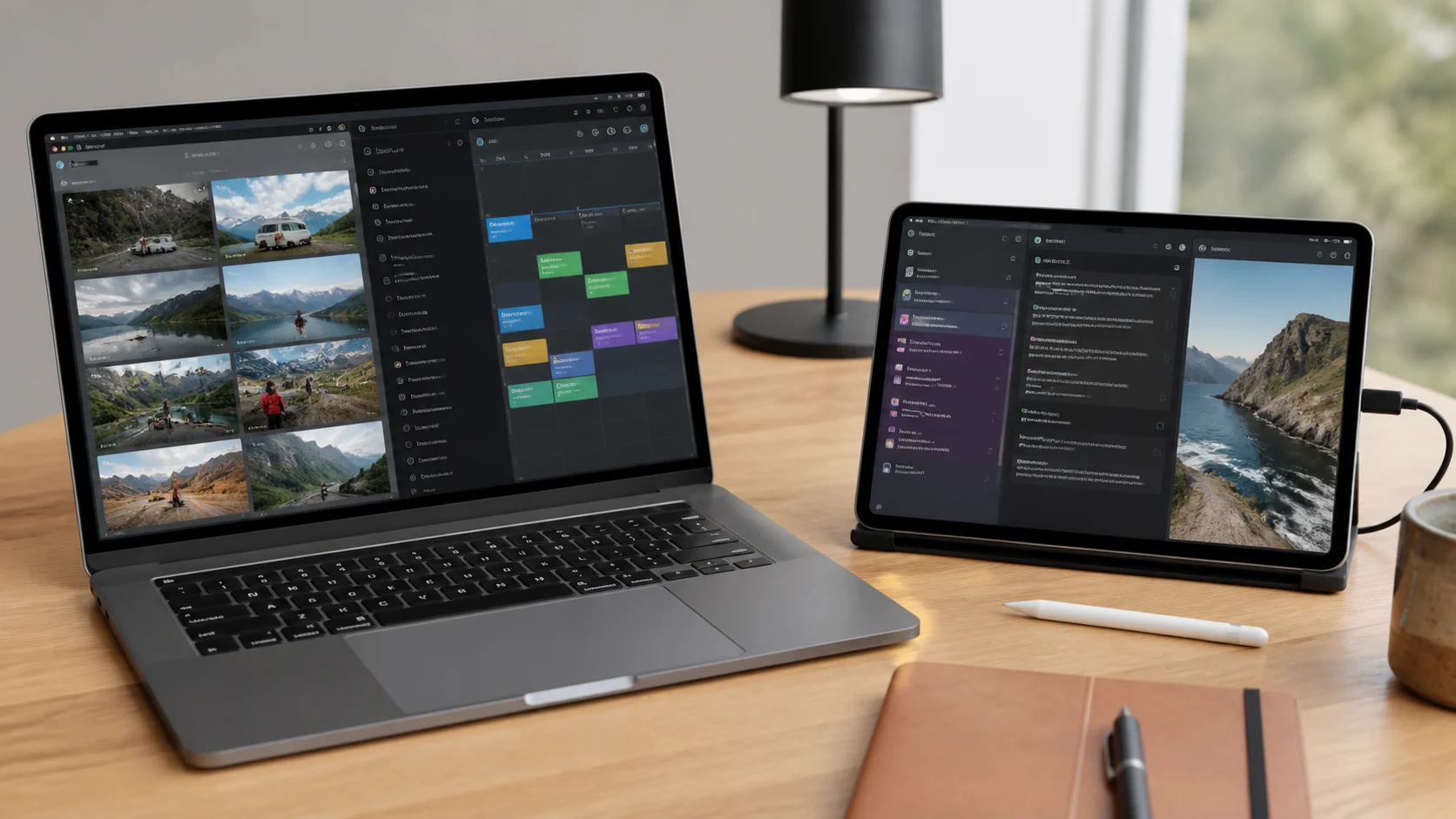
Any Display는 iPad나 Android 태블릿을 Windows 또는 Mac의 두 번째 디스플레이로 바꾸는 앱입니다. 컴퓨터와 태블릿에 앱을 설치한 뒤 Wi-Fi나 USB로 연결하면 화면을 확장하거나 복제하고, 태블릿 터치로 컴퓨터를 조작할 수 있습니다.
별도 포터블 모니터를 사기 전에 이미 가진 태블릿을 활용해 보세요. Any Display는 Windows·Mac과 iPad·갤럭시탭·Android 태블릿을 교차 연결하며, 1일 무료 체험에서 실제 기기의 화질과 지연을 먼저 확인할 수 있어요.
핵심 판단
- iPad·갤럭시탭·Android 태블릿을 Windows·Mac 보조 화면으로 사용
- Wi-Fi 무선 연결과 더 안정적인 USB 직결 지원
- 화면 확장·복제, 터치 입력을 1일 무료 체험에서 먼저 확인
- 1
1. 컴퓨터 앱 설치
Windows 10·11 또는 Intel·Apple Silicon Mac에 Any Display 데스크톱 앱을 설치합니다.
- 2
2. 태블릿 앱 설치
iPad는 App Store, 갤럭시탭과 Android 태블릿은 Google Play에서 Any Display를 설치합니다.
- 3
3. Wi-Fi 또는 USB 연결
같은 Wi-Fi에서 컴퓨터를 선택하거나 USB로 직접 연결합니다. 게스트 네트워크나 AP 격리는 기기 검색을 막을 수 있습니다.
- 4
4. 화면 모드 선택
작업 공간을 늘리려면 확장, 같은 화면을 보려면 복제를 선택하고 운영체제에서 화면 위치와 배율을 조정합니다.
태블릿 디스플레이 앱으로 두 번째 화면 만들기
- 태블릿 디스플레이 앱은 무엇을 하나요?
- 컴퓨터 화면을 태블릿으로 전송해 태블릿을 확장 또는 복제 디스플레이로 사용하게 해요. Any Display는 터치 입력도 컴퓨터로 돌려보냅니다.
- iPad와 갤럭시탭 모두 사용할 수 있나요?
- 네. 컴퓨터는 Windows와 Mac을, 태블릿은 iPadOS와 Android를 지원해 제조사가 다른 기기도 연결할 수 있어요.
- 무선으로만 연결되나요?
- 아니요. 같은 Wi-Fi에서 무선으로 연결하거나, 네트워크가 불안정할 때 USB로 직접 연결할 수 있어요.
- 무료로 시험할 수 있나요?
- 네. 1일 무료 체험으로 설치, 연결, 화질과 지연을 먼저 확인한 뒤, 계속 쓰려면 Basic·Pro·Premium 중 하나를 한 번만 결제하면 평생 쓸 수 있어요.
검토 기준
2026년 8월 20일 Any Display의 공개 지원 범위와 연결 방식을 기준으로 검토했습니다.
알아둘 제한사항
- 컴퓨터와 태블릿 양쪽에 Any Display 앱을 설치해야 합니다.
- 무선 품질과 지연은 공유기, 거리, 컴퓨터 성능에 따라 달라질 수 있습니다.
- 게임기나 카메라의 HDMI 신호를 직접 받는 하드웨어 모니터는 아닙니다.