Bluetooth 이어폰을 다시 연결하지 않기
이어폰을 태블릿에만 페어링해 두세요. 평소에는 태블릿 소리를 듣고, Any Display에서 Connected Device를 선택하면 PC 시스템 소리도 태블릿을 거쳐 같은 이어폰으로 들을 수 있습니다. PC와 태블릿에 이어폰을 따로 연결하거나 매번 전환할 필요가 없습니다. 단, 이어폰 마이크가 PC로 전달되는 것은 아닙니다.
Any Display를 Windows 또는 Mac과 Android 태블릿에 설치하면 Galaxy Tab을 포함한 태블릿을 Wi-Fi나 USB 보조 모니터로 사용할 수 있습니다.
안 쓰는 Android 태블릿이나 Galaxy Tab을 새 모니터를 사는 대신 두 번째 화면으로 활용하세요. Any Display는 Windows·Mac과 Wi-Fi 또는 USB로 연결하고, 확장·미러링·터치 입력과 선택적인 시스템 오디오 전달을 지원합니다. 실제 기기에서 무료로 먼저 시험할 수 있습니다.
Mac(Apple Silicon·Intel) 또는 Windows에 Any Display 서버 앱을 설치·실행합니다. 같은 Wi-Fi의 태블릿을 자동 탐지합니다.
Google Play에서 Android 태블릿에 Any Display를 설치합니다. 태블릿과 PC를 같은 네트워크에 둡니다.
같은 Wi-Fi에서는 목록의 PC를 탭하면 연결됩니다. 더 낮은 지연은 USB 케이블 직결을 쓰세요. USB는 USB 디버깅이 필요할 수 있습니다.
확장(Extend)으로 공간을 넓히거나 미러(Mirror)로 같은 화면을 띄웁니다. 터치 입력도 됩니다.
설정 → 시스템 → 디스플레이에서 식별을 누르고 태블릿 화면을 실제 놓인 방향으로 끌어 배치합니다. 글자가 작으면 태블릿 화면의 배율을 올립니다.
시스템 설정 → 디스플레이 → 정렬에서 태블릿 화면을 Mac 왼쪽이나 오른쪽으로 옮기고 해상도와 배율을 작업에 맞춥니다.
일반 터치는 기본 입력으로 사용할 수 있습니다. 지원 펜은 Input의 Pen Input에서 필압·기울기·Hover 지원 상태를 확인합니다. iPad도 같은 방식으로 보조 화면과 펜 입력에 사용할 수 있습니다.
두 기기의 Wi-Fi 이름, 게스트망과 AP 격리, 컴퓨터 방화벽 권한을 확인하고 두 앱을 다시 실행합니다. 계속 검색되지 않으면 USB Direct로 네트워크 문제를 분리합니다.
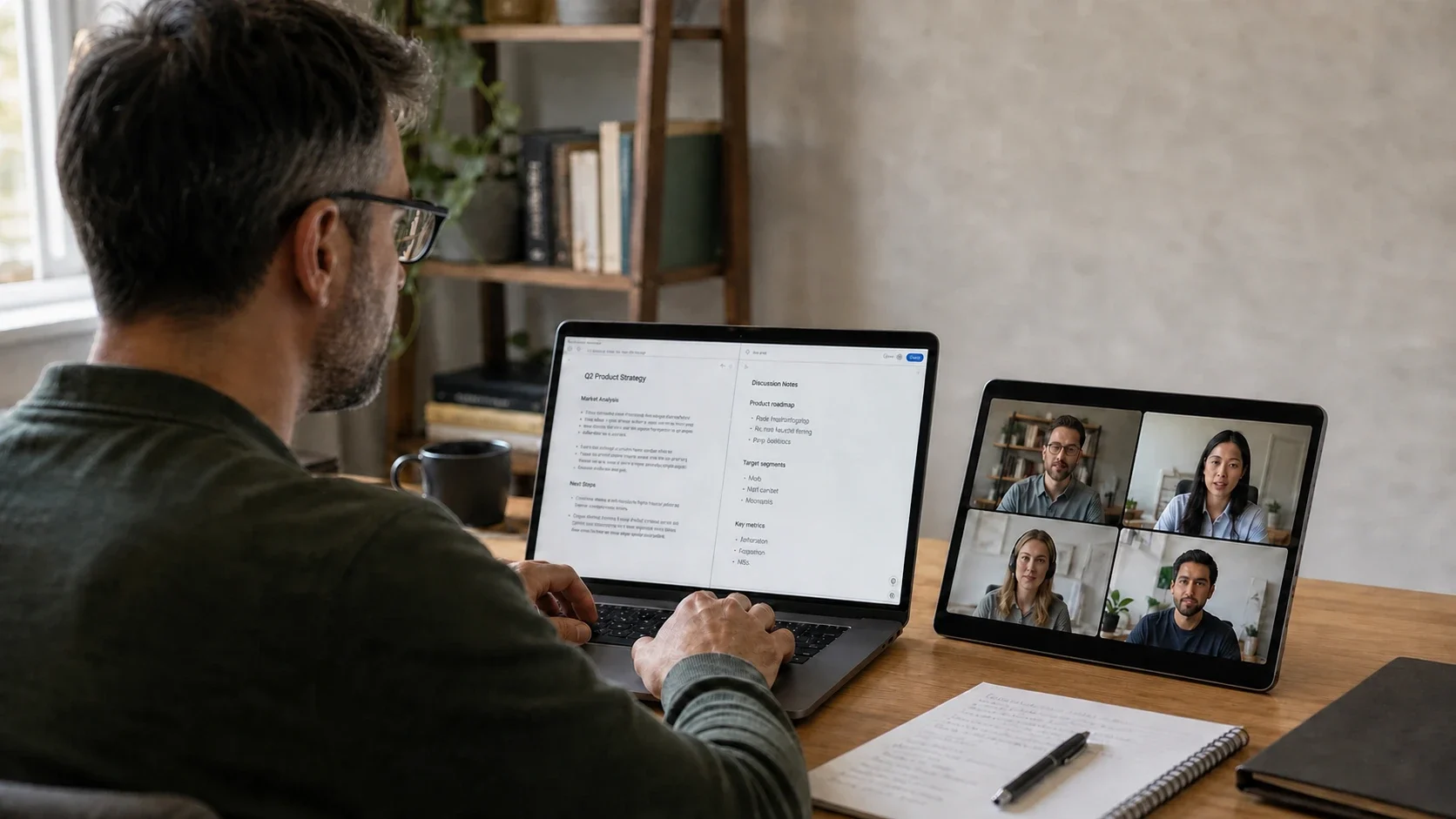
오디오 전달은 선택 사항입니다. 화면과 소리를 같은 태블릿에서 듣고 싶을 때만 데스크톱 앱에서 Connected Device를 선택하세요.
이어폰을 태블릿에만 페어링해 두세요. 평소에는 태블릿 소리를 듣고, Any Display에서 Connected Device를 선택하면 PC 시스템 소리도 태블릿을 거쳐 같은 이어폰으로 들을 수 있습니다. PC와 태블릿에 이어폰을 따로 연결하거나 매번 전환할 필요가 없습니다. 단, 이어폰 마이크가 PC로 전달되는 것은 아닙니다.
편집기나 문서는 메인 모니터에 두고 강의·사용법 영상을 태블릿에 띄웁니다. 영상과 음성이 같은 기기에서 나와 소리의 위치가 자연스럽습니다.
화상회의·녹화 데모·발표를 태블릿으로 옮기고 메인 화면은 메모와 자료에 사용합니다. 태블릿이 독립적인 회의 화면처럼 동작합니다.
사무실·호텔·공용 Wi-Fi가 불안정하면 USB Direct로 화면과 오디오를 함께 전달해 연결 일관성을 높일 수 있습니다.
2026년 8월 27일 macOS 데스크톱 앱과 Samsung SM-X930 Android 앱의 연결 및 오디오 전달 동작을 확인했습니다.