화면 확장·미러링
iPad·Android 기기를 컴퓨터의 두 번째 화면으로 연결해요. 새 작업 공간을 만드는 확장과 같은 화면을 보여 주는 미러링을 선택하고, 화면 배치부터 사운드·터치·펜 입력까지 설정해 보세요.
- 1
연결 준비와 권한
컴퓨터와 기기에서 Any Display를 실행해요. Mac의 권한 안내에서 화면 기록은 화면 전송에, 손쉬운 사용은 기기에서 컴퓨터를 조작하는 데 사용돼요. 이미 허용했는데 안내가 계속 보이면 시스템 설정의 해당 앱 항목을 확인하고 앱을 다시 열어요.
- 2
USB 또는 Wi-Fi로 연결하기
Wi-Fi에서는 두 기기를 같은 네트워크에 연결하고 모바일 앱 목록에서 컴퓨터를 선택해요. USB는 데이터 전송이 가능한 케이블을 사용해요. Android 설정이 필요하면 컴퓨터 앱의 ‘Android USB 연결 설정’을 열어 안내를 따라요. 연결 방식만 바꿔도 지연과 안정성이 달라질 수 있으므로 책상에서 오래 사용할 때는 USB부터 확인해요.
- 3
확장과 미러링 선택하기
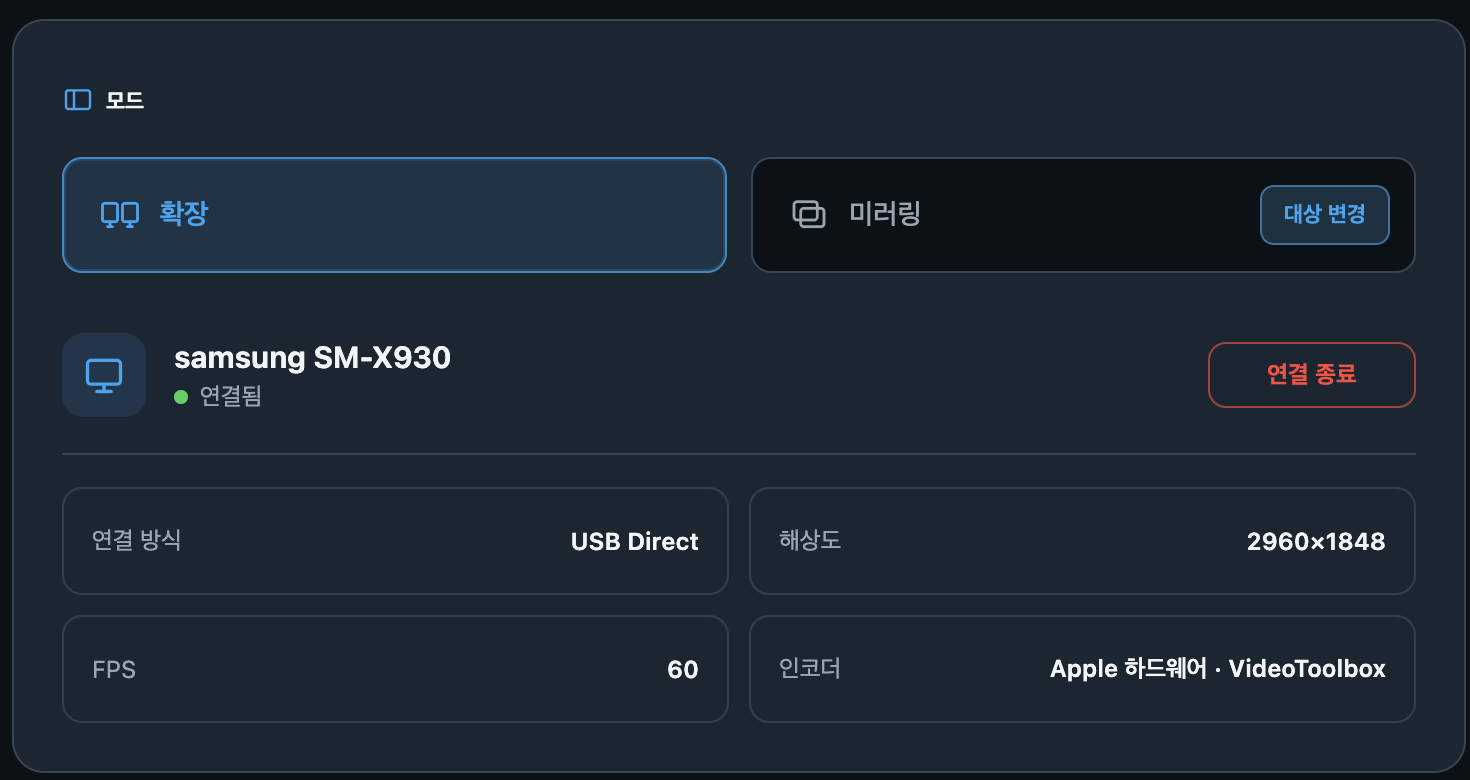
‘확장’은 별도의 작업 공간을 만들어요. 창을 화면 경계 밖으로 끌면 연결한 기기로 이동해요. ‘미러링’은 선택한 원본 화면을 그대로 보내요. 발표나 같은 내용을 함께 볼 때 사용해요. 어느 쪽이든 메뉴 이름만 바꾸는 것이 아니라 보내는 화면의 방식이 달라져요.
확장과 미러링 선택하기 · Any Display 1.6.2 - 4
미러링 대상 변경하기
‘대상 변경’을 눌러 보낼 화면이나 창을 선택해요. 전체 화면을 보내면 그 화면에 나타나는 다른 창도 함께 보일 수 있어요. 특정 창을 고르면 해당 앱의 내용을 중심으로 보여 줄 수 있어요. 공유 전에 선택한 대상과 미리보기가 일치하는지 확인해요.
- 5
디스플레이 배치와 회전
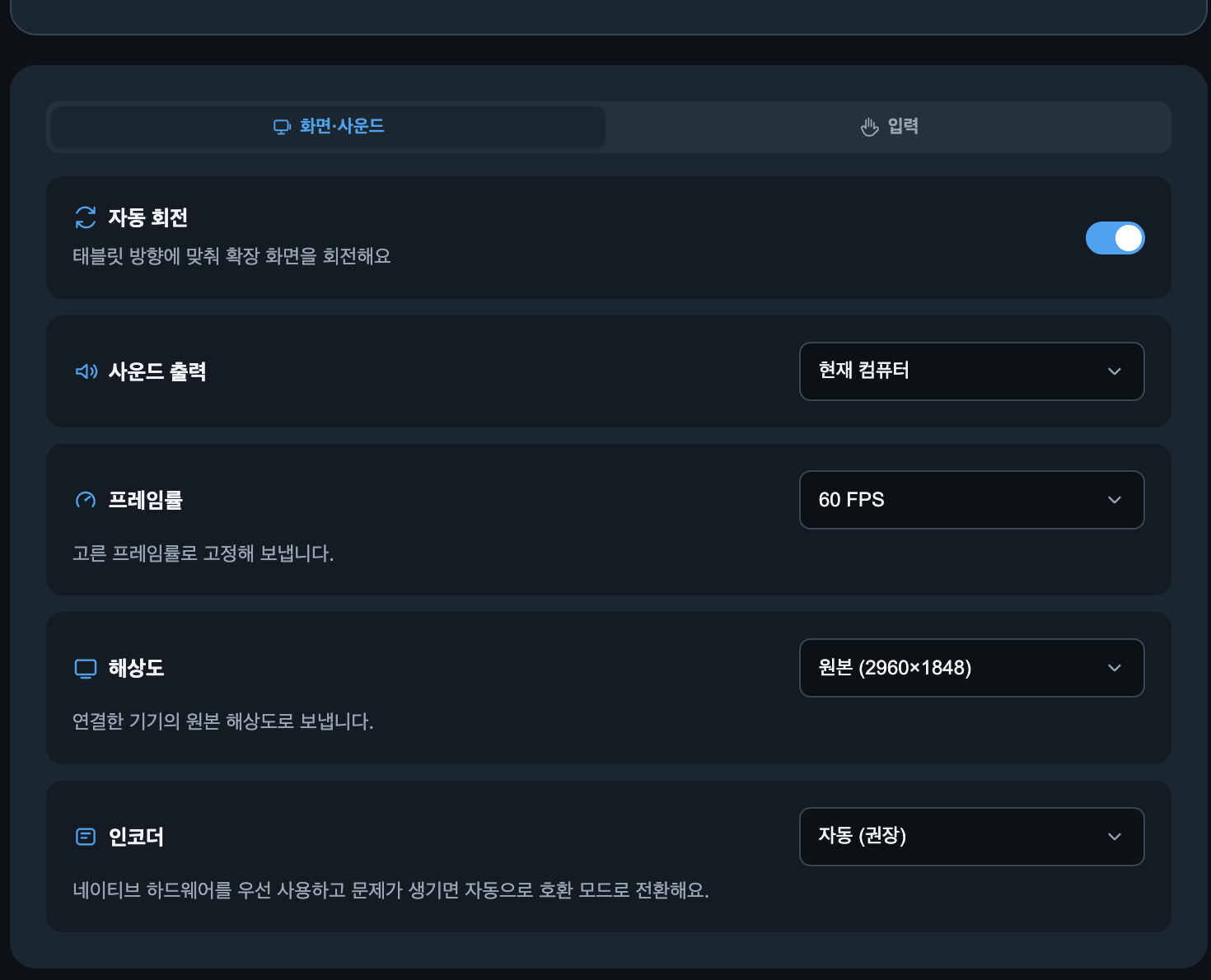
‘디스플레이 배치’에서 실제 책상 위 기기 위치에 맞춰 화면의 상대 위치를 확인해요. 커서와 창은 맞닿은 경계를 통해 이동해요. 디스플레이 설정은 운영체제의 화면 설정으로 이어져요. ‘자동 회전’을 켜면 기기 방향에 맞춰 확장 화면이 회전해요. 미러링은 원본 화면의 비율을 기준으로 표시돼요.
- 6
해상도와 프레임률
연결된 화면의 설정에서 해상도와 프레임률을 조절해요. 높은 해상도는 글자와 선을 세밀하게 보여 주지만 전송량과 처리량이 늘어요. 프레임률 ‘자동’은 연결 상태에 맞춰 60·45·30 FPS로 조절하고, 고정 값은 선택한 속도로 전송해요. 움직임이 끊기면 해상도나 프레임률을 낮춘 뒤 비교해요.
인코더 선택: 인코더는 컴퓨터 화면을 전송용 영상으로 만드는 방식이에요. ‘자동 (권장)’은 네이티브 하드웨어를 우선 사용하고 문제가 생기면 호환 모드로 전환해요. ‘네이티브 하드웨어’와 ‘호환 모드 (WebCodecs)’를 직접 선택해 비교할 수도 있어요. 연결 카드의 인코더 이름으로 실제 사용 중인 방식을 확인해요. 휴대폰 화면 보기의 비디오 디코더와는 별도 설정이에요.
해상도와 프레임률 · Any Display 1.6.2 - 7
사운드 출력
‘화면·사운드’ 설정의 ‘사운드 출력’에서 현재 컴퓨터 또는 연결된 기기를 선택해요. 연결된 기기를 선택하면 컴퓨터 소리를 그 기기로 보내요. 무음일 때는 선택한 출력 위치와 양쪽 볼륨을 확인하고, 연결 상태의 오디오 안내를 읽어요.
- 8
터치 스크린과 조작 방법
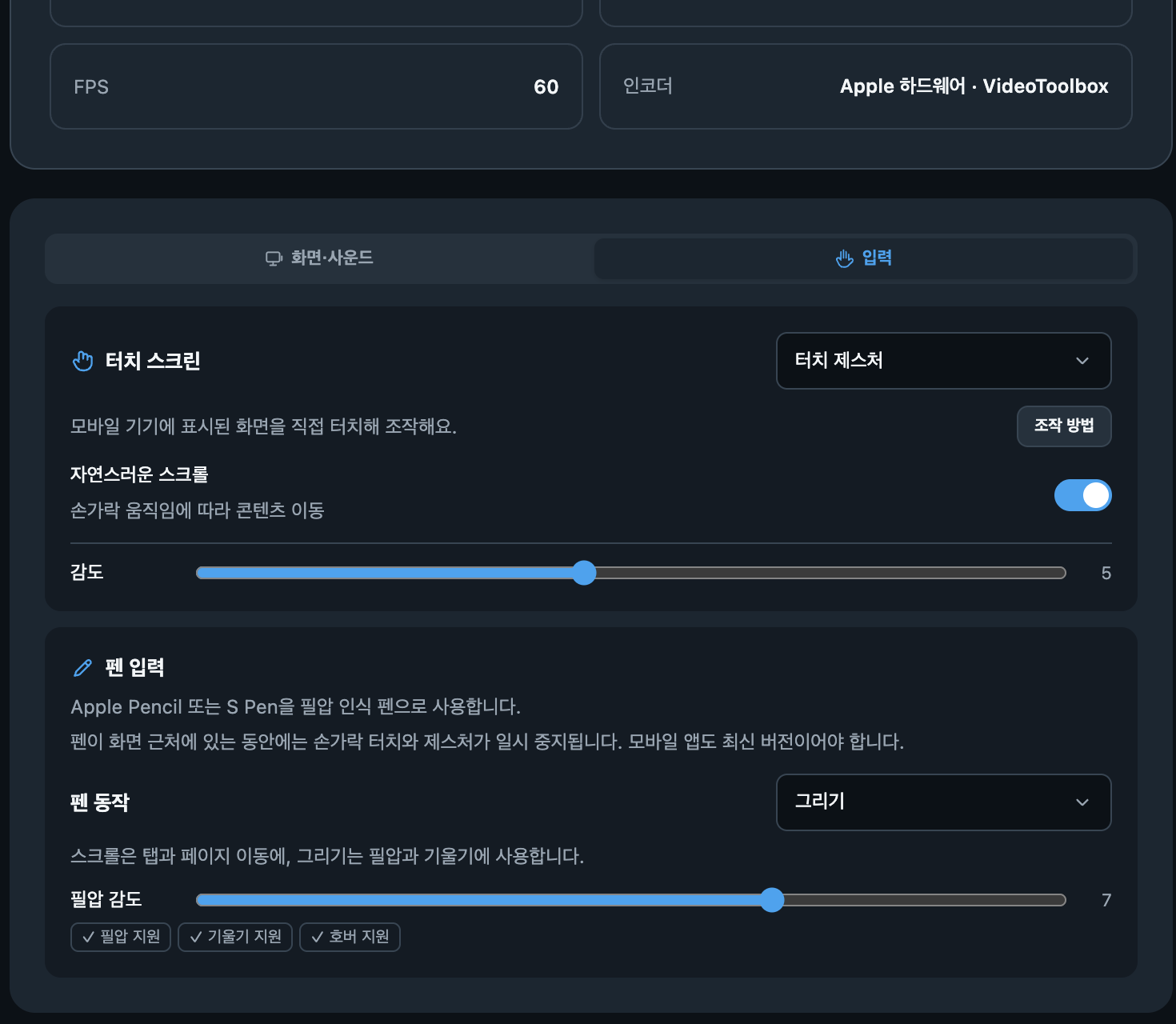
‘입력’ 설정에서 터치 모드를 선택해요. 직접 터치는 누른 위치를 조작하고, 트랙패드 방식은 손가락 움직임으로 포인터를 움직이는 데 사용해요. ‘조작 방법’에서 현재 모드의 탭·드래그·여러 손가락 제스처를 확인해요. 모드를 바꾼 뒤 같은 손동작이 어떻게 해석되는지 먼저 시험해요.
터치 스크린과 조작 방법 · Any Display 1.6.2 - 9
스크롤 방향과 감도
‘자연스러운 스크롤’은 손가락 움직임을 기준으로 콘텐츠 이동 방향을 정해요. 평소 사용하는 방향과 반대면 이 설정을 바꿔요. ‘감도’는 1~10 사이에서 조절하며, 긴 문서에서 실제 이동량을 보면서 맞춰요.
- 10
Apple Pencil·S Pen과 펜 입력
지원되는 펜을 사용하면 필압을 그리기 앱에 전달할 수 있어요. Mac의 ‘펜 동작’에서 스크롤과 그리기를 구분하고 ‘필압 감도’를 조절해요. 펜이 화면 가까이에 있을 때 손가락 터치와 제스처를 잠시 멈춰 손바닥 오입력을 줄여요. Windows의 그리기 앱은 Windows Ink 입력 설정도 확인해요. 실제 지원 상태는 연결 후 펜 상태 안내를 기준으로 판단해요.
- 11
다른 컴퓨터를 보조 모니터로 쓰기
아래 ‘PC · Mac’ 영역은 같은 네트워크의 다른 컴퓨터를 보조 모니터로 연결하는 곳이에요. 상대 컴퓨터에서도 Any Display를 열고 발견된 기기를 선택해 요청을 보내요. 상대가 수락하면 화면이 표시돼요. 상대 화면을 이쪽에서 보고 싶은 경우에는 두 번째 메뉴인 ‘다른 컴퓨터 화면’을 사용해요.
- 12
연결 종료와 문제 확인
작업을 마치면 연결 끊기를 사용해 세션을 끝내요. 목록에 컴퓨터가 없으면 양쪽 앱 실행 상태, 같은 네트워크 여부, USB 케이블과 기기의 허용 안내부터 확인해요. 검은 화면은 화면 기록 권한과 미러링 대상이 유효한지, 조작만 안 되면 손쉬운 사용 권한을 확인해요.