iPad를 Windows PC 세컨드 모니터로 쓰는 법
Any Display를 Windows PC와 iPad에 설치하면 iPad를 Wi-Fi 또는 USB로 연결해 확장·복제 보조 모니터로 사용할 수 있습니다. 별도 포터블 모니터를 사기 전에 이미 가진 iPad로 무료로 시험할 수 있습니다.
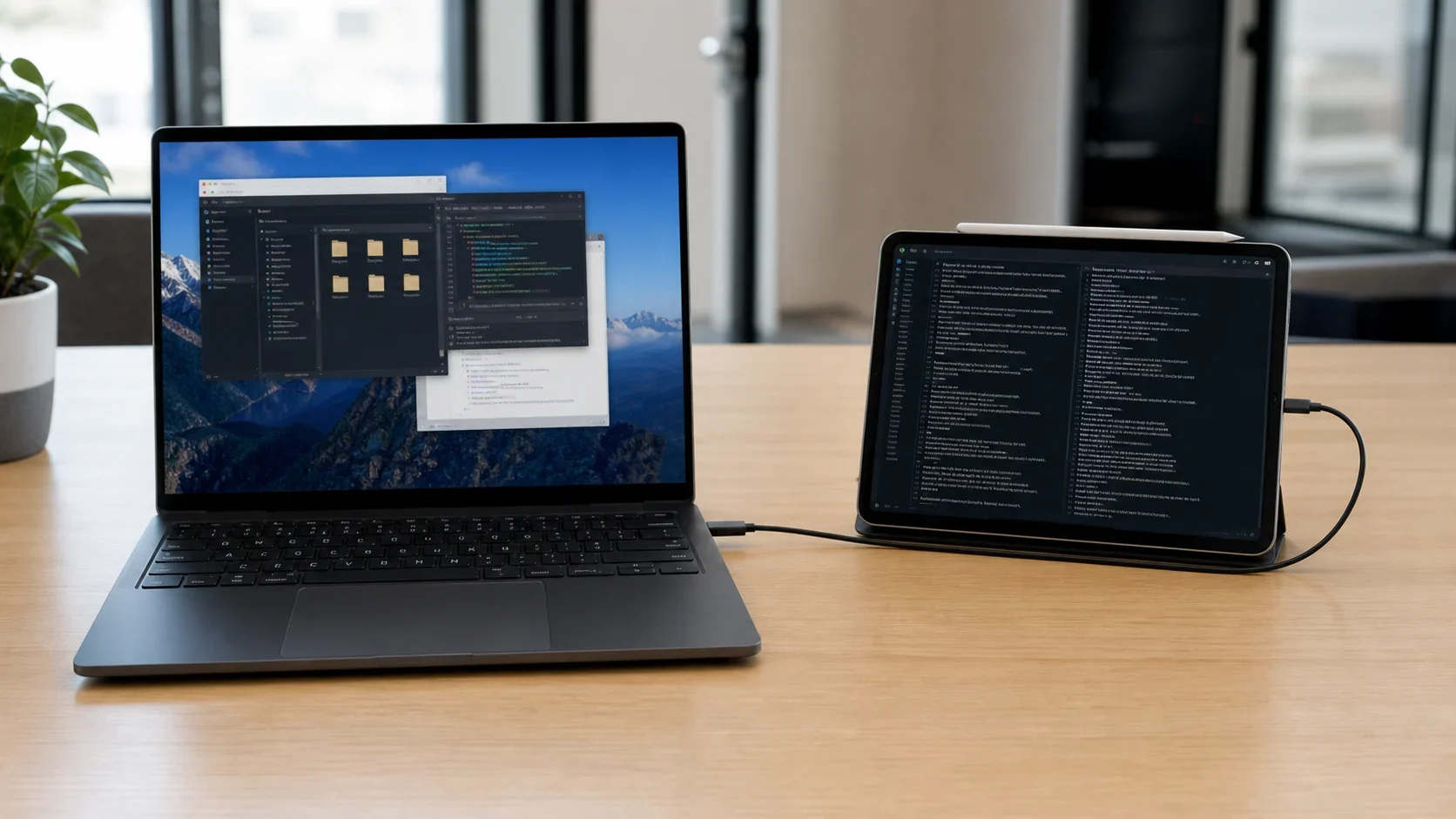
노는 iPad가 있다면 Windows PC의 두 번째 화면으로 바로 활용할 수 있습니다. Any Display는 가상 디스플레이를 만들어 WebRTC로 화면을 전송하기 때문에, 케이블 어댑터나 전용 하드웨어 없이도 작업 공간을 한 화면 더 늘릴 수 있습니다. Wi-Fi로 무선 연결하거나, 더 낮은 지연이 필요하면 USB로 직결하세요. 설치 후 3일 동안 모든 기능을 무료로 체험하고, 마음에 들면 한 번만 결제해 평생 사용할 수 있어요.
- 1
1. Windows에 Any Display 서버 설치
Windows PC에 Any Display 서버 앱을 내려받아 설치합니다. 설치 후 실행하면 트레이에서 동작하며 같은 네트워크에 연결할 기기를 기다립니다.
- 2
2. iPad에 Any Display 앱 설치
App Store에서 Any Display를 검색해 iPad에 설치합니다. iPadOS 16 이상이면 바로 사용할 수 있습니다.
- 3
3. Wi-Fi 또는 USB로 연결
iPad와 Windows PC를 같은 Wi-Fi에 두면 앱이 자동으로 서버를 찾아 목록에 띄웁니다. 더 낮은 지연을 원하면 USB 케이블로 직접 연결하세요. iPad 앱에서 PC를 선택하면 연결됩니다.
- 4
4. 화면 확장 모드 선택
연결 후 확장 모드를 켜면 iPad가 독립된 두 번째 모니터가 됩니다. 창을 끌어다 놓거나, 미러링으로 같은 화면을 띄울 수도 있습니다. iPad 화면을 직접 터치해 조작하는 것도 가능합니다.
iPad를 Windows PC 세컨드 모니터로 쓰는 법
- 지연이 심하지 않나요?
- WebRTC H.264 저지연 스트리밍에 가상 디스플레이와 지터 최적화를 적용해 일상 작업에 무리 없는 수준입니다. 영상 편집처럼 더 즉각적인 반응이 필요하면 Wi-Fi 대신 USB 직결을 권장합니다.
- 연결이 안 될 때는 어떻게 하나요?
- Wi-Fi 연결이라면 iPad와 PC가 같은 네트워크에 있는지, 공유기의 기기 간 격리(AP Isolation)나 방화벽이 통신을 막고 있지 않은지 확인하세요. 그래도 안 되면 USB 케이블로 직접 연결하면 네트워크 설정과 무관하게 연결됩니다.
- 무료로 쓸 수 있나요?
- 설치하면 3일 동안 Premium의 모든 기능을 결제 정보 없이 무료로 체험할 수 있어요. 계속 쓰려면 컴퓨터의 Any Display 앱에서 Basic·Pro·Premium 중 하나를 한 번만 결제하면 평생 사용할 수 있어요. 태블릿에서 따로 구매할 필요는 없어요.
- USB 케이블이 꼭 필요한가요?
- 아닙니다. 같은 Wi-Fi에 있으면 무선으로 연결됩니다. USB는 더 낮은 지연이나 안정적인 연결이 필요할 때 선택하는 옵션입니다.
- 어떤 운영체제를 지원하나요?
- 서버는 Windows와 macOS(arm64·x64)를, 클라이언트는 iPadOS와 Android 태블릿을 지원합니다. 따라서 iPad뿐 아니라 Android 태블릿도 Windows의 세컨드 모니터로 쓸 수 있습니다.