무선 세컨드 모니터 앱으로 태블릿을 두 번째 화면으로
Any Display는 Wi-Fi만으로 iPad나 Android 태블릿을 Mac·Windows의 무선 세컨드 모니터로 만들어 줍니다. 케이블도 추가 장비도 필요 없습니다.
- 1
양쪽에 앱 설치
Mac 또는 Windows에 서버 앱을, iPad 또는 Android 태블릿에 클라이언트 앱을 설치하세요. 추가 하드웨어는 필요 없습니다.
- 2
같은 Wi-Fi에 연결
PC와 태블릿을 같은 Wi-Fi 네트워크에 연결하세요. Any Display가 자동으로 서로를 찾아 목록에 표시합니다.
- 3
태블릿에서 PC 선택
태블릿 앱에서 발견된 PC를 탭하면 바로 연결됩니다. 복잡한 IP 입력이나 페어링 코드는 없습니다.
- 4
확장 또는 미러 선택
작업 공간을 넓히는 확장(Extend) 모드나 같은 화면을 보여주는 미러(Mirror) 모드를 고르세요. 태블릿 화면은 터치로도 조작할 수 있습니다.
- 5
Wi-Fi 안정화 팁
5GHz 대역을 사용하고 공유기 가까이에서 연결하면 지연이 줄어듭니다. 더 낮은 지연이 필요하면 USB 직결로 전환하세요.
무선 세컨드 모니터 앱으로 태블릿을 두 번째 화면으로
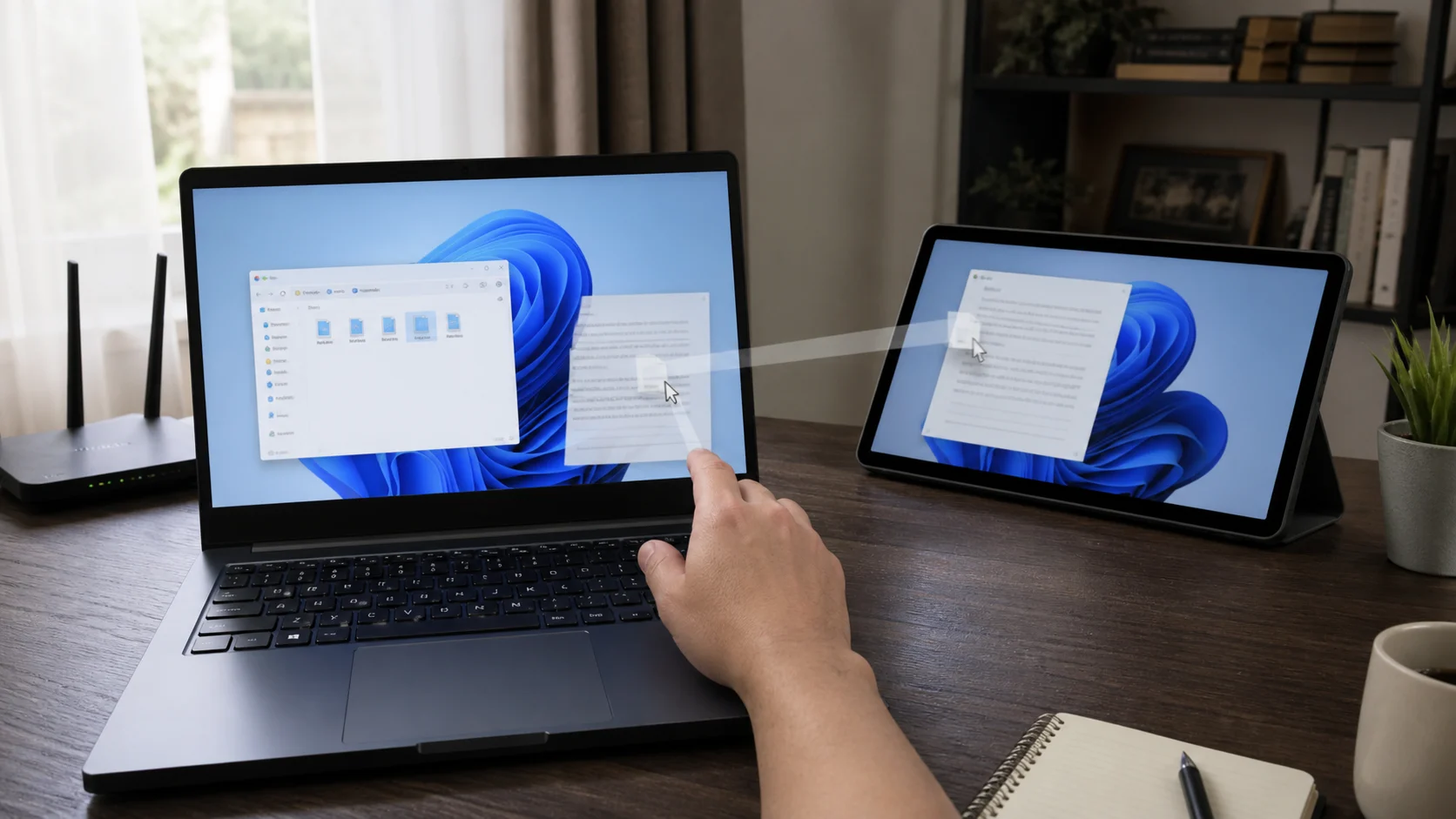
- 무선으로 연결하면 지연이 심한가요?
- Any Display는 WebRTC H.264 저지연 스트리밍을 사용해 일반 작업에 부드럽습니다. 더 낮은 지연이 필요하면 USB 직결로 전환하세요.
- 정말 무료인가요?
- 설치하면 3일 동안 Premium의 모든 기능을 결제 정보 없이 무료로 체험할 수 있어요. 계속 쓰려면 컴퓨터의 Any Display 앱에서 Basic·Pro·Premium 중 하나를 한 번만 결제하면 평생 사용할 수 있어요. 태블릿에서 따로 구매할 필요는 없어요.
- 연결이 안 될 때는 어떻게 하나요?
- PC와 태블릿이 같은 Wi-Fi에 있는지 확인하세요. 방화벽이나 게스트 네트워크가 탐색을 막을 수 있습니다. 그래도 안 되면 USB로 연결해 보세요.
- 별도의 케이블이나 장비가 필요한가요?
- 무선 연결에는 아무것도 필요 없습니다. Wi-Fi만 있으면 됩니다. USB 직결을 원할 때만 케이블을 쓰면 됩니다.
- 어떤 운영체제를 지원하나요?
- 서버는 macOS(arm64·x64)와 Windows, 클라이언트는 iPadOS와 Android를 지원합니다.