iPad를 Mac 세컨드 모니터로 쓰는 방법
Any Display를 Mac과 iPad에 설치하면 iCloud 계정이나 Sidecar 지원 모델 조건 없이 Wi-Fi 또는 USB로 iPad를 확장·복제 모니터로 사용할 수 있습니다.
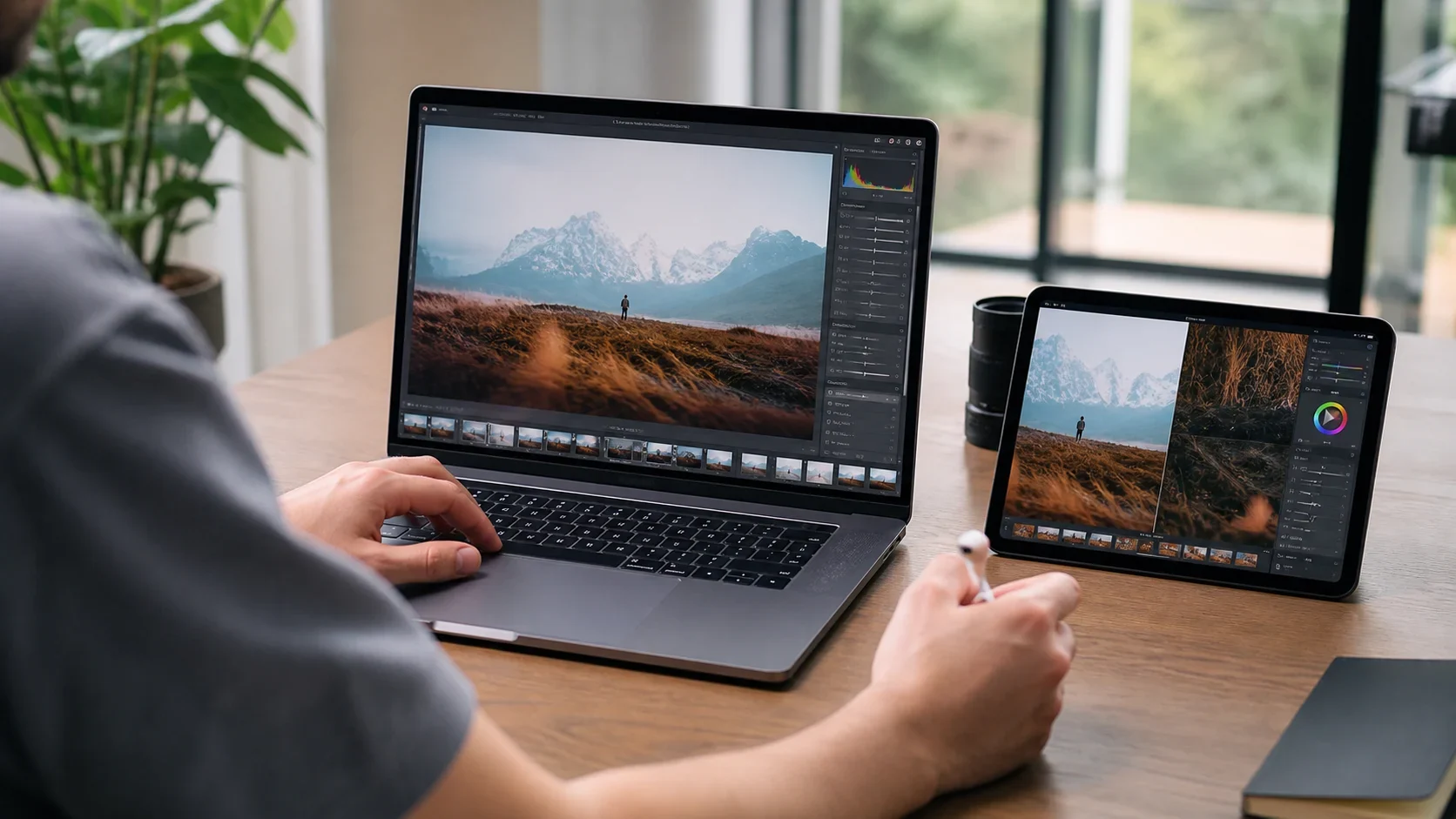
노트북 화면이 좁게 느껴지나요? 책상 위 iPad를 Mac의 두 번째 디스플레이로 바꿔보세요. Apple의 Sidecar는 일부 기기에서만 매끄럽게 동작하지만, Any Display는 Intel Mac과 Apple Silicon Mac 모두에서 동작하며 Wi-Fi뿐 아니라 USB 직결로도 연결해 더 낮은 지연으로 화면을 확장할 수 있습니다. 추가 하드웨어 없이, 아래 단계만 따라 하면 몇 분 안에 끝납니다.
- 1
1. Mac에 Any Display 서버 설치
Mac에 Any Display 앱(서버)을 내려받아 실행합니다. Apple Silicon(arm64)과 Intel(x64) 빌드를 모두 제공하므로 사용 중인 Mac에 맞는 버전을 설치하면 됩니다. 처음 실행 시 화면 기록 권한을 허용해 주세요.
- 2
2. iPad에 Any Display 앱 설치
App Store에서 iPad용 Any Display 앱을 설치한 뒤 엽니다. Mac과 iPad가 켜져 있고 둘 다 같은 네트워크에 있으면 곧바로 다음 단계로 넘어갈 수 있습니다.
- 3
3. Wi-Fi 또는 USB로 연결
같은 Wi-Fi에 있다면 iPad 앱에 표시되는 Mac을 탭하기만 하면 자동으로 연결됩니다. 더 낮은 지연을 원한다면 iPad를 케이블로 Mac에 연결하세요. USB 직결은 네트워크 상태와 무관하게 안정적이고 빠릅니다.
- 4
4. 디스플레이 확장 또는 미러링 선택
연결되면 iPad가 Mac의 추가 화면으로 인식됩니다. 작업 공간을 넓히려면 확장 모드를, 같은 화면을 보여주려면 미러 모드를 선택하세요. 창을 iPad 쪽으로 드래그하면 바로 사용할 수 있습니다.
- 5
5. 해상도와 배치 조정
Mac의 시스템 설정 > 디스플레이에서 iPad 화면의 위치와 배열을 조정해 자연스럽게 마우스를 이동시킬 수 있습니다. HiDPI를 지원해 텍스트와 아이콘이 선명하게 표시됩니다.
iPad를 Mac 세컨드 모니터로 쓰는 방법
- Intel Mac에서도 쓸 수 있나요?
- 네. Any Display는 Intel(x64)과 Apple Silicon(arm64) Mac을 모두 지원합니다. Sidecar가 제한되는 구형 Mac에서도 iPad를 세컨드 모니터로 쓸 수 있습니다.
- 지연 시간은 어느 정도인가요?
- WebRTC H.264 기반 저지연 스트리밍을 사용합니다. Wi-Fi 환경도 충분히 쾌적하며, 더 빠른 반응이 필요하면 USB로 직결해 지연을 한층 더 줄일 수 있습니다.
- 무료로 쓸 수 있나요?
- 설치하면 3일 동안 Premium의 모든 기능을 결제 정보 없이 무료로 체험할 수 있어요. 계속 쓰려면 컴퓨터의 Any Display 앱에서 Basic·Pro·Premium 중 하나를 한 번만 결제하면 평생 사용할 수 있어요. 태블릿에서 따로 구매할 필요는 없어요.
- 꼭 USB로 연결해야 하나요?
- 아니요. 같은 네트워크에 있다면 Wi-Fi만으로 연결됩니다. USB는 더 낮은 지연과 안정성을 원할 때 선택하는 옵션입니다.
- 어떤 OS가 필요한가요?
- 서버는 macOS(Intel·Apple Silicon)와 Windows에서 동작하고, 클라이언트는 iPadOS 또는 Android 태블릿입니다. 이 가이드는 Mac과 iPad 조합을 기준으로 합니다.
- iPad 터치로 Mac을 조작할 수 있나요?
- 네. iPad 화면을 터치하면 입력이 Mac으로 전달되어 화면을 직접 조작할 수 있습니다.