Galaxy Tab S11 Ultra 세로 활용법: 터미널과 로그를 한눈에
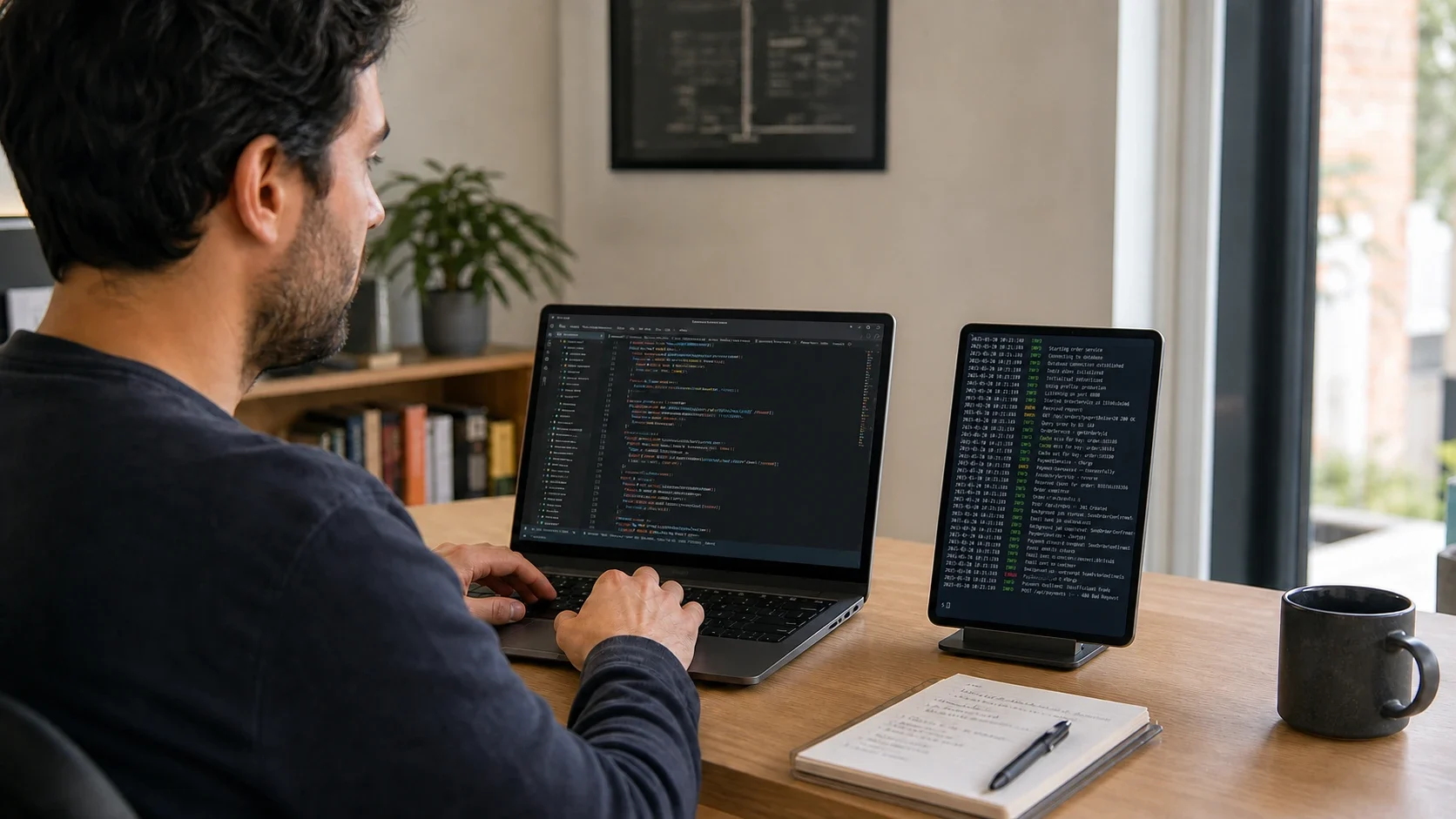
Any Display의 확장 모드와 Auto Rotate를 켜면 14.6형 Galaxy Tab S11 Ultra를 세로로 세우는 즉시 가상 디스플레이가 세로 방향으로 따라갑니다. 터미널, 서버 로그, 테스트 결과처럼 긴 내용을 코드 화면과 분리해 볼 수 있습니다.
Galaxy Tab S11 Ultra의 공식 화면은 14.6형 2960×1848입니다. 가로 화면은 영상과 넓은 도구에 좋지만, 개발 중 로그를 계속 관찰할 때는 세로 배치가 한 번에 더 많은 줄을 보여줍니다. 태블릿을 돌릴 때마다 운영체제 설정을 다시 열지 않고 Auto Rotate가 확장 화면 방향을 갱신합니다.
핵심 판단
- 실측 크기 326.3×208.5mm의 14.6형 화면
- 태블릿 방향에 맞춰 확장 화면이 자동 회전
- 코드는 노트북에, 터미널·로그는 세로 태블릿에 분리
- 1
1. Galaxy Tab과 컴퓨터 연결
Mac 또는 Windows와 Galaxy Tab을 같은 Wi-Fi에 두고 Any Display에서 컴퓨터를 선택합니다. 네트워크가 혼잡하면 USB Direct도 사용할 수 있습니다.
- 2
2. Extend와 Auto Rotate 선택
데스크톱 앱의 Display & Audio 탭에서 Extend를 선택하고 Auto Rotate를 켭니다. 자동 회전은 확장 모드에서 태블릿 방향을 가상 디스플레이에 반영합니다.
- 3
3. S11 Ultra를 세로로 세우기
안정적인 스탠드에 태블릿을 세로로 놓습니다. 방향 정보가 전달되면 확장 디스플레이가 세로 해상도로 바뀝니다.
- 4
4. 터미널과 로그 창 이동
터미널, Docker 로그, 테스트 러너 또는 모니터링 창을 세로 화면으로 옮깁니다. 코드 편집기는 노트북에 남겨 컨텍스트 전환을 줄입니다.
Galaxy Tab S11 Ultra 세로 활용법: 터미널과 로그를 한눈에
- 태블릿을 돌리면 자동으로 세로 화면이 되나요?
- 네. Extend 모드에서 Auto Rotate를 켜면 연결된 태블릿이 보내는 방향에 맞춰 가상 디스플레이 방향을 갱신합니다.
- 로그 화면은 Wi-Fi로 충분한가요?
- 대부분의 터미널과 로그 관찰은 Wi-Fi로 충분합니다. 혼잡한 네트워크에서 끊김이 보이면 USB Direct를 선택하세요.
- S11 Ultra 전용 기능인가요?
- 아닙니다. 방향 정보를 지원하는 최신 Any Display Android·iPad 앱에서 동작하며, S11 Ultra는 큰 14.6형 화면 때문에 세로 로그 용도에 특히 잘 맞습니다.
검토 기준
Galaxy Tab S11 Ultra의 공식 14.6형, 2960×1848, 326.3×208.5×5.1mm 사양과 Any Display Auto Rotate 구현을 2026년 8월 27일 확인했습니다.
알아둘 제한사항
- Auto Rotate는 확장 디스플레이 방향을 바꾸는 기능이며 개별 앱 창 자체를 회전시키는 기능이 아닙니다.
- 실제 글자 크기와 한 화면에 보이는 로그 줄 수는 운영체제 배율과 터미널 설정에 따라 달라집니다.
- 생성 이미지는 사용 장면 예시이며 실제 앱 UI 증거는 제품 화면과 기능 설명을 기준으로 확인해야 합니다.