카메라 공유
휴대폰·태블릿 카메라를 컴퓨터의 웹캠으로 사용해요. 기기와 렌즈를 선택하고 영상 방향과 품질을 맞춘 다음, 화상회의나 녹화 앱에서 AnyDisplay Camera를 선택해요.
- 1
카메라 기기 연결하기
‘카메라 공유’를 열고 ‘기기’ 목록에서 사용할 기기를 선택해요. USB로 연결한 Android는 화면의 안내에 따라 앱 없이 카메라로 사용할 수도 있어요. 모바일 앱으로 연결하는 방식은 기기에서 카메라 공유를 선택하고 카메라 사용을 허용해요. 컴퓨터에 나타난 기기 이름으로 연결 대상을 확인해요.
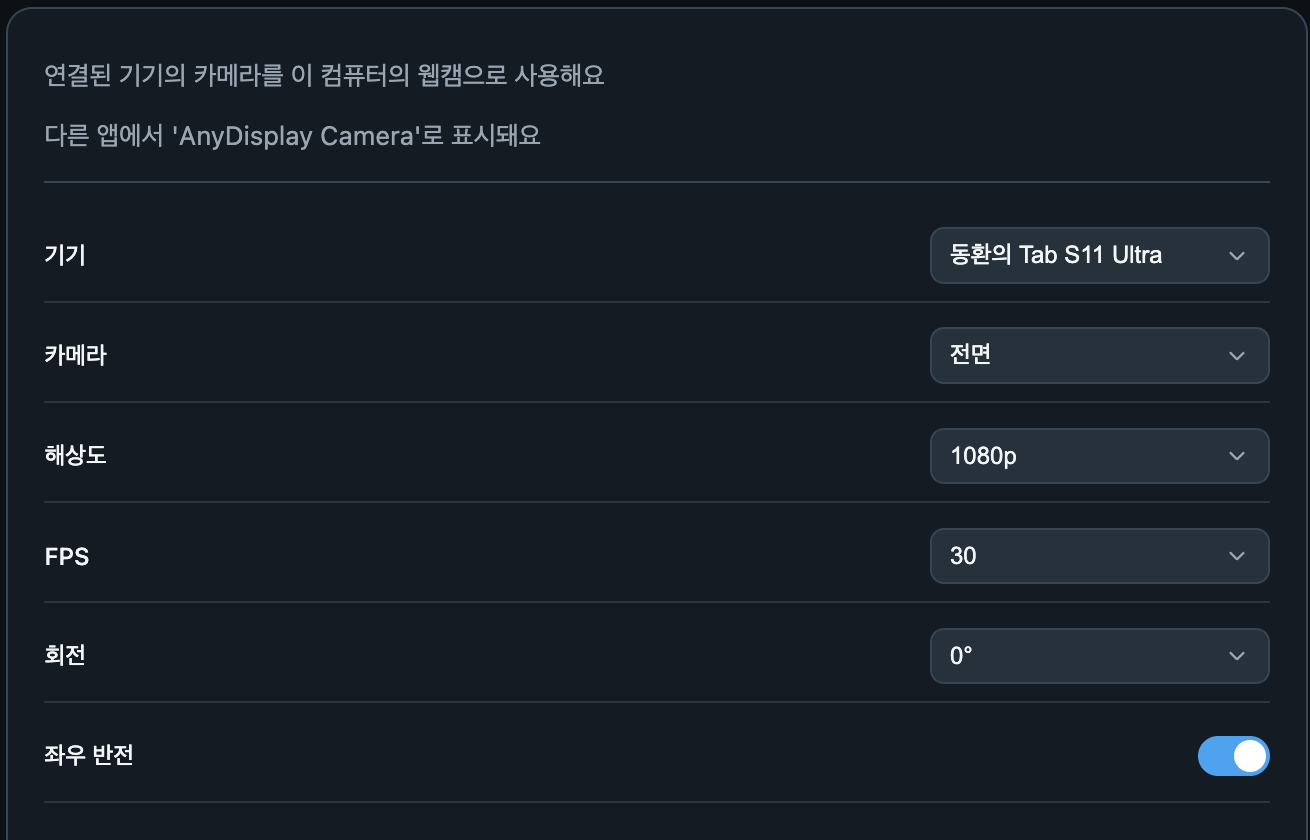
카메라 기기 연결하기 · Any Display 1.6.2 - 2
가상 카메라 준비
가상 카메라 설정 안내가 나타나면 해당 안내를 따라 컴퓨터의 카메라 구성 요소를 설정해요. 영상은 다른 앱의 카메라 목록에서 ‘AnyDisplay Camera’로 제공돼요. 컴퓨터 앱에서 영상이 보이는 것과 화상회의 앱이 이 카메라를 선택한 것은 별개이므로 두 곳을 모두 확인해요.
- 3
렌즈와 해상도
‘카메라’에서 사용할 전면·후면 렌즈를 선택해요. 목록에는 현재 기기가 제공하는 카메라가 나타나요. ‘해상도’는 영상의 세밀함을 정해요. 높은 해상도에서 연결이 불안정하면 한 단계 낮춰 비교하고, 문서 촬영과 인물 촬영에 맞는 렌즈를 선택해요.
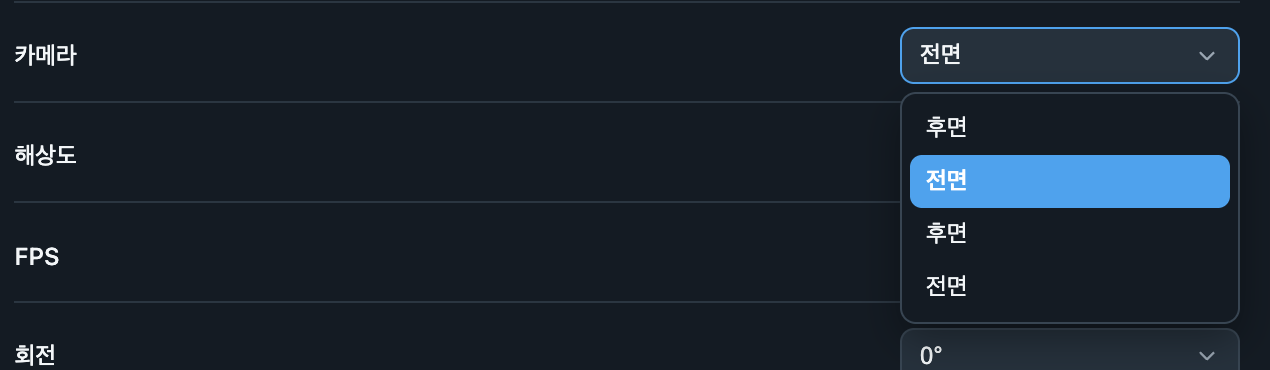
렌즈와 해상도 · Any Display 1.6.2 - 4
FPS와 움직임
‘FPS’는 초당 영상 프레임 수예요. 높은 값은 손동작과 움직임을 부드럽게 표현하지만 처리량이 늘어요. 선택 가능한 값은 기기와 렌즈의 지원 범위를 따르므로 고정된 모든 값을 지원한다고 가정하지 말고 실제 목록에서 골라요.
- 5
회전과 좌우 반전
기기를 가로·세로로 거치한 방향에 맞춰 ‘회전’을 조절해요. ‘좌우 반전’은 거울처럼 좌우를 바꿔요. 문서나 글자를 보여 줄 때는 상대에게 글자가 올바른 방향으로 보이는지 수신 앱에서도 확인해요. 화상회의 앱 자체의 미러링 설정과 함께 적용될 수 있어요.
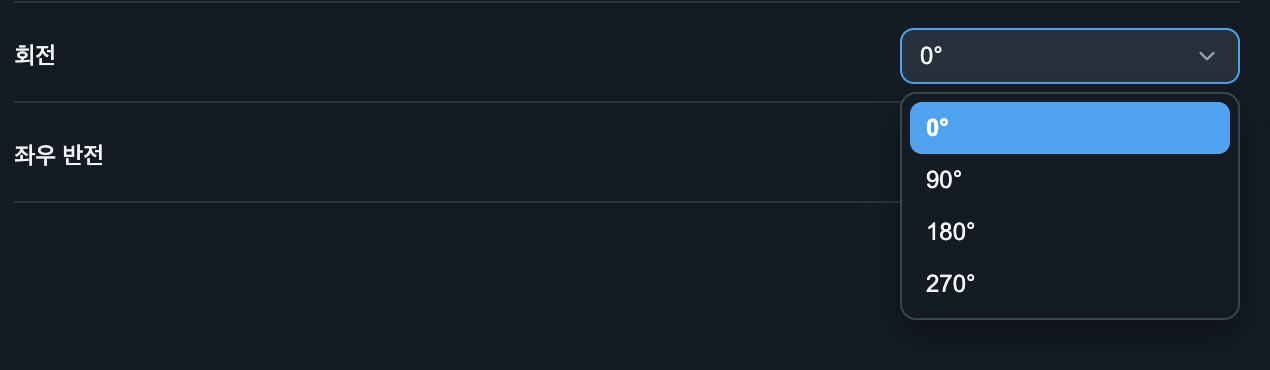
회전과 좌우 반전 · Any Display 1.6.2 - 6
미리보기와 웹캠 시작
‘미리보기’는 컴퓨터 앱 안에서 영상을 확인하는 표시 옵션이에요. ‘웹캠 시작’으로 실제 카메라 전송을 시작한 뒤 상태와 영상을 확인해요. 미리보기를 숨기는 것과 카메라 전송을 중지하는 것은 달라요. 촬영을 마칠 때는 웹캠 중지를 사용해요.
- 7
화상회의·녹화 앱에서 사용
사용할 앱의 비디오 또는 카메라 설정을 열고 ‘AnyDisplay Camera’를 선택해요. 앱이 이전 카메라 목록을 유지한다면 해당 앱을 다시 열어 확인해요. 마이크는 그 앱의 오디오 입력 설정에서 따로 선택해요. 영상이 나오는지, 회전과 반전이 의도대로인지 짧게 확인한 뒤 회의나 녹화를 시작해요.