휴대폰·태블릿 화면
휴대폰이나 태블릿의 화면을 컴퓨터에서 크게 봐요. Android USB 연결과 iOS 화면 전송의 차이를 이해하고 사운드, 화면 끄기, 디코더를 설정해요.
- 1
Android USB 연결 준비
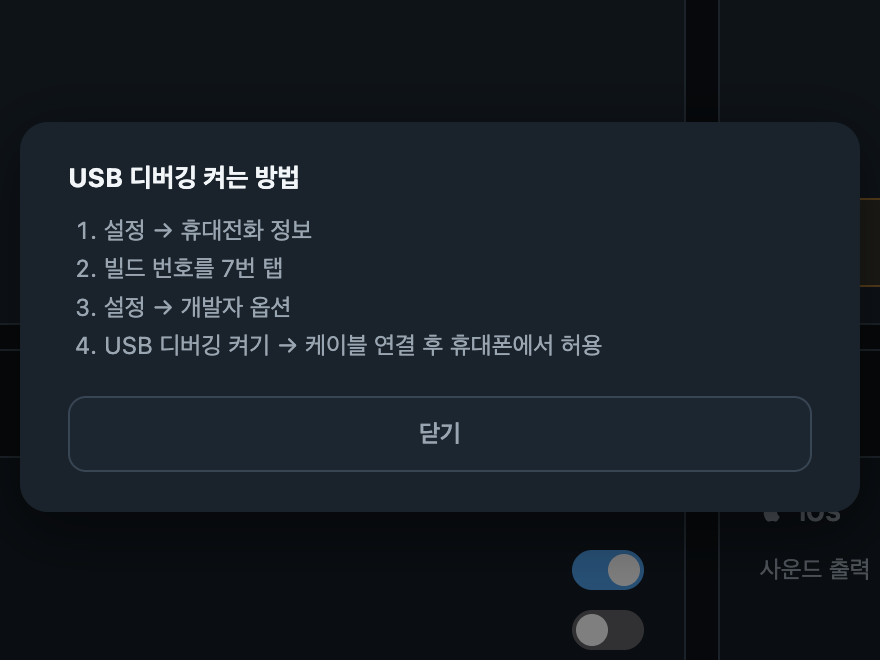
‘휴대폰·태블릿 화면’에서 ‘USB 디버깅 켜는 방법’을 열어요. Android 설정의 휴대전화 정보에서 빌드 번호를 7번 눌러 개발자 옵션을 연 뒤 USB 디버깅을 켜요. 데이터 케이블로 연결하고 기기에 나타난 컴퓨터 허용 안내를 확인해요. 제조사에 따라 빌드 번호 메뉴 위치는 달라요.
Android USB 연결 준비 · Any Display 1.6.2 - 2
상태를 확인하고 화면 보기
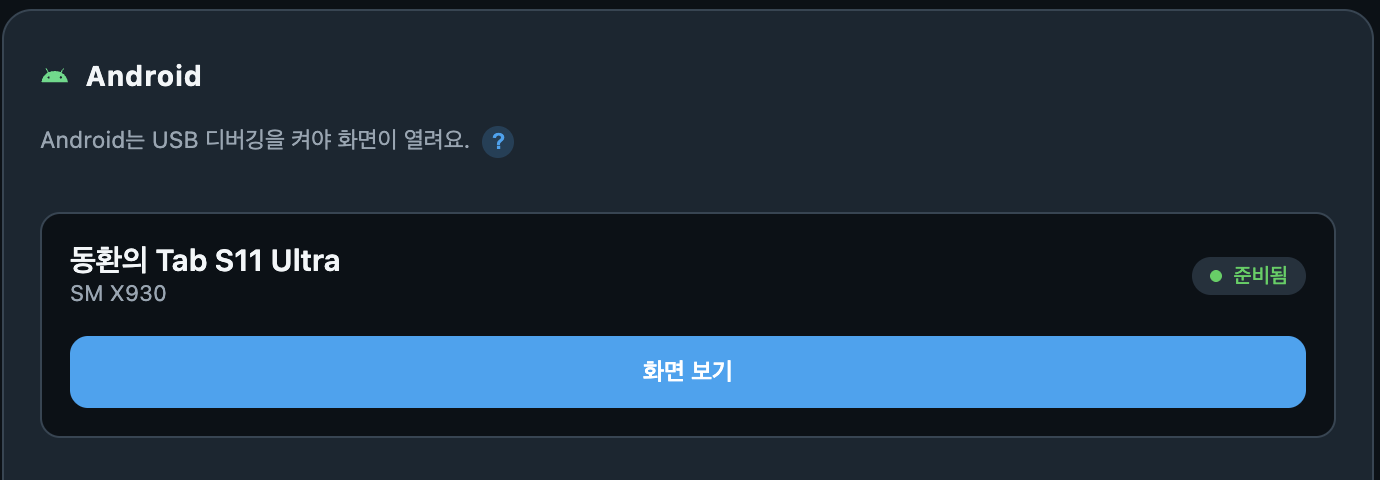
Android 목록에 준비됨 상태로 나타난 기기의 ‘화면 보기’를 눌러요. ‘허용 필요’라면 기기에서 이 컴퓨터를 허용하고, ‘오프라인’이면 케이블을 다시 연결해요. 컴퓨터에 표시된 화면에서 마우스와 키보드를 사용해 조작해요. USB 화면 확장 세션을 사용 중이면 먼저 종료한 뒤 시작해요.
상태를 확인하고 화면 보기 · Any Display 1.6.2 - 3
Android 사운드 출력
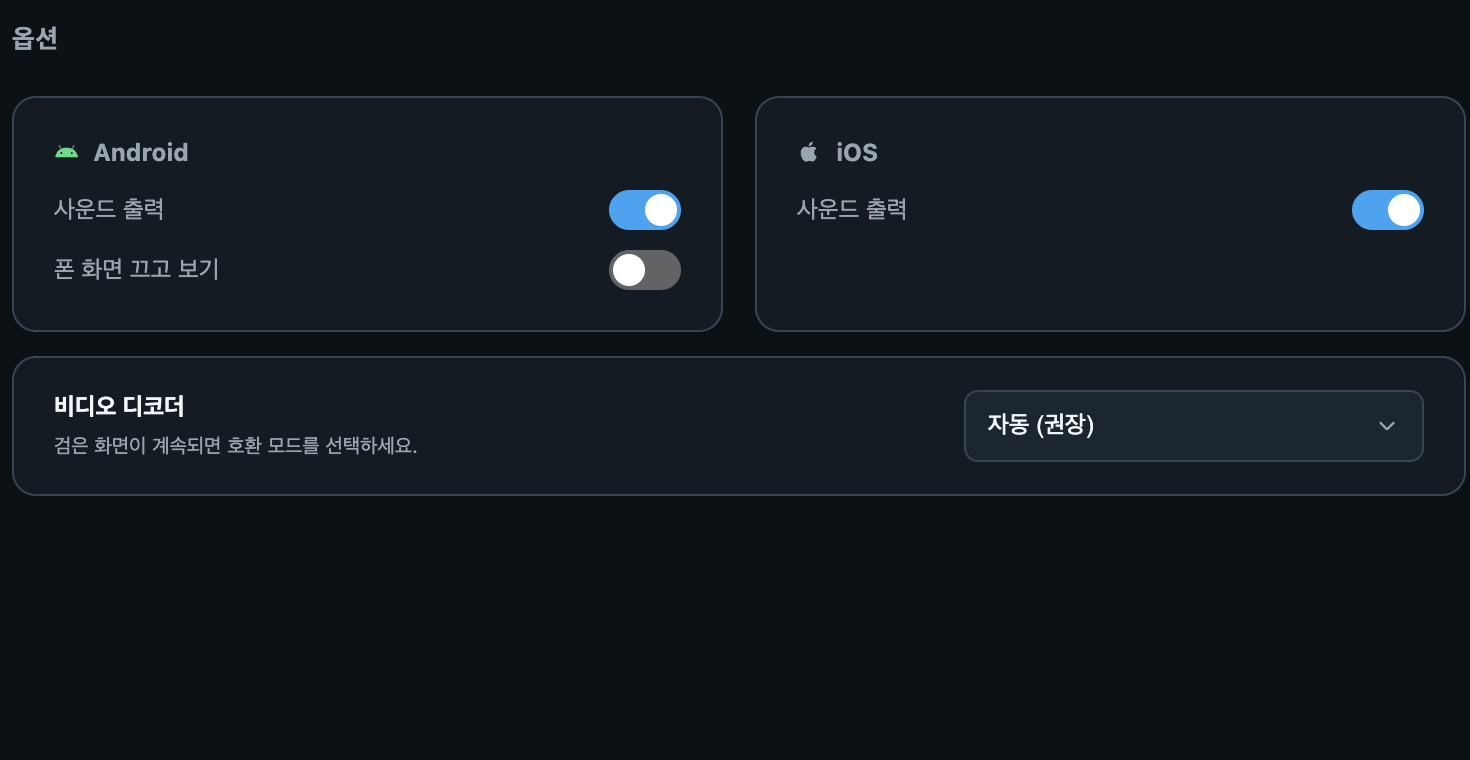
Android의 ‘사운드 출력’을 켜면 기기 소리를 현재 컴퓨터에서 재생해요. 끄면 소리가 기기로 돌아가는 것이 아니라 양쪽 모두 무음이 되는 방식이에요. 소리가 필요한 데모나 게임에서는 켠 상태와 컴퓨터 볼륨을 함께 확인해요.
Android 사운드 출력 · Any Display 1.6.2 - 4
폰 화면 끄고 보기
‘폰 화면 끄고 보기’를 켜면 Android 기기의 물리 화면은 꺼지고 컴퓨터에서 화면을 계속 봐요. 기기 화면을 다시 직접 확인해야 할 때는 이 설정을 꺼요. 화면 전송을 종료하는 기능과는 구분돼요.
- 5
iOS에서 화면 보내기
iPhone이나 iPad에서 Any Display를 열어 두고 컴퓨터에 나타난 기기로 화면 요청을 보내요. 기기에서 브로드캐스트 시작을 눌러야 전송이 시작돼요. USB가 연결돼 있으면 USB를, 그렇지 않으면 같은 Wi-Fi를 사용해요. 이 방송 연결은 보기 전용이므로 Android처럼 클릭으로 조작한다고 기대하지 않도록 연결 안내를 확인해요.
- 6
iOS USB와 입력 설정
Mac에서 직접 USB 화면 연결이 제공되는 경우 기기의 ‘이 컴퓨터를 신뢰’ 안내를 확인해요. ‘마우스·키보드’ 설정과 블루투스 연결 상태가 표시되는 연결은 입력 연결도 별도로 준비해야 해요. iPhone은 설정 → 손쉬운 사용 → 터치의 AssistiveTouch 안내를 따르고, iPad는 해당 요구가 달라요. 화면 방송과 USB·블루투스 입력 연결을 구분해 사용해요.
- 7
비디오 디코더
‘자동 (권장)’으로 시작해요. ‘하드웨어’는 하드웨어 디코더를 사용하고, 검은 화면이 계속되면 ‘호환 모드 (소프트웨어)’로 바꿔 비교해요. 호환 모드는 컴퓨터의 처리 부담이 늘 수 있어요. 화면 자체가 연결되지 않았다면 디코더보다 기기 상태와 허용 안내를 먼저 확인해요.
- 8
요청 취소와 연결 끊기
아직 방송을 시작하지 않은 요청은 ‘취소’로 거둘 수 있어요. 화면이 연결된 뒤에는 ‘연결 끊기’를 사용해요. 다른 기기를 보려면 현재 세션을 끝내고 새 기기의 화면 보기를 선택해요.