Duet Display 代替:Mac・Windows と iPad・Android をつなぐ Any Display
Duet Display は iPad や Android タブレットを Mac·Windows のセカンドディスプレイとして使える定番アプリです。Any Display も同じことができます。インストール後3日間は Premium の全機能を無料で体験でき、気に入ったら Basic・Pro・Premium のいずれかを一度だけ購入して永久に使えます。iPad と Android の両方に対応し、同じ Wi-Fi なら無線で、より低い遅延が必要なときは USB 直結で接続します。追加のハードウェアは不要です。
Duet Display 代替:Mac・Windows と iPad・Android をつなぐ Any Display
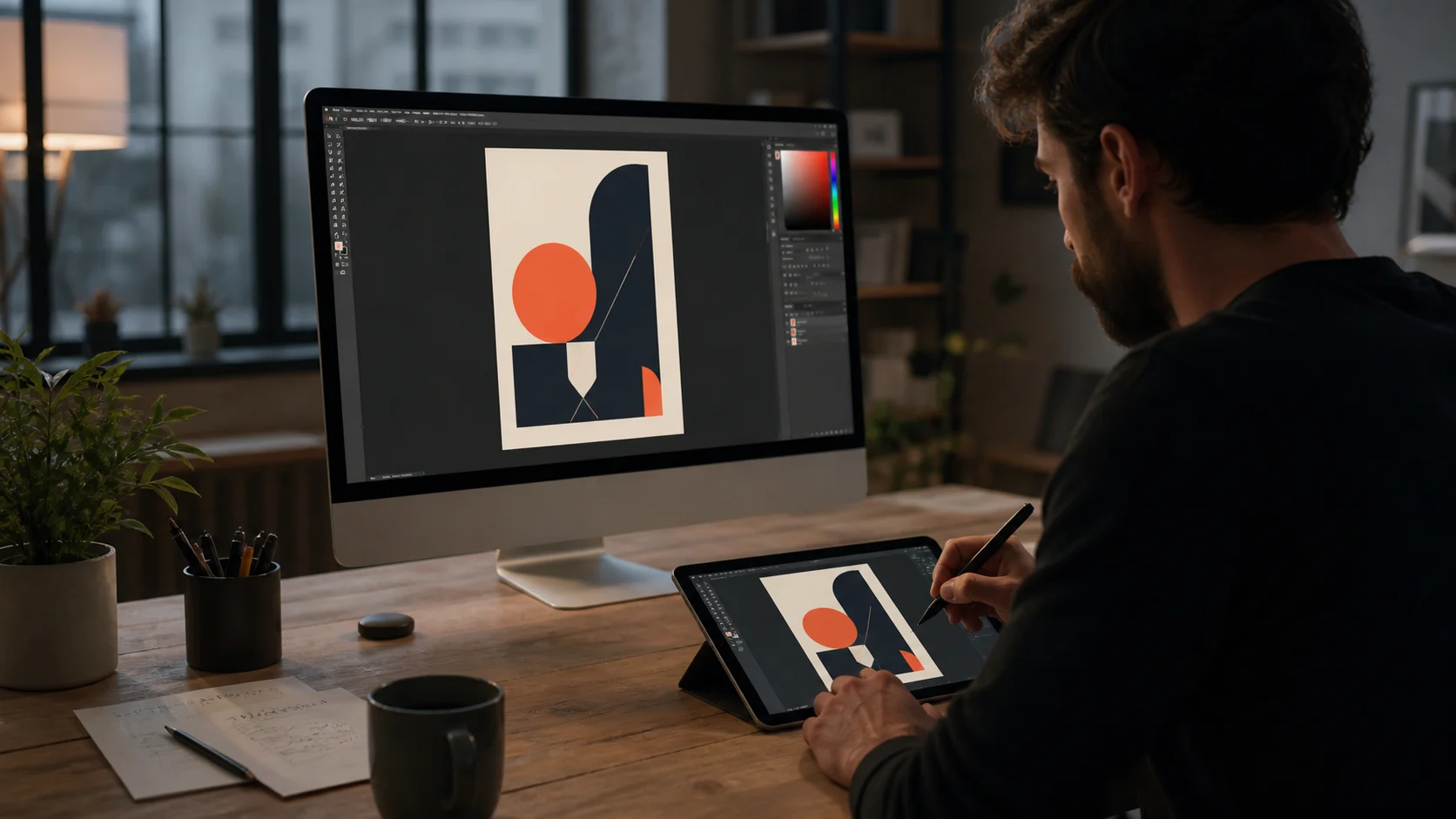
Any Display と Duet Display の主な違いを並べて比較しました。どちらも追加機材なしでタブレットをセカンドディスプレイにできるので、対応機器と接続方法を中心に確認してください。
| Feature | Any Display | Duet Display |
|---|---|---|
| Android 対応 | 対応 | 対応 |
| Wi-Fi + USB 接続 | Wi-Fi 無線と USB 直結の両方に対応 | Wi-Fi 無線と USB 直結の両方に対応 |
| 対応プラットフォーム | サーバー: Mac·Windows / クライアント: iPad·Android | iOS·Android·Mac·Windows |
| 追加ハードウェア | 不要 | 不要 |
- Any Display の料金はどうなっていますか?
- まずは無料で試せます。インストールすると3日間、Premiumの全機能を支払い情報なしで体験できます。継続して使うにはパソコンの Any Display アプリでBasic・Pro・Premiumのいずれかを一度だけ購入すれば永久に使えます。タブレット側での購入は不要です。
- Duet Display のように遅延は少ないですか?
- Any Display は WebRTC H.264 による低遅延ストリーミングを採用しています。Wi-Fi でも十分に滑らかですが、最も低い遅延が必要なときは USB 直結での接続をおすすめします。
- Android タブレットもセカンドディスプレイにできますか?
- はい。iPad だけでなく Android タブレットも Mac·Windows のセカンドディスプレイとして使え、画面の拡張·ミラーリング·タッチ入力にすべて対応しています。
- 必ず USB で接続する必要がありますか?
- いいえ。パソコンとタブレットが同じ Wi-Fi にあれば、ケーブルなしで無線接続できます。USB は、より低い遅延や安定した接続が欲しいときに選ぶオプションです。
- 接続できないときはどうすればいいですか?
- まずパソコンとタブレットが同じ Wi-Fi ネットワークにあるか確認してください。それでもつながらない場合は USB 直結を試すか、ファイアウォールでアプリが許可されているか確認すると、ほとんどの場合は解決します。
- 対応している OS は何ですか?
- サーバーは macOS(Apple Silicon·Intel)と Windows で動作し、クライアントは iPad(iPadOS)と Android タブレットに対応しています。
公式情報源
- Duet Display official plans and supported devices (2026-08-24)