Androidタブレットをセカンドモニターとして使う方法
使っていないAndroidタブレットをMacやWindows PCの2台目の画面に。Any Displayは追加機器なしでWi-FiやUSBで接続し、画面を拡張・ミラーリングできます。
- 1
PCにサーバーアプリを入れる
Mac(Apple Silicon・Intel)またはWindowsにAny Displayサーバーアプリを入れて起動。同じWi-Fi上のタブレットを自動検出します。
- 2
Androidアプリを入れる
Google PlayからAndroidタブレットにAny Displayをインストール。タブレットとPCを同じネットワークにします。
- 3
Wi-FiまたはUSBで接続
同じWi-Fiなら一覧のPCをタップして接続。低遅延ならUSBケーブルで直接。USBはUSBデバッグの有効化が必要な場合があります。
- 4
拡張かミラーを選択
拡張(Extend)で作業領域を広げ、ミラー(Mirror)で同じ画面を表示。タッチ操作にも対応します。
Androidタブレットをセカンドモニターとして使う方法
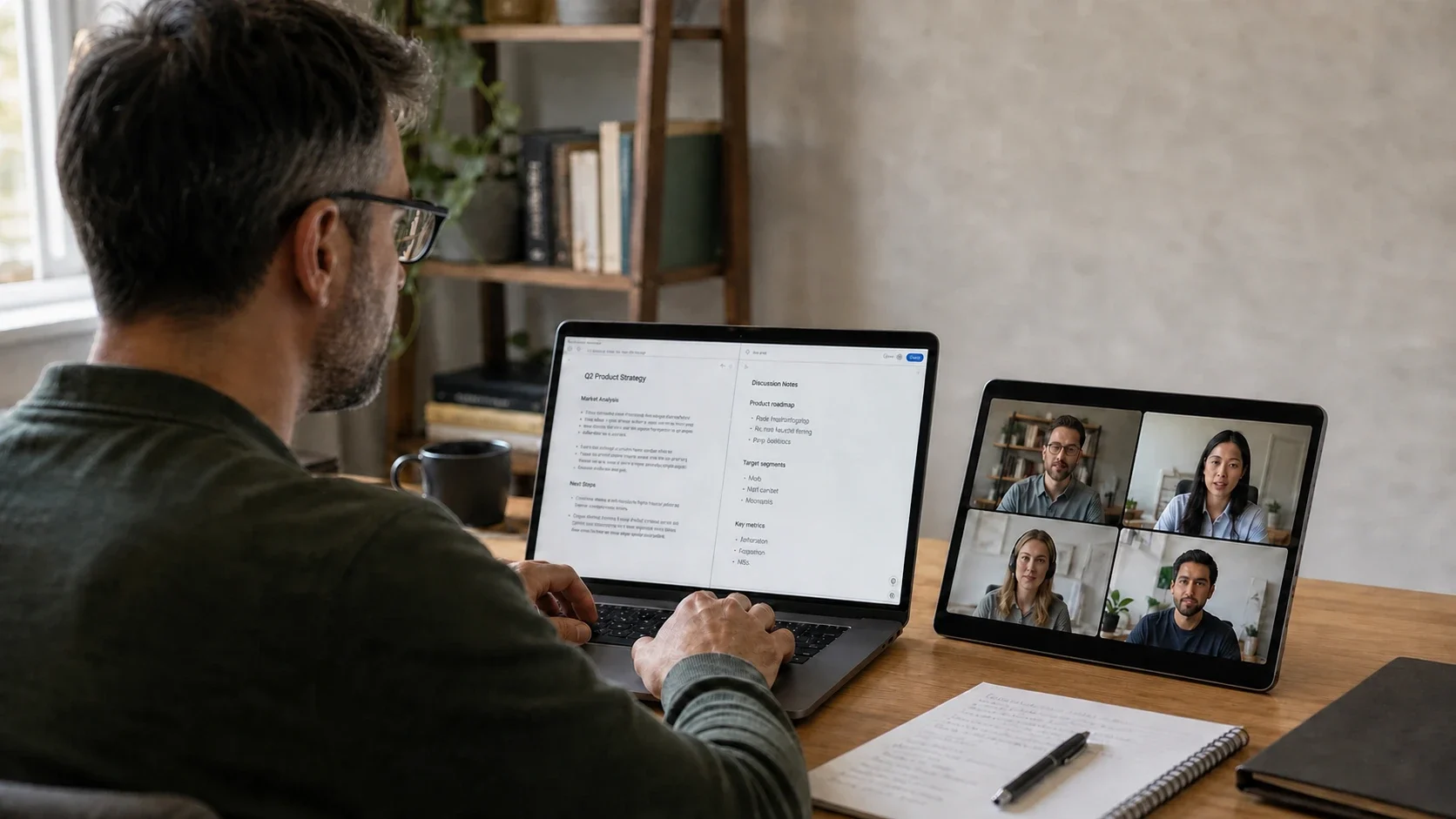
- どのAndroidタブレットで使えますか?
- 最近のAndroidタブレットのほとんどで動作します。Wi-Fiだけで十分で、USB直結は開発者向けオプションでUSBデバッグを有効にする必要がある場合があります。
- 遅延はどのくらいですか?
- WebRTC H.264ベースの低遅延ストリーミングでWi-Fiでも高速。さらに遅延を抑えたい場合はUSB直結をおすすめします。
- 無料ですか?
- はい、まずは無料で試せます。インストールすると3日間、Premiumの全機能を支払い情報なしで体験できます。継続して使うにはパソコンの Any Display アプリでBasic・Pro・Premiumのいずれかを一度だけ購入すれば永久に使えます。タブレット側での購入は不要です。
- USB接続は必須ですか?
- いいえ。同じネットワークならWi-Fiだけで接続できます。USBは遅延をさらに減らしたいときの選択肢です。