iPadをWindows PCのセカンドモニターとして使う方法
使っていないiPadがあれば、Windows PCの2台目の画面としてそのまま活用できます。Any Displayは仮想ディスプレイを作成してWebRTCで映像を転送するため、ケーブルアダプターや専用ハードウェアなしで作業領域をもう一つ増やせます。Wi-Fiで無線接続するか、より低い遅延が必要ならUSBで直結しましょう。インストール後3日間はすべての機能を無料で体験でき、気に入ったら一度の購入で永久に使えます。
- 1
1. WindowsにAny Displayサーバーをインストール
Windows PCにAny Displayサーバーアプリをダウンロードしてインストールします。起動するとタスクトレイで動作し、同じネットワーク上の接続待ち状態になります。
- 2
2. iPadにAny Displayアプリをインストール
App StoreでAny Displayを検索してiPadにインストールします。iPadOS 16以降ならすぐに利用できます。
- 3
3. Wi-FiまたはUSBで接続
iPadとWindows PCを同じWi-Fiに置くと、アプリが自動でサーバーを見つけて一覧に表示します。より低い遅延が欲しい場合はUSBケーブルで直接つなぎましょう。iPadアプリでPCを選べば接続完了です。
- 4
4. 画面拡張モードを選択
接続後に拡張モードをオンにすると、iPadが独立した2台目のモニターになります。ウィンドウをドラッグして移動したり、ミラーリングで同じ画面を表示することもできます。iPadの画面を直接タッチして操作することも可能です。
iPadをWindows PCのセカンドモニターとして使う方法
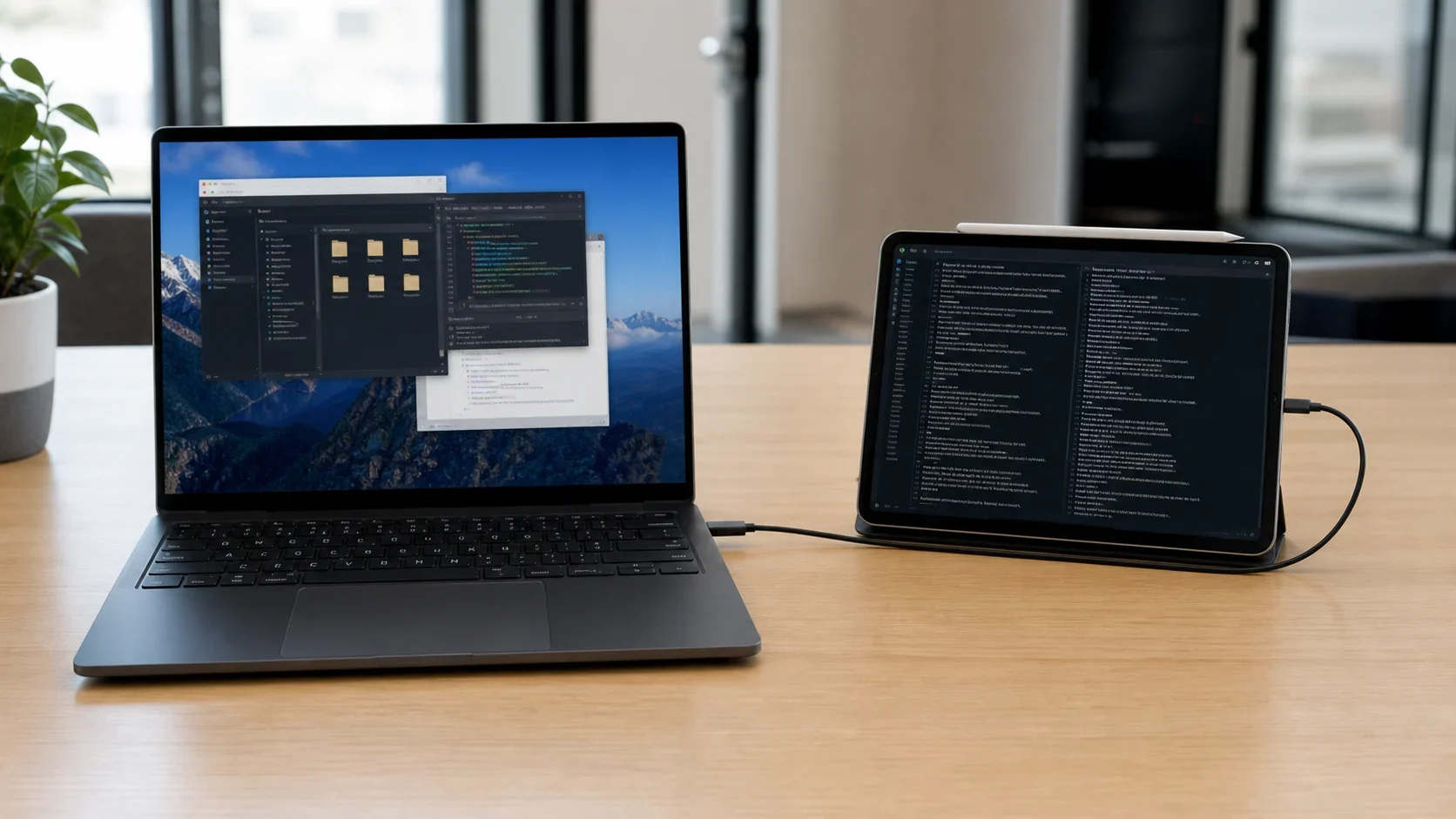
- 遅延は気になりませんか?
- WebRTC H.264の低遅延ストリーミングに仮想ディスプレイとジッター最適化を組み合わせており、日常の作業では快適に使えます。動画編集のようにより即時の反応が必要な場合は、Wi-FiではなくUSB直結をおすすめします。
- 接続できないときはどうすればいいですか?
- Wi-Fi接続の場合は、iPadとPCが同じネットワークにあるか、ルーターの端末間分離(AP分離)やファイアウォールが通信を妨げていないか確認してください。それでもつながらない場合は、USBケーブルで直接接続すればネットワーク設定に関係なく接続できます。
- 無料で使えますか?
- はい、まずは無料で試せます。インストールすると3日間、Premiumの全機能を支払い情報なしで体験できます。継続して使うにはパソコンの Any Display アプリでBasic・Pro・Premiumのいずれかを一度だけ購入すれば永久に使えます。タブレット側での購入は不要です。
- USBケーブルは必須ですか?
- いいえ。同じWi-Fiにあれば無線で接続できます。USBはより低い遅延や安定した接続が欲しいときに選ぶオプションです。
- 対応OSは何ですか?
- サーバーはWindowsとmacOS(arm64・x64)、クライアントはiPadOSとAndroidタブレットに対応しています。そのためiPadだけでなくAndroidタブレットもWindowsのセカンドモニターとして使えます。