音频输出

画面与声音集中在一台设备。

把PC系统声音发送到连接的平板电脑。戴上与平板连接的耳机,即使离开电脑也能继续会议或观看视频。

在我的设备上开始
Using headphones and a tablet for a meeting away from the PCAny Display · 音频输出

音频输出

功能一目了然。

无需理解设置名称或技术术语,先看实际能完成什么。

把PC系统声音输出到平板

画面和声音在同一设备播放

支持Wi-Fi和USB

使用指南

音频输出

把PC系统声音发送到连接的平板电脑。戴上与平板连接的耳机,即使离开电脑也能继续会议或观看视频。

  1. 01

    登录同一账户

    在电脑和移动设备打开 Settings → Sign in,使用 Google、Apple、Microsoft 或邮箱登录。首次启动可直接从登录界面继续。两端使用相同登录方式和账户,确认账户名称与权限。其他账户的设备可能不显示。先完成试用或许可证提示,再连接。

  2. 02

    连接与权限

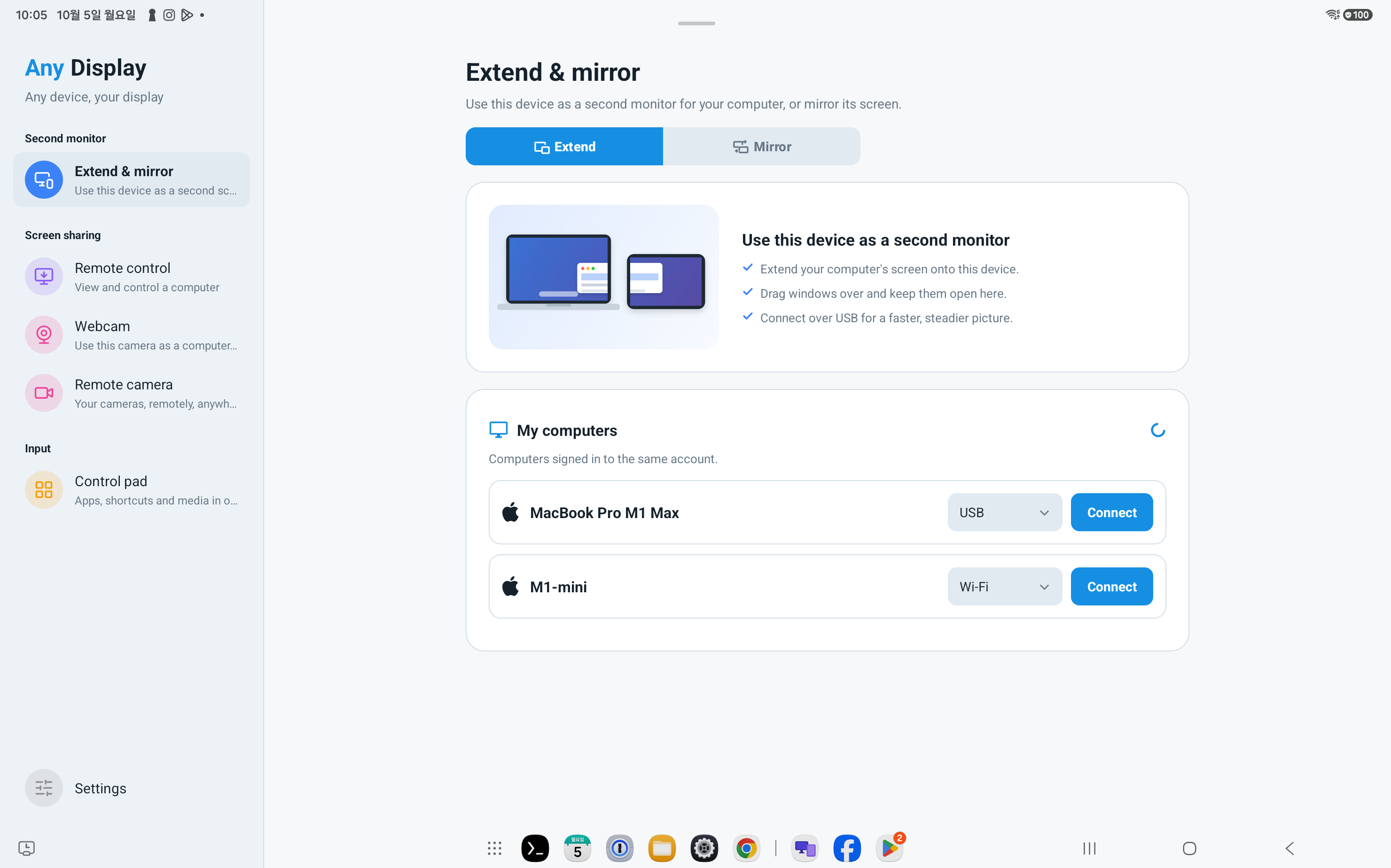
    Extend & mirror → Connect

    在两端打开 Any Display。Wi-Fi 连接需要同一网络,在移动端选择电脑;USB 使用支持数据传输的线缆,并按需打开 Android USB 设置向导。Mac 的屏幕录制权限用于传送画面,辅助功能权限用于输入控制。未发现设备时检查设备上的授权提示。

    连接与权限
    连接与权限 · Android tablet · English
  3. 03

    扩展、镜像与共享目标

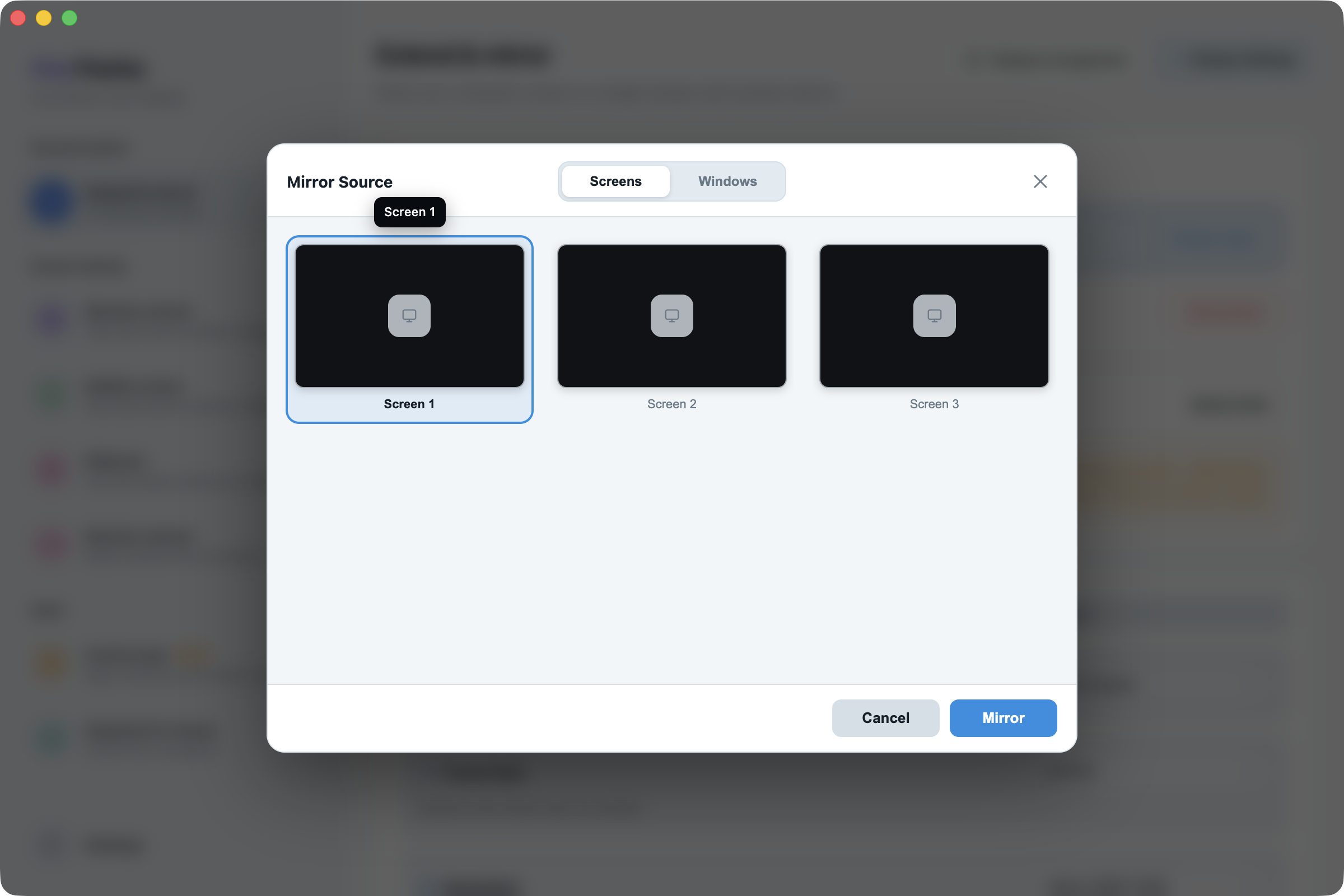
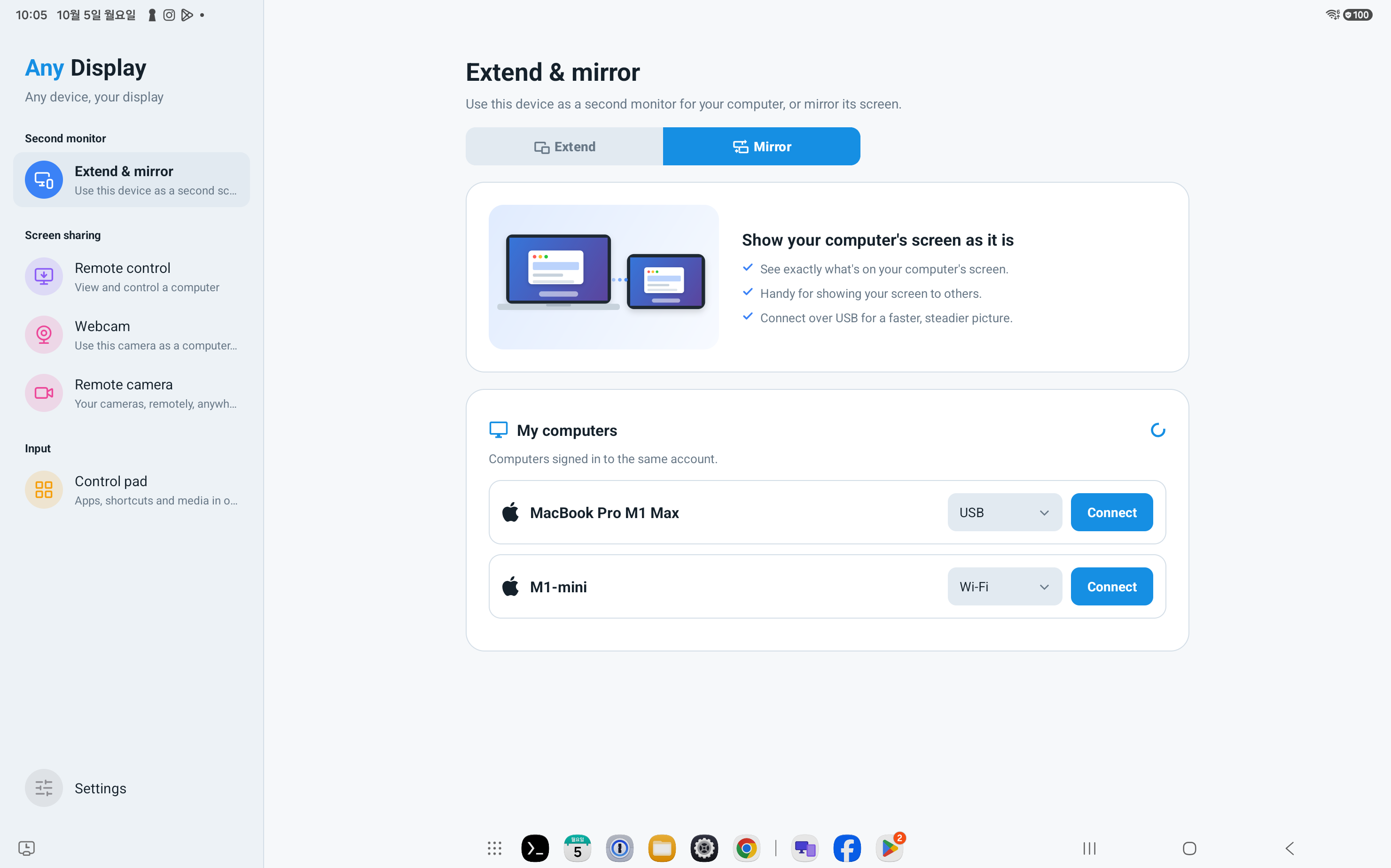
    Extend / Mirror → Change target → Screens / Windows → Mirror

    扩展建立独立工作区,可把窗口拖过屏幕边缘。镜像发送已有画面。通过更改来源选择屏幕或单个窗口,开始前核对内容。共享整个屏幕时,后来出现的其他窗口也可能被看到。

    扩展、镜像与共享目标
    扩展、镜像与共享目标 · Android tablet · English
    扩展、镜像与共享目标
    扩展、镜像与共享目标 · macOS · English
  4. 04

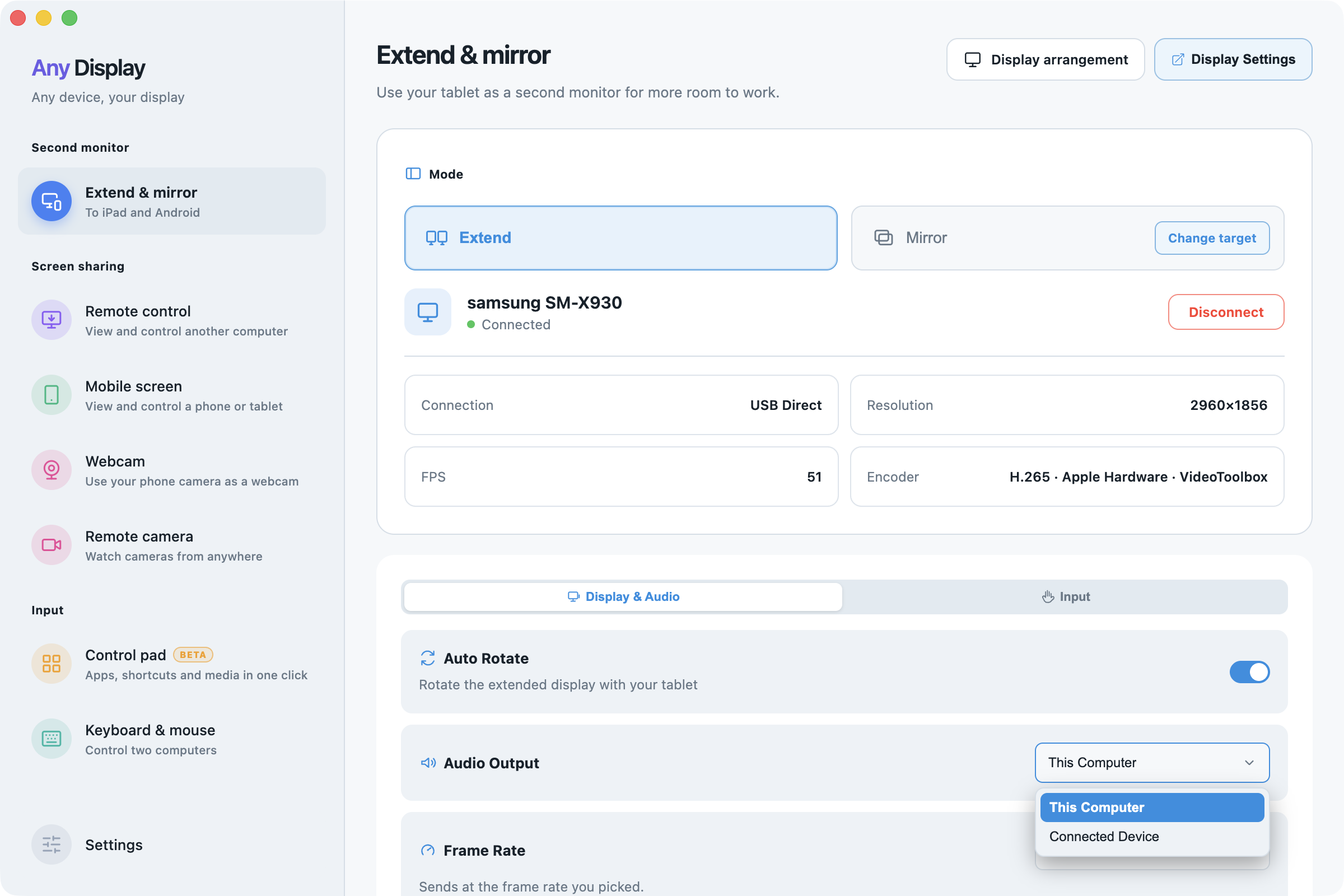
    声音输出

    Display & Audio → Audio Output → This Computer / Connected Device

    在画面与声音中选择当前电脑或连接设备。后者把电脑声音传到设备。无声时核对输出位置、两端音量和声音状态提示。
    声音输出
    声音输出 · macOS · English
  5. 05

    另一台电脑与结束

    Extend & mirror · Remote control · Disconnect

    PC · Mac 区域可把另一台电脑作为副屏。两端打开应用,选择目标并在对方接受请求。要查看对方已有画面,应使用其他电脑屏幕菜单。完成后断开。未发现设备先查网络、线缆和授权;黑屏查屏幕录制权限;不能操作查辅助功能权限。
屏幕扩展与镜像 →

画面与声音集中在一台设备。

免费下载