如何把 iPad 当作 Mac、Windows 的数位板
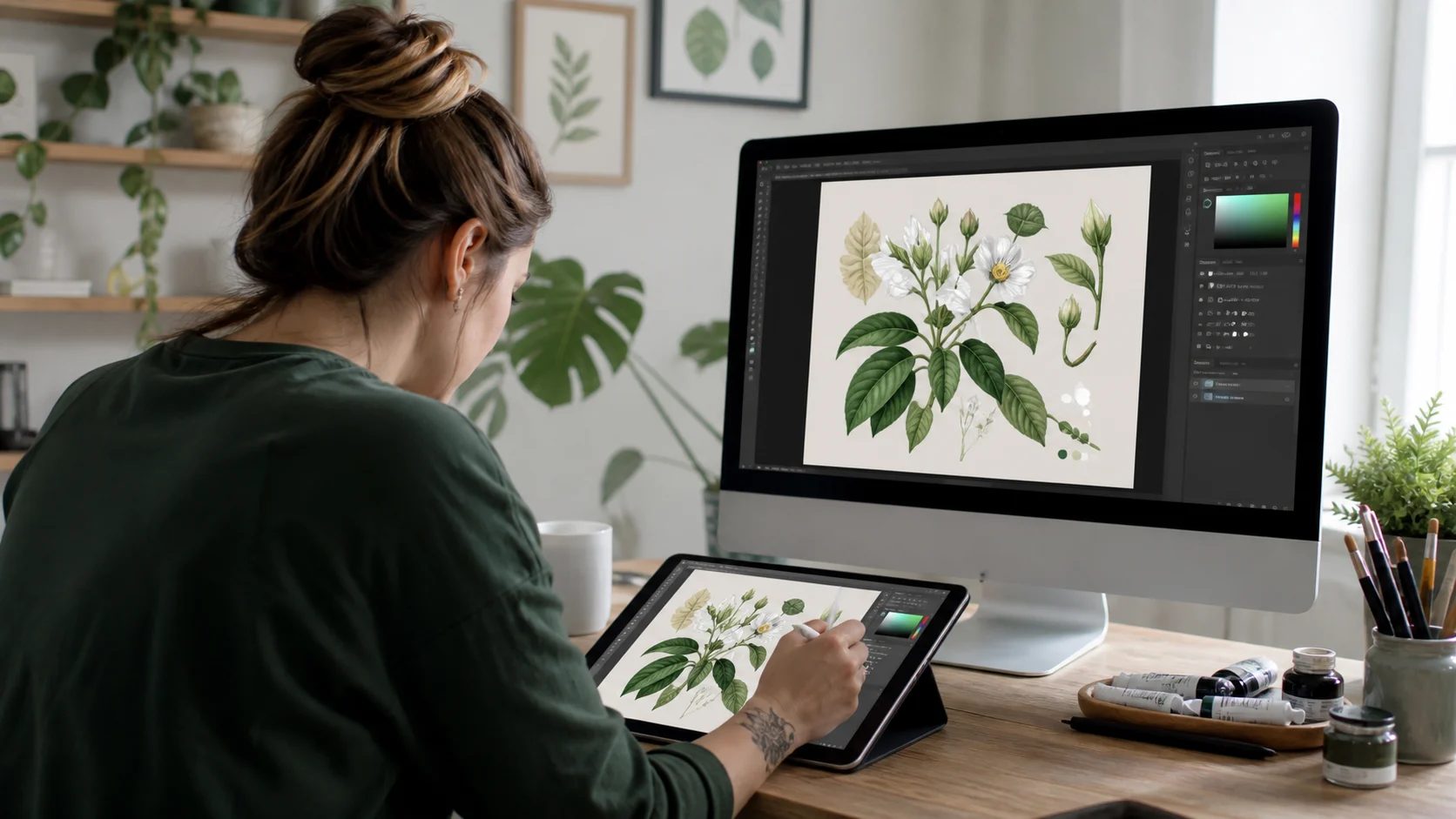
如果你已经有 iPad 和 Apple Pencil,就不必再买数位屏。在 Any Display 中开启手写笔输入后,iPad 就成为 Mac 或 Windows 电脑的数位板,压感与倾斜会原样传入电脑上安装的绘画应用。画面通过 WebRTC 串流到 iPad,笔迹坐标经由独立的数据通道回传,因此可以一边看画面一边直接在上面作画。安卓平板与 S Pen 的工作方式相同,而且侧键与橡皮擦在安卓端支持得更好。手写笔输入目前为测试版。
- 1
1. 在电脑和平板上安装 Any Display
在 macOS 或 Windows 上安装 Any Display 桌面应用,并在 iPad 的 App Store 中安装 Any Display。手写笔输入只有在两端应用都是最新版本时才可用,若此前已在使用,请将两个应用都更新。
- 2
2. 通过 Wi-Fi 或 USB 连接
处于同一 Wi-Fi 网络时,平板应用会自动找到电脑。对笔迹响应要求较高的绘画场景,使用 USB 线直连更稳定。在 Windows 上通过 USB 连接 iPad 需要安装 Microsoft Store 的 Apple Devices 应用。
- 3
3. 在桌面应用中开启手写笔输入
在桌面应用的设置中开启「手写笔输入」。保持连接并将 Apple Pencil 靠近 iPad,状态会从「就绪」变为「使用中」,下方会显示当前组合实际可用的压感、倾斜与悬停。
- 4
4. Windows 上把绘画应用切换到 Windows Ink 模式
Any Display 通过 Windows Ink(WM_POINTER)注入手写笔输入。在 Photoshop、Clip Studio Paint 等可选择输入方式的应用中,请在设置里选择 Windows Ink 模式。若保持 WinTab 模式,应用将完全无法识别手写笔。macOS 无需额外设置。
- 5
5. 调整压感灵敏度
在桌面应用中拖动「压感灵敏度」滑块,在 1 到 10 之间调整曲线。数值越低,轻轻下笔也能得到粗线;数值越高,则需要用力才会变粗。用你常用的笔刷多画几笔再微调最为高效。
如何把 iPad 当作 Mac、Windows 的数位板
- Apple Pencil 的压感会原样传输吗?
- 会。压感、倾斜与方位角均会传输,线条的粗细和浓淡随下笔力度变化。灵敏度可在桌面应用中分十档调节。悬停可在 M2 及以后的 iPad 搭配 Apple Pencil 2 时使用。 请确认 Apple Pencil 的型号:Pencil Pro、第 2 代与第 1 代支持压感,USB-C 型号则没有压感。
- 用安卓平板和 S Pen 可以吗?
- 可以,而且安卓端支持的功能更多。按下 S Pen 侧键即为右键,翻转笔身即切换为橡皮擦。Apple Pencil 不向应用公开侧键状态和橡皮擦工具类型,因此 iPad 上无法使用这两项功能。
- 可以取代 Wacom 等专业数位板吗?
- 对于草图、线稿、手写笔记、签名和照片修图这类看着屏幕作画的工作,完全够用,而且使用已有的平板不需要额外花费。不过手写笔输入仍为测试版且画面通过无线串流传输,若对单笔延迟非常敏感,建议使用 USB 连接,或与专业数位屏配合使用。
- 绘画应用只把手写笔识别为鼠标
- 在 Windows 上,多半是应用的输入方式仍为 WinTab。请在应用设置中改为 Windows Ink 模式。若仍无效,请确认桌面应用已开启手写笔输入,且两端应用均为最新版本。
- 手掌碰到屏幕会让线条出错吗?
- 不会。手写笔靠近屏幕时,手指触控与手势会自动暂停,把手放在 iPad 上作画,光标也不会乱跳。